Producten toewijzen aan onderliggende organisaties met behulp van de Global Admin Console
Is van toepassing op ondernemingen.
Leer hoe globale beheerders middelen aan kindorganisaties kunnen verdelen, toelatend efficiënt middelbeheer en gebruikerstaak binnen elke organisatie.
In Global Admin Console , ga naar het Product Allocation lusje, en selecteer dan een product om aan kindorganisaties toe te wijzen.
Teken binnen aan Global Admin Console .
Een deel van het distribueren en beheren van Adobe-producten in verschillende organisaties is het verdelen van aangeschafte middelen in brontoewijzingen over de organisaties die moeten worden beheerd. U kunt beheer van productmiddelen aan andere organisaties verdelen door al of een deel van het middel te geven. Niet alle middelen van alle producten kunnen worden toegewezen; sommige producten zijn niet distribueerbaar aan andere organisaties. Dergelijke producten worden weergegeven op het tabblad Product Allocation maar hebben geen besturingselementen om ze toe te voegen aan andere organisaties.
Gepoolde opslag
Dit geldt voor klanten die een opslagtabblad in hun Admin Console hebben. Als u geen tabblad Opslag ziet, is uw Admin Console nog niet bijgewerkt naar het Enterprise-opslagmodel. Als uw organisatie eenmaal is gemigreerd, ziet u de volgende wijzigingen:
- De globale beheerders krijgen toegang tot opslagquota en gebruik over de hiërarchie en kunnen opslag aan organisaties toewijzen gebruikend het Product Allocation lusje in Global Admin Console .
- Systeembeheerders en opslagbeheerders hebben volledige controle over en zichtbaarheid van opslag in de hele organisatie. Zij kunnen opslag volgen en beheren gebruikend het Storage lusje in Adobe Admin Console .
Dankzij de updates voor Adobe Creative Cloud-opslag zijn opslagquota's flexibel voor eindgebruikers, tot de hoeveelheid opslagruimte die door de organisatie wordt aangeschaft. Meer info.
Producten toewijzen
Op het tabblad Product Allocation in de Global Admin Console worden toewijzingseenheden weergegeven voor producten die in de hele hiërarchie van de organisatie zijn aangeschaft. Als a globale beheerder , kunt u deze productmiddelen aan een andere organisatie in de organisatieboom toewijzen en de toewijzingshoeveelheid specificeren. Als a globale kijker , kunt u de gegevens bekijken en uitvoeren maar kan geen updates maken.
Voer de volgende stappen uit om producten toe te wijzen aan een organisatie:
-
Teken binnen aan Global Admin Console en ga naar Product Allocation.
-
Selecteer een product in de vervolgkeuzelijst om te zien hoe het wordt toegewezen aan verschillende organisaties.
Als een organisatie het product momenteel niet heeft, verschijnt het pictogram Add + .[ !NLet op]
Als de onderliggende organisatie al een koopcontract heeft, kan de producttoewijzing van de moederorganisatie aan die onderliggende organisatie beperkt zijn. Meer info.
-
Als u het product wilt toewijzen, selecteert u het pictogram Add + voor de desbetreffende organisatie.
Sommige producten bevatten meer dan één toe te wijzen bron; in dat geval worden verscheidene middelen vermeld in de dialoogdoos, en u moet waarden voor elk verstrekken. Adobe Stock kan bijvoorbeeld Adobe Stock Image credits en premium credits bevatten.
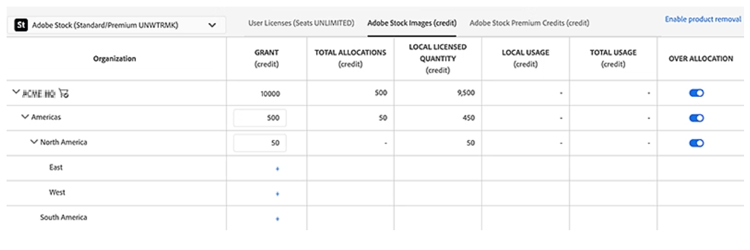
-
Geef in het dialoogvenster dat wordt weergegeven de hoeveelheid product op.
-
Selecteer Save.
-
Als u overtoewijzing van een bron wilt toestaan of weigeren, selecteert u de desbetreffende schakeloptie.
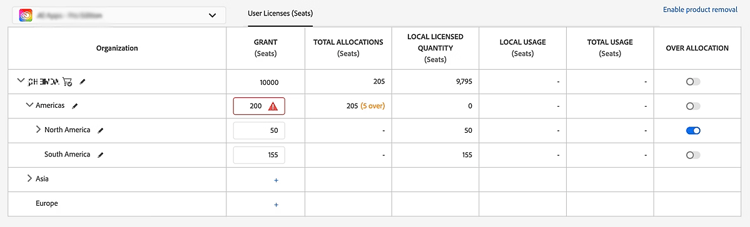
-
Selecteer Review Pending Changes nadat u alle bronnen hebt toegewezen. Na het herzien, uitgezocht Submit Changes om uit te voeren hen.
Adobe Acrobat Sign-gebruikerslicenties of -transacties toewijzen en distribueren
Met de Global Admin Console kunt u Acrobat Sign-gebruikerslicenties of -transacties toewijzen en distribueren in de hele organisatiehiërarchie. Elke organisatie in de hiërarchie waaraan Acrobat Sign-licenties of -transacties zijn toegewezen, maakt een eigen aparte Acrobat Sign-account.
- Elke gemaakte Acrobat Sign-account is onafhankelijk en is geordend op het gebied van beheer en inhoud.
- Elke Acrobat Sign-account is niet op de hoogte van andere Acrobat Sign-accounts (bijvoorbeeld in moeder- of zusterorganisaties).
Leer meer over het leiden Adobe Acrobat Sign in Admin Console .
Neem contact op met uw Adobe-vertegenwoordiger of met Customer Success Manager om verificatie-invoegtoepassingen, zoals KBA (Knowledge-based Authentication) en Phone Authentication (PA), te beheren.
Beperkingen op de toewijzing van producten
De toewijzing van een bovenliggende organisatie aan een onderliggende organisatie is in de volgende gevallen beperkt:
- Als beide organisaties verschillende contracten hebben en het product dat u probeert toe te wijzen in beide bestaat, is het niet toegestaan om hetzelfde aanbod te combineren tussen contracten.
- Als beide organisaties het zelfde contract hebben, kunt u toestemming verzoeken om het product toe te wijzen door uw vertegenwoordiger van Adobe te contacteren of door een steun geval voor te leggen die specificeert dat Product Allocation in Global Admin Console wordt geblokkeerd.
Overallocatie
Als a globale beheerder , kunt u overtoewijzing van middelen toestaan.
Een toewijzingsbeleid verbonden aan het product en de organisatie wijst erop of de overtoewijzing wordt toegestaan.
Door te veel toe te wijzen, kunnen meer productbronnen aan een onderliggende organisatie worden toegewezen dan in de bovenliggende organisatie beschikbaar zijn. Het is nuttig wanneer de toewijzingen bij benadering zijn, en de beheerder wil niet met het houden van de middeltoewijzingen worden belast optellen.
Als overtoewijzing is uitgeschakeld voor een productbron in een organisatie, kan de som van de kinderbeurzen de bovenliggende subsidie niet overschrijden. Verzoeken om een bron die is gemarkeerd met overtoewijzing uitgeschakeld, te veel toe te wijzen, worden niet uitgevoerd.
Wanneer de overtoewijzingsschakelaar wordt overgeschakeld van ingeschakeld naar uitgeschakeld, moeten de subsidiewaarden worden aangepast om overtoewijzing te voorkomen voordat de subsidies kunnen worden bijgewerkt, indien er sprake is van een overtoewijzingssituatie in de subsidiehoeveelheden van een bron.
Verlopen contracten in de hiërarchie
U kunt geen producten aan een kindorganisatie van een contract van ETLA toewijzen dat is verlopen. Banners en meldingen in de app, zoals de volgende, op de pagina's Overview en Product Allocation geven duidelijk aan wanneer het contract voor een of meer onderliggende organisaties zal verlopen, verlopen of inactief is.
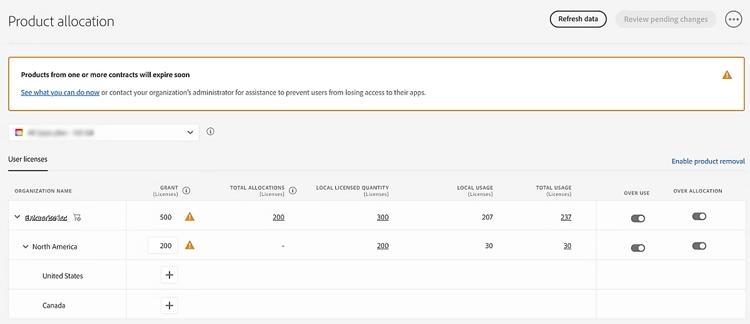
[ !I belangrijk ]
Als een ETLA-contract dat deel uitmaakt van de hiërarchie niet meer actief is, worden de producten verwijderd van de pagina's Overview en Product Allocation .
Leer meer over contractvervaldatum , of contacteer de beheerder van uw bedrijf voor hulp om gebruikers in de kindorganisatie te verhinderen toegang tot hun Adobe apps en de diensten te verliezen.