Beheerders beheren
is op onderneming van toepassing.
Onderzoek globale beheerdermogelijkheden en leer hoe te om het beleid van gebruikers, productvergunningen, en groepen te delegeren en te verdelen aan beheerders voor elke individuele organisatie.
In de Global Admin Console kunt u een organisatie selecteren en naar het tabblad Admins gaan om beheerdersrechten toe te voegen, te bewerken of te verwijderen. Meer leren, verwijs naar keurt globaal beleid goed. Ga hier aan binnen ondertekenen aan Admin Console .
De Global Admin Console introduceert een rol die de algemene beheerder wordt genoemd. Deze rol is verschillend van een systeembeheerder en staat u toe om het volgende te doen:
- Bekijk het algemene landschap van uw totale Adobe-investering voor alle Admin Consoles die aan de Global Admin Console-hiërarchie zijn toegevoegd.
- De licentie- en brontoewijzingen van Adobe en het gebruik van meerdere Admin Consoles controleren.
- Maak beheerconsoles of -organisaties.
- Productlicenties toewijzen van een basis- of bovenliggende Admin Console aan onderliggende beheerconsoles die zich onder de hiërarchie bevinden.
- De verrichtingen van dag tot dag handhaven terwijl de systeembeheerders hun eigen Consoles Admin blijven beheren. Een algemene beheerder kan bijvoorbeeld een product toewijzen aan een onderliggende Admin Console, maar kan het niet toewijzen aan gebruikers. De systeembeheerder zal de licenties binnen zijn Admin Console ontvangen en de producten aan de gebruikers toewijzen.
- Pas eventueel organisatiebeleid toe op om het even welke Consoles Admin in de hiërarchie.
Fundamentele administratieve taken
De Global Admin Console is ontworpen voor samenwerking tussen meerdere organisaties en beheerconsoles. In de volgende tabel worden de verschillende mogelijkheden beschreven en wordt aangegeven waar ze kunnen worden voltooid: Admin Console of Global Admin Console.
Beheerders beheren
U kunt een flexibele beheershiërarchie maken voor geavanceerd beheer van de toegang tot en het gebruik van Adobe-producten. Net als in de Adobe Admin Console kunt u met de Global Admin Console systeembeheerders, productbeheerders, beheerders van productprofielen, beheerders van gebruikersgroepen, implementatiebeheerders, ondersteuningsbeheerders en opslagbeheerders toevoegen. Deze beheerders kunnen hun respectieve administratieve taken in de organisaties uitvoeren zij de beheerder van zijn. Naast deze rollen zijn er twee nieuwe rollen voor het algemene beheer: Global Admin en Global Viewer.
Global Admin is een overgangsrol. Door van een gebruiker de globale beheerder van een organisatie te maken, wordt die gebruiker automatisch een Global Admin van alle kinderen van die organisatie, direct of indirect. Bovendien, als een nieuwe organisatie in de organisatiehiërarchie wordt gecreeerd, zullen alle globale beheerders van om het even welke ouders van die organisatie onmiddellijk globale beheerders van de pas gecreëerde organisatie worden.
Hieronder vindt u de mogelijkheden van de rol Global Admin:
- Onderliggende organisaties maken en verwijderen
- Beleid instellen en bewerken
- Beheerdersrollen instellen en wijzigen
- Producten toevoegen en verwijderen in onderliggende organisaties
- Brontoewijzingen voor onderliggende organisaties instellen of wijzigen
- Productprofielen en gebruikersgroepen beheren
Hieronder vindt u de mogelijkheden van de rol Global Viewer:
- Bekijk de lijst van gebruikersgroepen, producten, productprofielen, beheerders, beleid plaatste, en middelen in de organisatie en in de kindorganisaties.
Verspreid beheer
Door beheerders te beheren, kan een Globale Admin het beleid van gebruikers, productvergunningen, en groepen delegeren en verdelen aan beheerders voor elke individuele organisatie. De beheerder die door een globale beheerder aan een organisatie wordt toegevoegd, krijgt de flexibiliteit om de organisatie te beheren zonder enige zichtbaarheid in het beheer van andere organisaties. Zo, kan Global Admin beleid van middelen en gebruikers delegeren die de gegevens over die middelen en gebruikers houden geïsoleerd.
Een Global Admin kan organisaties creëren, middelen zoals producten en opslag aan die organisaties verdelen, identiteitsopstelling beheren, en organisatiebeleid malplaatjes creëren en toepassen. Een systeembeheerder die door een Global Admin aan een organisatie is toegevoegd, kan producten toewijzen aan gebruikers aan boord, productprofielen maken en beheren en andere beheertaken binnen die organisatie uitvoeren.
Admin toevoegen
-
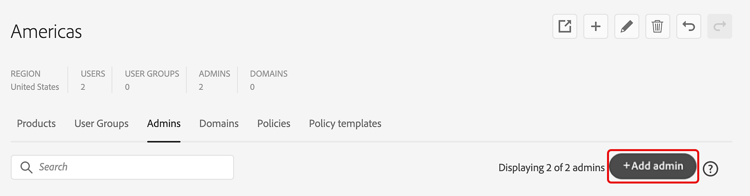
In Global Admin Console , selecteer een organisatie uit te geven, dan aan het Admins lusje te navigeren.
-
Selecteer Add Admin.
-
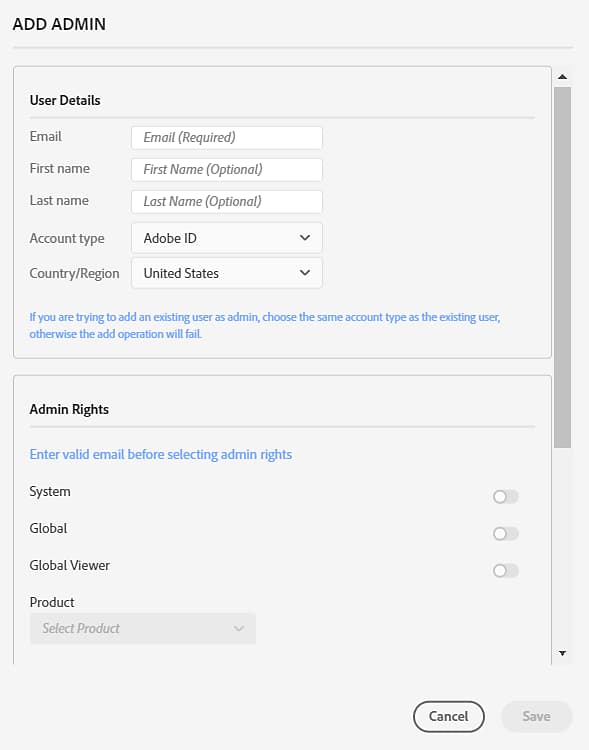
Voer in het dialoogvenster Add Admin het volgende in: User Details E-mail, Voornaam, Achternaam, Accounttype en Landcode.
Als u een bestaande gebruiker als beheerder wilt toevoegen, kiest u hetzelfde accounttype als de bestaande gebruiker. Als u dit niet doet, mislukt het toevoegen.
note note NOTE Organisaties kunnen beperkingen hebben waaraan accounttypen kunnen worden toegevoegd. Deze kunnen op beleid of op andere configuratieparameters voor een organisatie worden gebaseerd. Het is in organisaties niet toegestaan om zowel Adobe-id-gebruikers als gebruikers van de BusinessID tegelijkertijd toe te voegen. In het algemeen, zouden er geen gebruikers van beide types in een organisatie moeten zijn maar afhankelijk van de orde waarin de regels worden geplaatst kunnen er sommige gebruikers van een bepaald type van Rekening zijn die de toepassing van beleid of regels vooraf gaan. -
Selecteer een of meer beheerrollen in de sectie Admin Rights .
Voor rollen zoals productbeheerder, de beheerder van het productprofiel, en de beheerder van de gebruikersgroep, selecteer de specifieke producten, de profielen, en de groepen respectievelijk.
-
Selecteer Save.
-
Na het uitgeven van organisaties, uitgezochte Review Pending Changes, dan Submit Changes om de veranderingen uit te voeren.
Wanneer een beheerdersrol wordt toegevoegd, ontvangt de gebruiker een e-mailbericht waarin hij of zij op de hoogte wordt gebracht van de wijziging in zijn of haar rol.
Nadat de beheerder is toegevoegd, ontvangen ze een e-mailbericht waarin ze worden uitgenodigd hun rol te accepteren en hen een koppeling naar de Admin Console te geven. Als ze worden toegevoegd als algemene beheerder en als een andere rol, ontvangen ze twee uitnodigingen: een voor de Global Admin Console en een voor de Admin Console.
Een beheerder bewerken
-
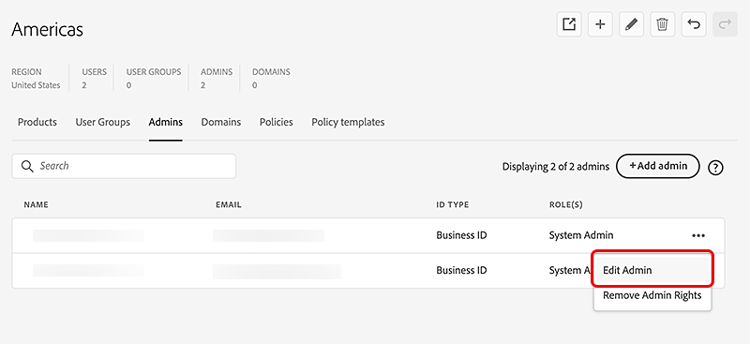
Selecteer de organisatie die u wilt bewerken en navigeer naar het tabblad Admins .
-
Selecteer het pictogram More Options ( ⋮) voor de desbetreffende beheerder en selecteer vervolgens Edit Admin .
-
Werk de beheergegevens bij en selecteer vervolgens Save .
-
Selecteer Review Pending Changes nadat u klaar bent met het bewerken van de organisaties.
Voor elke toegevoegde of verwijderde beheerrol wordt een afzonderlijke opdracht weergegeven in de lijst met wijzigingen die in behandeling is. Na het herzien, uitgezocht Submit Changes om uit te voeren hen.
Beheerdersrechten verwijderen
-
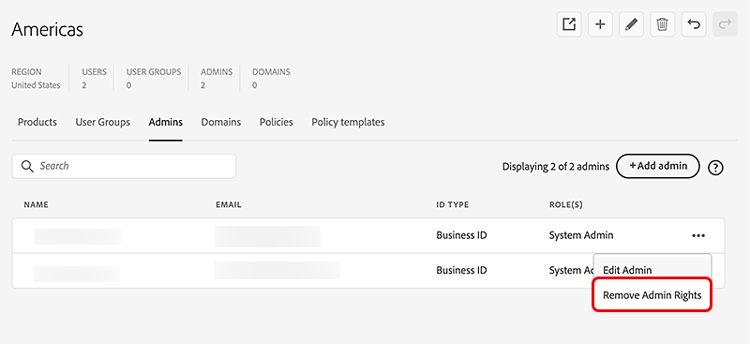
Selecteer de organisatie die u wilt bewerken en navigeer naar het tabblad Admins .
-
Selecteer het pictogram More Options ( ⋮) voor de desbetreffende beheerder en selecteer vervolgens Remove Admin Rights .
-
Selecteer OK in het bevestigingsdialoogvenster.
-
Selecteer Review Pending Changes nadat u klaar bent met het bewerken van de organisaties. Na het herzien, uitgezocht Submit Changes om uit te voeren hen.
Nadat u een beheerder hebt verwijderd, ontvangt de gebruiker een e-mailbericht waarin hij of zij wordt geïnformeerd over het verlies van toegang tot de beheerconsole voor die organisatie.