1.5.2 CJA en Claude.ai met MCP-server
[ Alpha ]{class="badge informative"}
Video
In deze video krijgt u een uitleg en demonstratie van alle stappen die bij deze oefening betrokken zijn.
1.5.2.1 Een aangepaste app maken in Claude.ai voor CJA
- een betaalde versie van Claude.ai
- de Claude.ai-webclient gebruiken
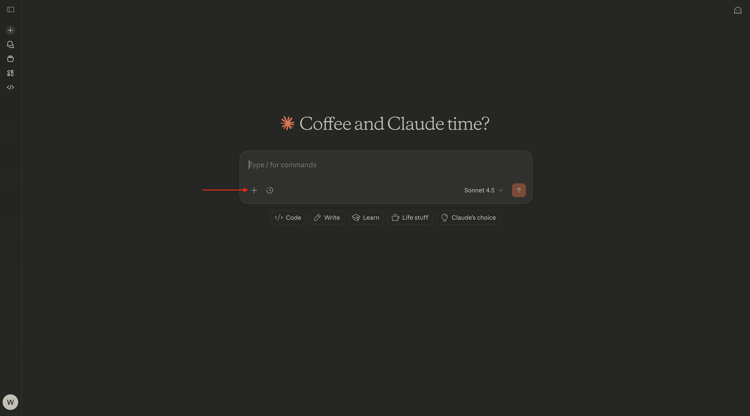
Ga naar https://claude.ai/ en login die uw rekeningsdetails gebruiken. Nadat u zich hebt aangemeld, kunt u dit beter zien. Klik op het pictogram + .
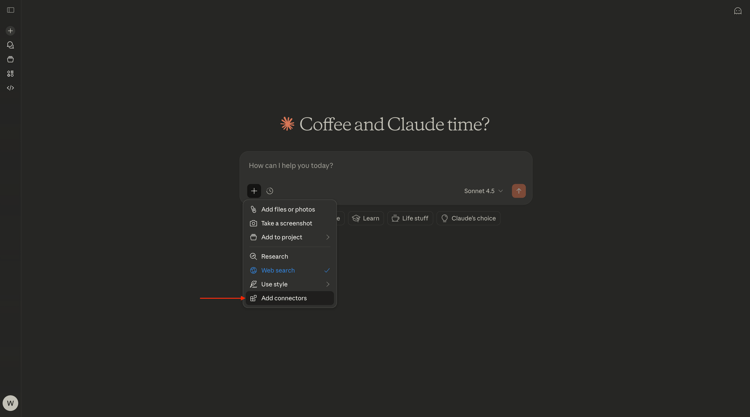
Selecteer toevoegen schakelaars.
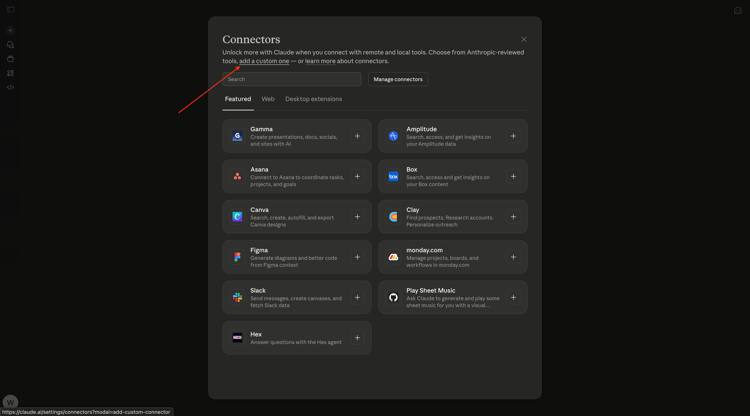
Klik toevoegen een douane.
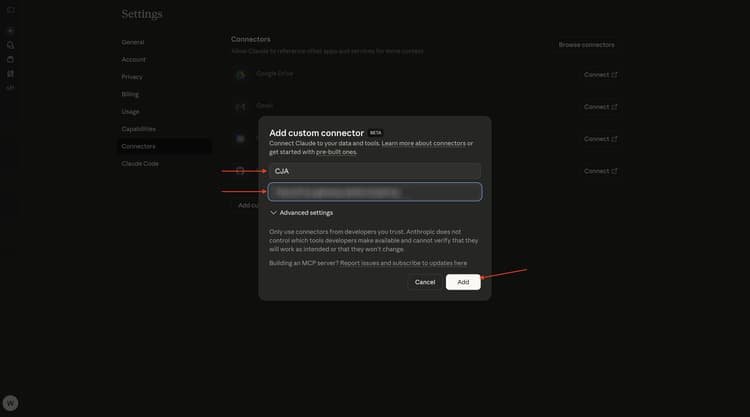
Vul de velden als volgt in:
- Naam:
CJA - URL van de Server MCP: controle met uw vertegenwoordiger van Adobe
Klik toevoegen.
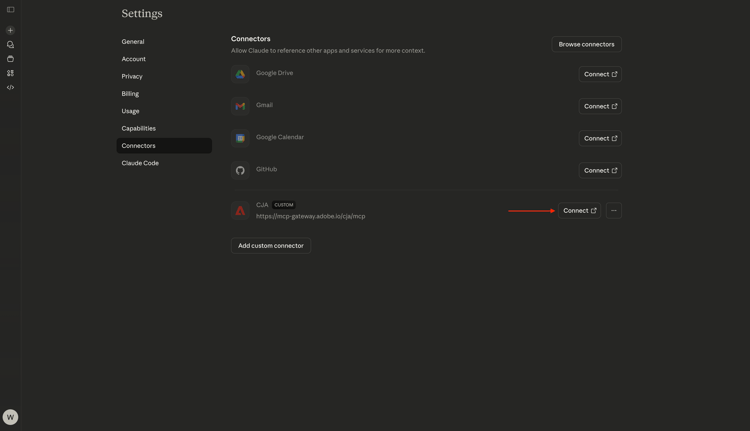
Dan moet je dit zien. Klik verbinden.
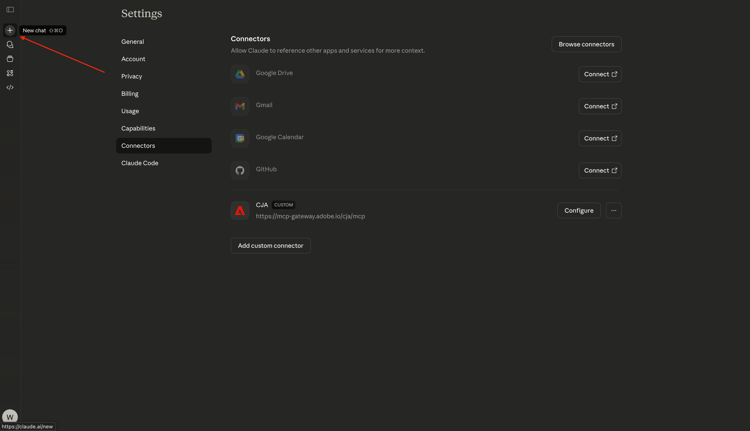
Zodra u met succes voor authentiek wordt verklaard, zou u dit moeten zien. Klik op het pictogram + om een nieuwe chat te starten.
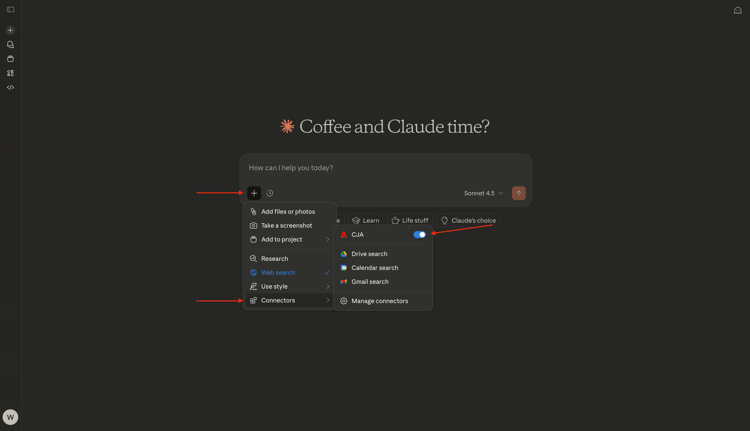
Ga naar +, aan Schakelaars en u zou moeten zien dat de CJA schakelaar nu wordt toegelaten.
U bent nu klaar om uw gegevensanalyse te starten.
1.5.2.2 Context instellen in CJA
Voordat we verder gaan met CJA via Claude.ai, moet de context worden vastgesteld.
Voor deze exercitie moet de context worden ingesteld op:
- Dataview: - aepUserLDAP - de Mening van Gegevens Omnichannel
Met de gegevensweergave-instelling kunt u bepalen naar welke gegevensweergave Claude.ai moet worden gekeken wanneer u vragen stelt.
Ga de volgende Herinnering in en klik verzenden knoop.
list dataviews
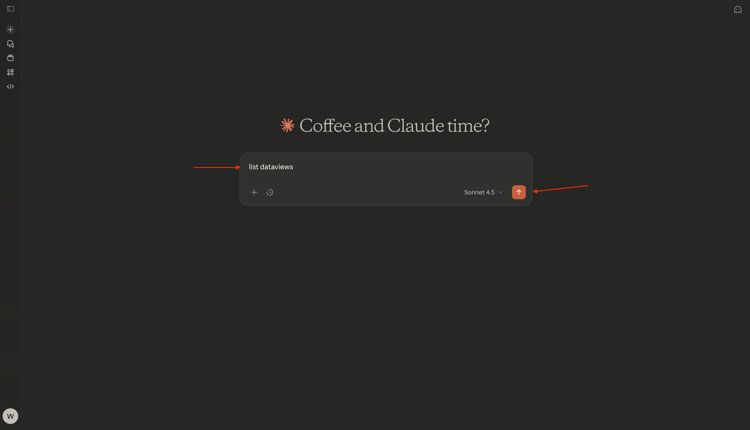
Selecteer altijd toestaan.
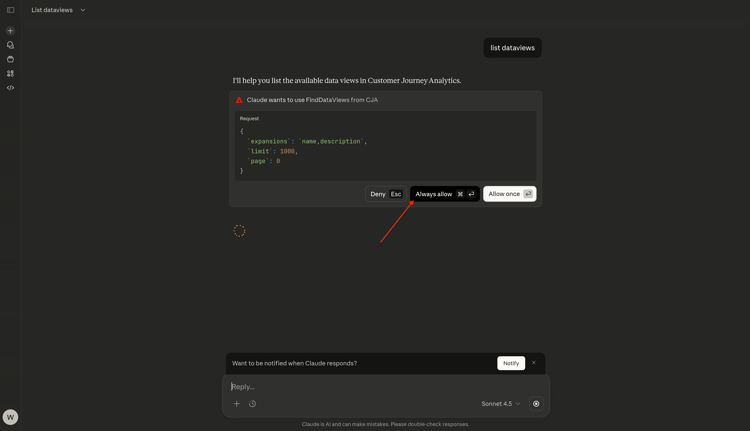
Vervolgens wordt een vergelijkbare lijst met beschikbare gegevensweergaven weergegeven.
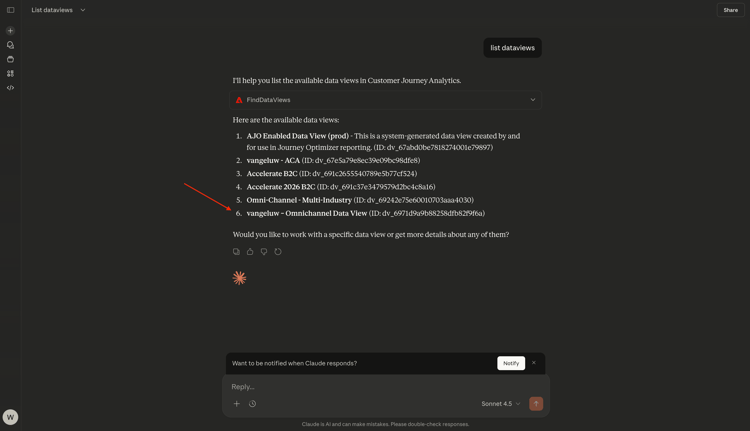
Om dat aan de gegevensmening te veranderen die moet worden gebruikt, ga de volgende Herinnering in en klik verzend knoop.
switch to dataview --aepUserLdap-- - Omnichannel Data View
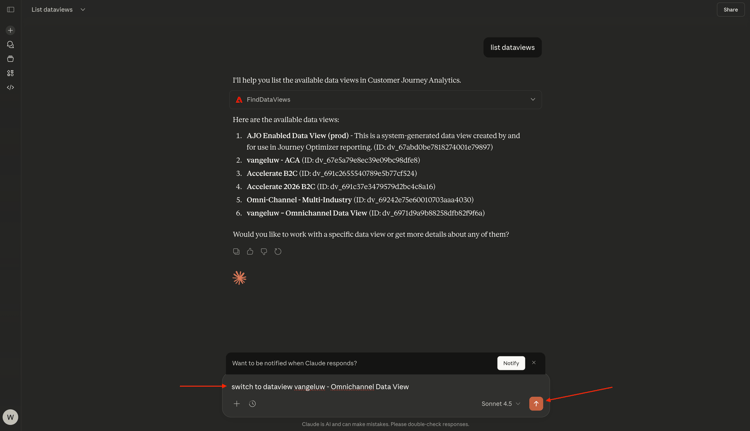
Selecteer altijd toestaan.
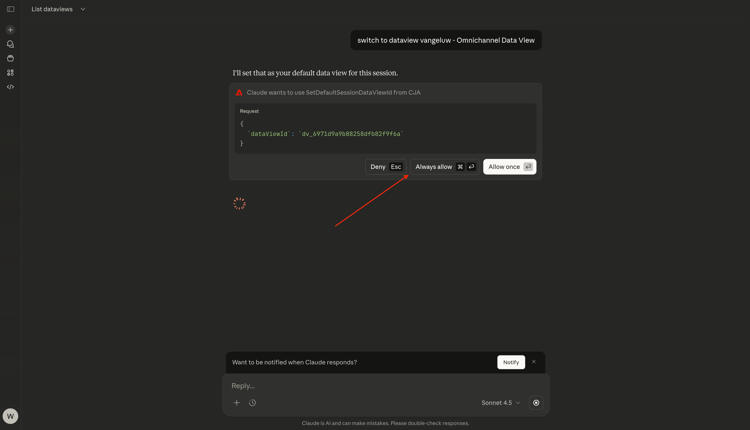
Dan moet je dit zien.
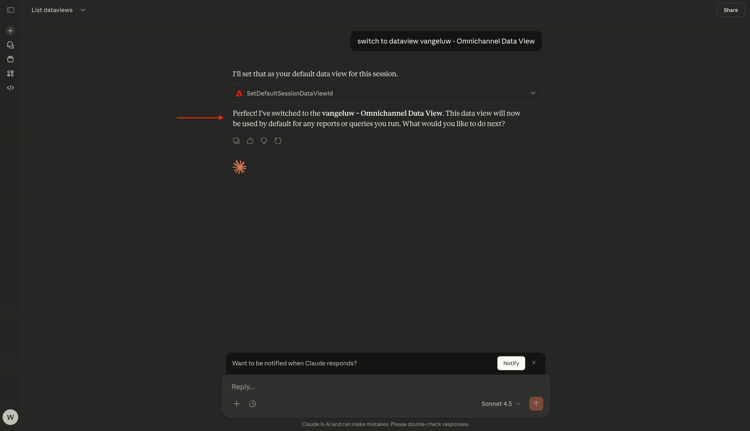
Uw context is nu correct ingesteld, zodat u volgende specifieke vragen kunt verzenden.
1.5.2.3 De gegevensweergave verkennen
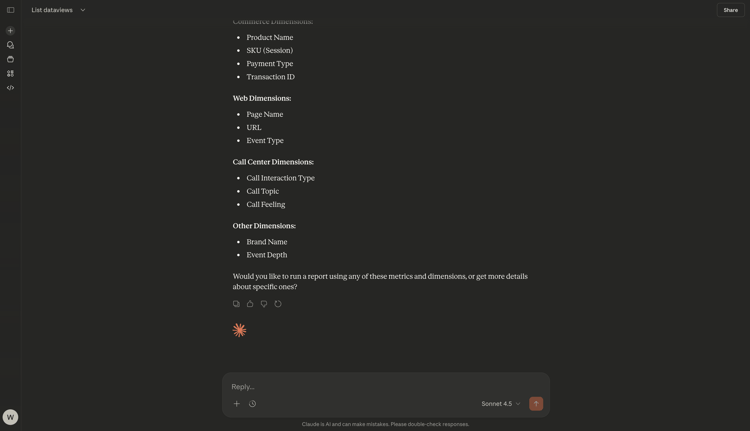
Ga de volgende Herinnering in en klik verzenden knoop om te onderzoeken welke metriek en afmetingen aan u beschikbaar zijn.
list the available metrics and dimensions
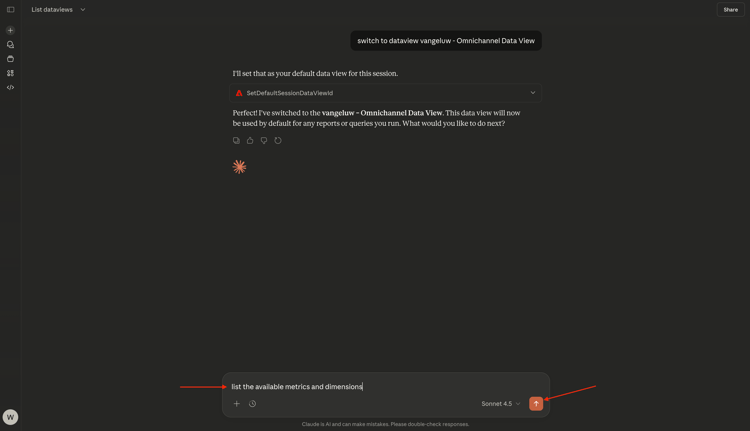
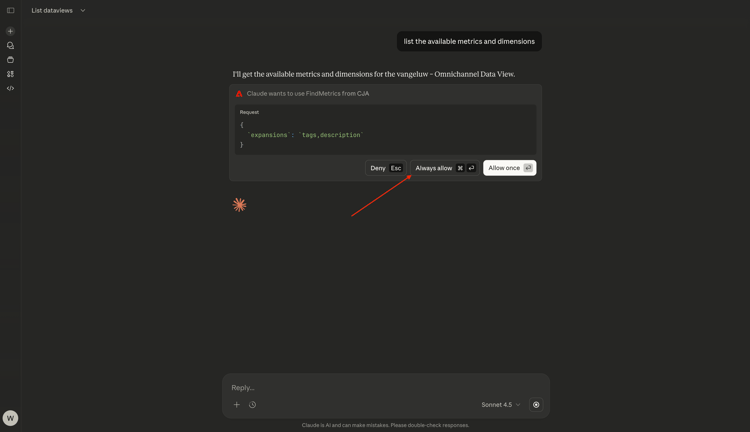
Selecteer altijd staat tweemaal toe, eens voor het terugwinnen van metriek en een tweede tijd voor het terugwinnen van dimensies.
U zou deze reactie dan moeten zien, die de metriek en de dimensies omvat die opstelling als deel van de oefening creeert een gegevensmening .
1.5.2.4 Vrije-vormtabel - Productweergaven
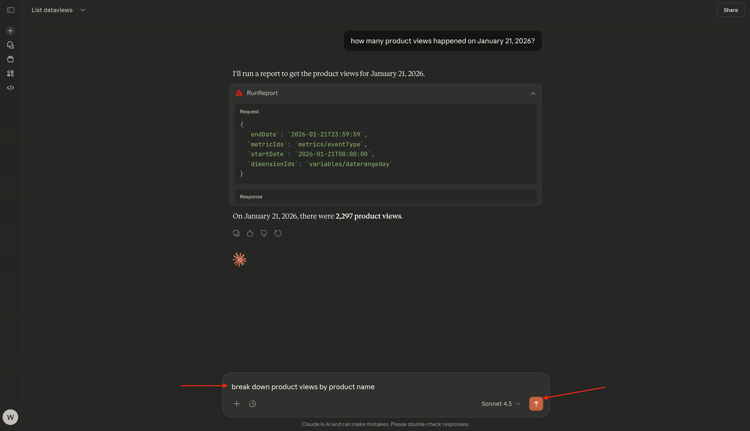
U kunt nu de gegevens gaan verkennen. Begin door de hieronder herinnering in te gaan en te klikken verzendt om uw rapportverzoek voor te leggen.
how many product views happened on January 21, 2026?
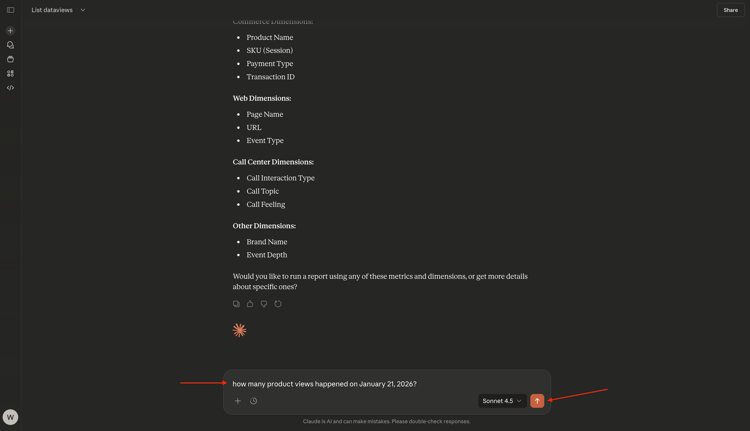
Selecteer altijd toestaan.
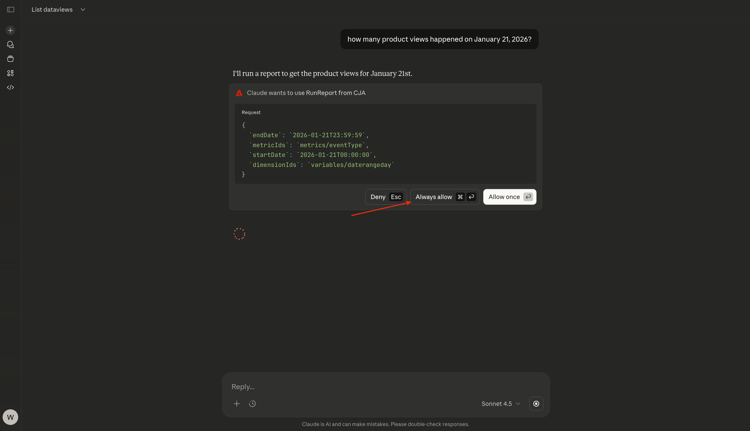
Dan zie je een reactie als deze.
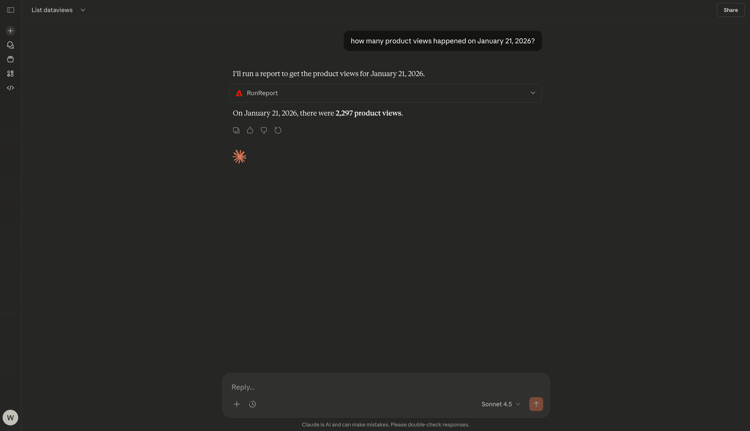
U kunt de reactie nu onderbreken door een dimensie toe te voegen. Ga de volgende herinnering in en klik verzenden knoop.
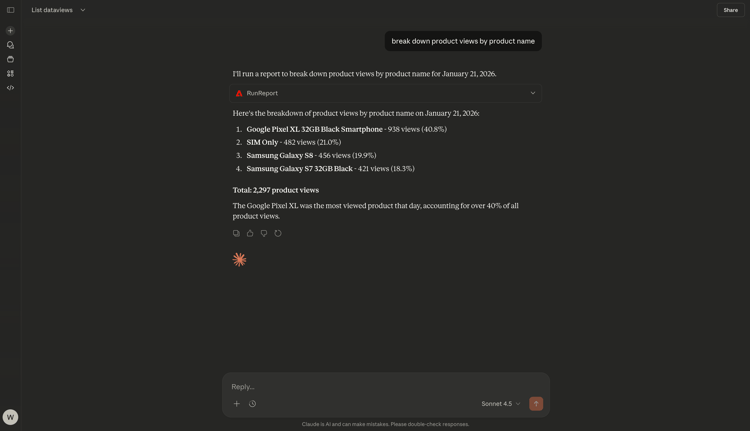
break down product views by product name
Dan zie je een reactie als deze.
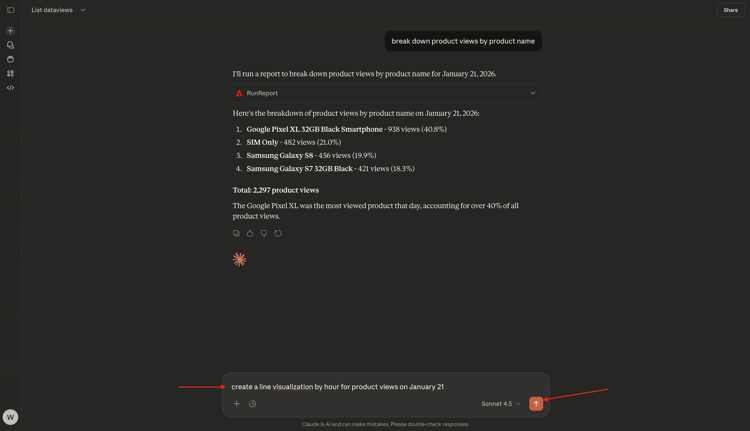
U kunt nu ook een visualisatie maken. Ga de volgende herinnering in en klik verzenden knoop.
create a line visualization by hour for product views on January 21
Dan moet je dit zien.
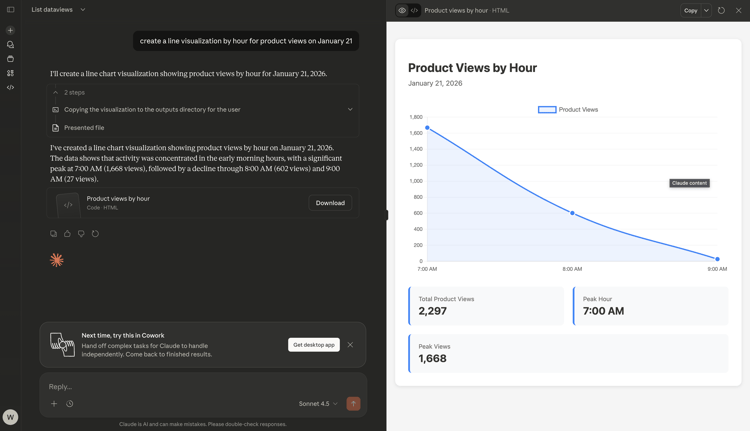
U kunt deze lijngrafiek nu ook downloaden. Ga de volgende herinnering in en klik verzenden knoop.
export this chart to PNG
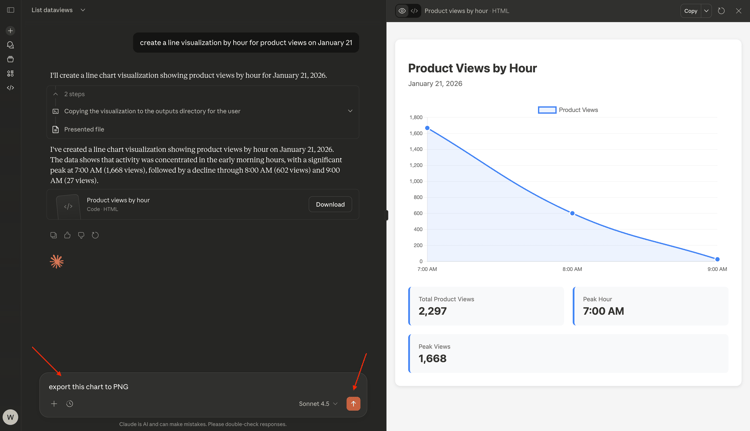
Dan moet je dit zien. Klik Download.
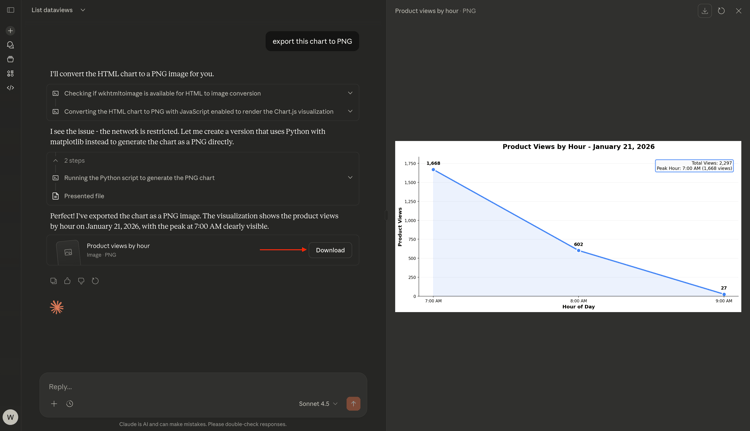
Vervolgens kunt u het gedownloade PNG-bestand openen en in andere documenten gebruiken.
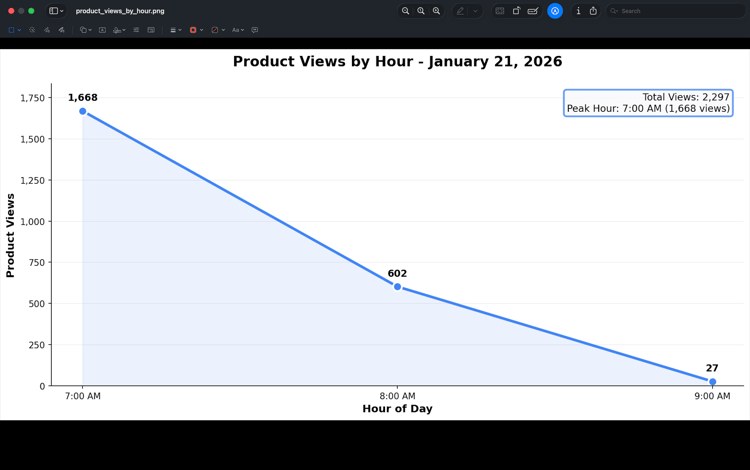
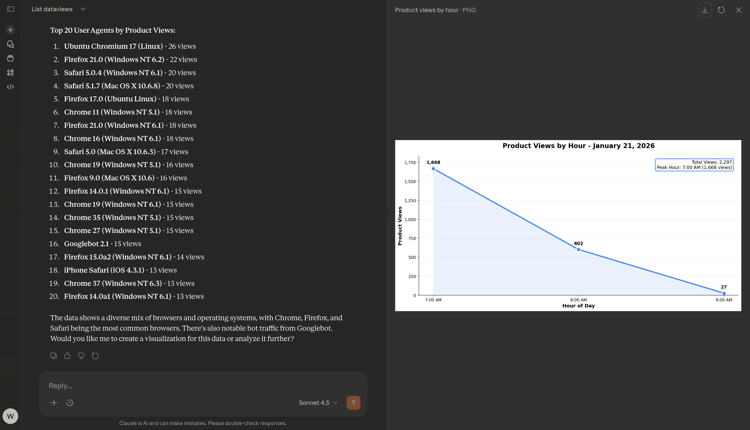
Ga de volgende herinnering in en klik verzenden knoop.
can you breakdown product views by user agent?
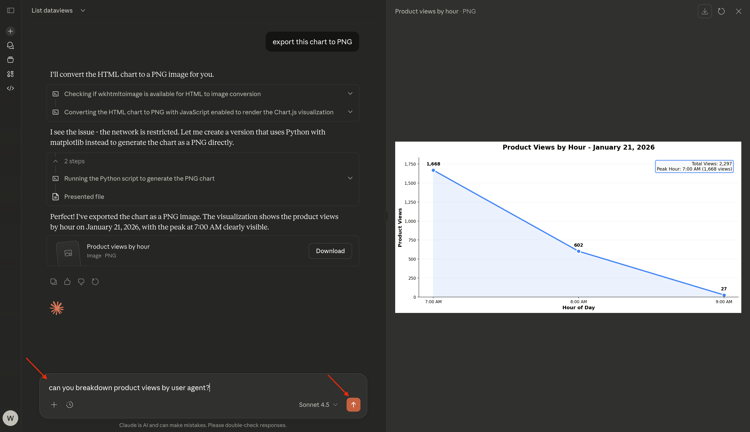
Dan moet je dit zien.
1.5.2.5 Visualisatie van de val
Ga de volgende herinnering in en klik verzenden knoop.
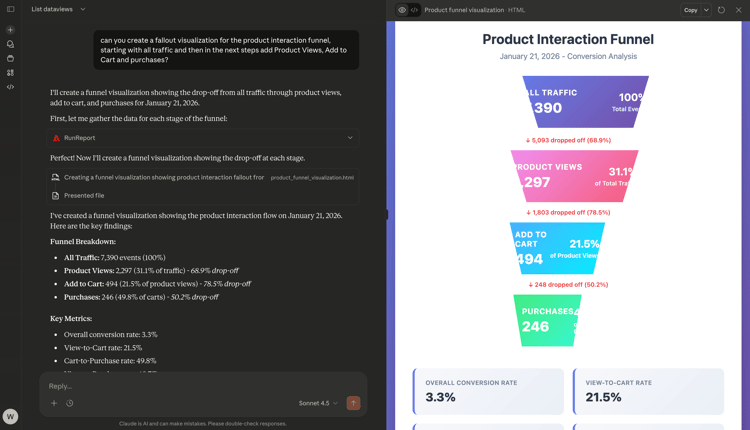
can you create a fallout visualization for the product interaction funnel, starting with all traffic and then in the next steps add Product Views, Add to Cart and purchases?
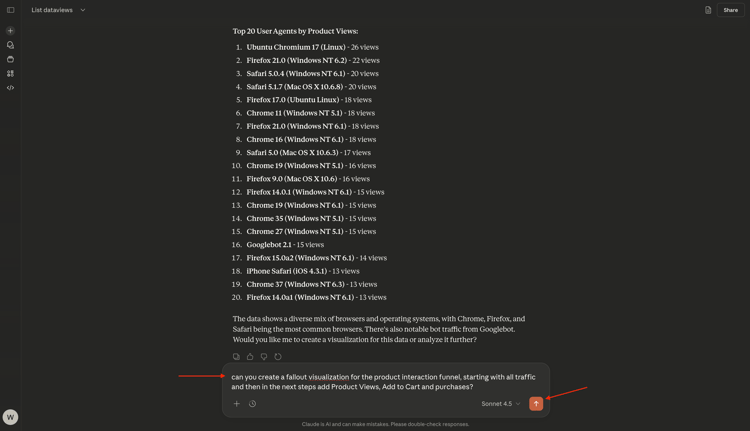
Dan zou je iets als dit moeten zien, dat een visualisatie omvat die door Claude.ai wordt gegenereerd op basis van de gegevens die door Customer Journey Analytics worden verstrekt.
Volgende Stap: Adobe Analytics & Claude.ai met server MCP
Ga terug naar Analytics & Agenten
ga terug naar Alle Modules