Modellen maken
Om uw douaneAI-aangedreven modellen te bouwen, verstrekt de interface een stap-voor-stap geleide modelconfiguratiestroom.
In de

Instellen
U definieert een naam en een beschrijving in de stap Setup :
-
Voer uw model in Name, bijvoorbeeld
Demo model. Voer een Description in, bijvoorbeeldDemo model to explore AI features of Mix Modeler.
-
Selecteer Next om door te gaan naar de volgende stap. Selecteer Cancel om de modelconfiguratie te annuleren.
Configureren configure
U configureert uw model in de stap Configure . De configuratie omvat de definitie van omzettingsdoelstellingen, marketing aanraakpunten, de in aanmerking komende gegevensbevolking, externe en interne factoren, en meer.
-
In de sectie Conversion goal :

-
Selecteer een conversie in het vervolgkeuzemenu Conversion . De beschikbare omzettingen zijn de omzettingen die u als deel van Conversies in Harmonized datasets bepaalde. Bijvoorbeeld Online Conversion .
-
U kunt

-
-
In de Marketing touchpoints sectie, kunt u één of meerdere marketing aanraakpunten selecteren, die aan de marketing aanraakpunten beantwoorden u als deel van de Aanbiedingspunten van de Marketing in Harmonized datasets bepaalde.

-
Selecteer een of meer marketingaanraakpunten in het vervolgkeuzemenu Touchpoint include .
- U kunt

- Met Clear all kunt u alle aanraakpunten verwijderen.
- U kunt
-
U kunt
note NOTE U kunt het model niet instellen met aanraakpunten die overlappende gegevens bevatten en er moet ten minste één aanraakpunt met doorgave zijn. -
-
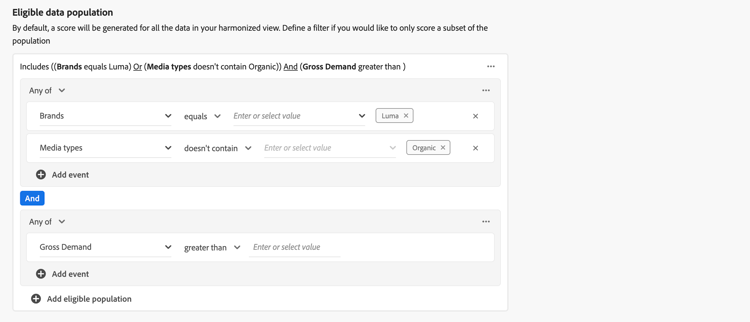
Standaard wordt een score gegenereerd voor alle gegevens in de geharmoniseerde weergave. Als u alleen een subset van de populatie wilt scoren, definieert u een of meer filters met behulp van containers in de sectie Eligible data population .
-
Definieer voor elke container een of meer gebeurtenissen.
-
Voor elke gebeurtenis:
-
Selecteer metrisch of afmeting van Uitgezochte geharmoniseerd gebied.
-
Selecteer de juiste operator: equals, not equals, less than, greater than, starts with, doesn’t start with, ends with, doesn’t end with, contains, doesn’t contain, is in of is not in .
-
Ga of selecteer een waarde bij binnen of selecteer waarde.
-
-
Om een extra gebeurtenis in de container toe te voegen, voegt de uitgezochte

-
Om een gebeurtenis uit de container te verwijderen, uitgezochte
-
Selecteer Any of of All of als u wilt filteren met alle of een van de meerdere gebeurtenissen die in de container zijn gedefinieerd. Het label verandert dienovereenkomstig van Include … Or … in Include … And … .
-
-
Om een in aanmerking komende container van de gegevenspopulatie toe te voegen, voegt de uitgezochte
-
Om een in aanmerking komende container van de gegevenspopulatie, binnen de container te verwijderen, selecteer

-
Selecteer en en of tussen containers om complexere definities voor uw in aanmerking komende gegevenspopulatie te bouwen.
-
-
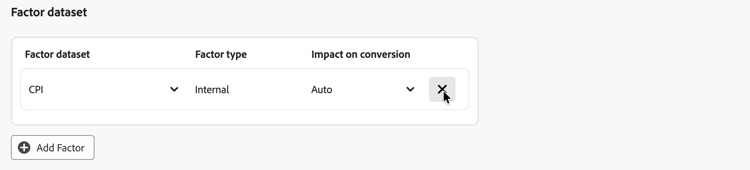
U kunt gegevenssets met interne of externe factoren beheren in de sectie Factor dataset .
-
Selecteer Add Factor als u een factorgegevensset wilt toevoegen. U kunt maximaal 30 factoren aan een model toevoegen.
-
Selecteer een Factor dataset in de keuzelijst. De beschikbare factoren zijn de factoren waarvoor u een geharmoniseerd gebied in datasetregels hebt bepaald.
Op basis van de geselecteerde dataset is Factor type ofwel Internal ofwel External . -
Selecteer Impact on conversion van het drop-down menu. Beschikbare opties zijn: Auto , Positive of Negative . De standaardoptie is Auto, wat het model toestaat om het effect van de factordataset te bepalen.
-
-
Om een factordataset te schrappen, uitgezochte

-
-
Voer een waarde in tussen
1en52in Give contribution credit to touchpoints occurring within om het terugzoekvenster voor het model te definiëren. weeks prior to the conversion in de sectie Define lookback window . -
Als u het trainingsvenster voor een model wilt definiëren, kiest u in Define training window waar u de conversies wilt scoren.

U kunt kiezen tussen:
-
Have Mix Modeler select a helpful training window en
-
Manually input a training window. Wanneer deze optie is geselecteerd, definieert u het aantal jaren in Include events the following years prior to a conversion .
Deze invoer is vereist voor een model. Het aantal jaren bepaalt hoe het kanaaladstock, dat u in de Advanced stap kunt vormen, beperkt is.
-
-
Selecteer Next om door te gaan naar de volgende stap. Als er meer configuratie nodig is, wordt met een rode omtrek en tekst uitgelegd welke aanvullende configuratie vereist is.
Uitgezocht Back om naar de vorige stap terug te gaan.
Uitgezocht Cancel om de modelconfiguratie te annuleren.
Geavanceerd advanced
U kunt geavanceerde instellingen opgeven in de stap Advanced . In deze stap, kunt u uitgeven aandeel , uw model voor multi-aanrakingsattributie (MTA) toelaten, vroegere kennis bepalen en kanaaladstock bepalen.
Delen van uitgaven
In de sectie Spend share :
-
Activeer Allow spend share als u historische investeringsverhoudingen voor marketing wilt gebruiken om het model op de hoogte te brengen wanneer er weinig marketinggegevens beschikbaar zijn. Deze instelling wordt aanbevolen, vooral in de volgende scenario’s:
- Een kanaal heeft niet genoeg observaties (bijvoorbeeld lage bestedingsfrequentie, indrukken of klikken).
- U modelleert de pieken, maar regelmatig, en potentieel hoge bestedende media (zoals TV voor sommige merken), waar de gegevens kunnen gering zijn.
note NOTE Voor eenmalige investeringen (bijvoorbeeld een Super Bowl-advertentie), neemt u die gegevens op als factor in plaats van te vertrouwen op een aandeel in de uitgaven.
MTA
In de sectie MTA enabled :
- Activeer MTA enabled als u MTA-functies voor het model wilt inschakelen. Als u MTA hebt ingeschakeld, zijn de multi-touchkenmerkinzichten beschikbaar nadat u uw model hebt getraind en gescoord. Zie het lusje van de Attributie in Modelinzichten .
Voorafgaande kennis
In de sectie Prior knowledge :
-
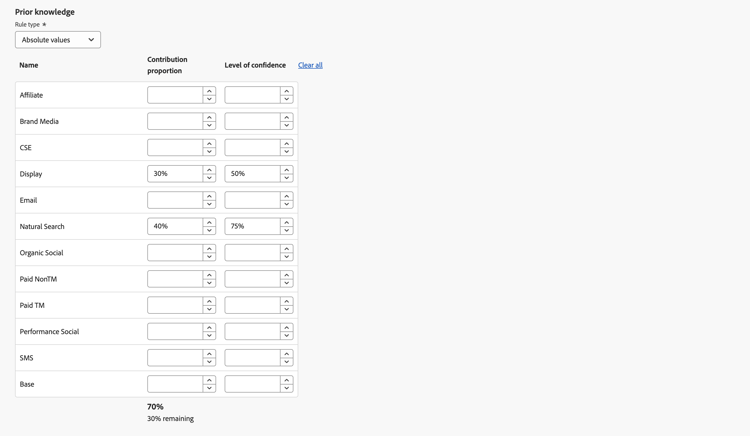
Selecteer de Rule type , die standaard is Absolute values .
-
Geef met de kolom Contribution proportion bijdragepercentages op voor elk van de kanalen die onder Name worden vermeld.
-
Indien van toepassing, kunt u voor elk kanaal een Level of confidence percentage toevoegen.
-
Gebruik indien nodig Clear all om alle invoerwaarden voor de kolommen Contribution proportion en Level of confidence te wissen.
Kanaalpapier
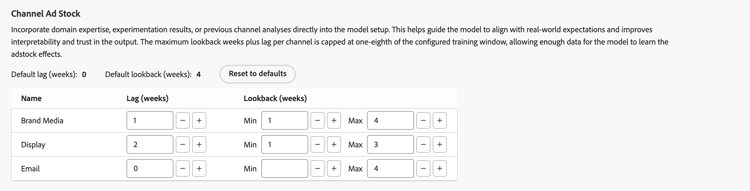
In de sectie Channel adstock kunt u afzonderlijke adstock lookbacks (overdrachts- of verval-effecten) en vertraging (vertraagde responstijd) definiëren voor elk kanaal (marketingkanaal) dat u in het model hebt gedefinieerd.
Deze kanaalvoorraadconfiguratie staat voor fijnkorrelige controle op toe hoe de verschillende marketing kanalen bedrijfsresultaten in tijd beïnvloeden. Alternatief, kunt u systeemgebreken en een one-size-pasvorm-al configuratie gebruiken.
Met de configuratie van het kanaalprofiel kunt u kanaalspecifieke nuances vastleggen. Bijvoorbeeld de langdurige impact van televisiecampagnes, de kortstondige impact van betaalde zoekopdrachten, of de achterstand tussen invloedrijke uitgaven en waarneembare omzettingen. Experimenteer met parameters voor het terugzoeken en achterlaten van bestanden om nauwkeuriger, op maat gesneden en betrouwbaardere inzichten te genereren. Uiteindelijk, kan een kanaalvoorraadconfiguratie tot preciezere begrotingstoewijzingen en betere bedrijfsbesluiten leiden.
Kanaalgegevens configureren:
-
Definieer voor elk kanaal (Name) een waarde Lag (weeks) , a Min Lookback (weeks) en Max Lookback (weeks) . Voor elke waarde:
- Het gebruik


Het totaal van achterloopweken plus maximum terugkijkweken per kanaal wordt beperkt tot achtste van het gevormde trainingsvenster. Met dit uiteinde beschikt u over voldoende gegevens om het model de kleureffecten te laten zien. Als voorbeeld geldt dat voor een trainingsvenster van twee jaar het maximum van Lag (weeks) en Lookback (weeks) voor een kanaal 13 weken is. Deze limiet wordt toegepast wanneer u de waarden definieert.
- Het gebruik
-
Als u de standaardinstellingen voor alle kanalen opnieuw wilt instellen:
- Selecteer Reset to defaults .
Opties instellen
U kunt opleiding en het scoren plannen, en granulaire inzichten specificeren die gebieden voor uw model in de Set options stap melden.
Schema
In de sectie Schedule kunt u modeltraining en -scoring plannen.
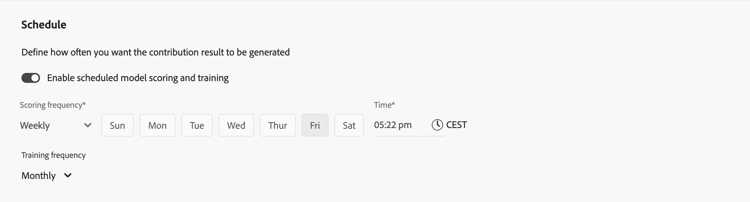
U kunt als volgt de modelscore en -training plannen:
-
Schakel Enable scheduled model scoring and training in.
-
Selecteer een Scoring frequency :
- Daily : Ga een geldige tijd (bijvoorbeeld
05:22 pm) in of gebruik
- Weekly : Selecteer een dag van de week en ga een geldige tijd (bijvoorbeeld
05:22 pm) in of gebruik - Monthly : Selecteer een dag van de maand van de Looppas op elk dropdown menu en ga een geldige tijd (bijvoorbeeld
05:22 pm) in of gebruik
- Daily : Ga een geldige tijd (bijvoorbeeld
-
Selecteer een Training frequency in het vervolgkeuzemenu: Monthly , Quarterly , Yearly of None .
Rapportvelden voor korrelinzichten
De sectie Granular insights reporting fields gebruikt de rapportfunctionaliteit voor granulaire incrementele getallen. Met deze functionaliteit kunt u geharmoniseerde velden selecteren om conversie- en aanraakpuntincrementele scores op te splitsen.

U definieert deze geharmoniseerde velden, zodat u in de rapportage van uw model verder kunt gaan met behulp van granulaire rapportkolommen in plaats van afzonderlijke modellen te maken.
Bijvoorbeeld, bouwt u een model dat op opbrengst wordt geconcentreerd, maar u bent ook geinteresseerd in de campagnes, media types, gebieden, en de prestaties van verkeersbronnen. Zonder de korrelige incrementele rapportfunctionaliteit, zou u vier afzonderlijke modellen moeten bouwen. Met de korrelige incrementele rapportfunctionaliteit, kunt u uw opbrengstmodel op campagnes, media types, gebieden, en verkeersbronnen breken.
- Selecteer één of meerdere geharmoniseerde gebieden van Uitgezochte geharmoniseerde gebieden onderaan Includes. De geselecteerde geharmoniseerde velden worden toegevoegd aan het deelvenster.
- Selecteer ***Geharmoniseerd gebied ***

- Selecteer Clear all om alle geselecteerde geharmoniseerde velden te verwijderen.
De geselecteerde geharmoniseerde gebieden voor granulaire incrementele rapportering zijn beschikbaar als deel van het schema van Experience Platform en dataset die uit het scoren van het model voortvloeit. U vindt de rapportvelden voor gedetailleerde inzichten in de objecten conversionPassthrough en touchpointPassthrough .
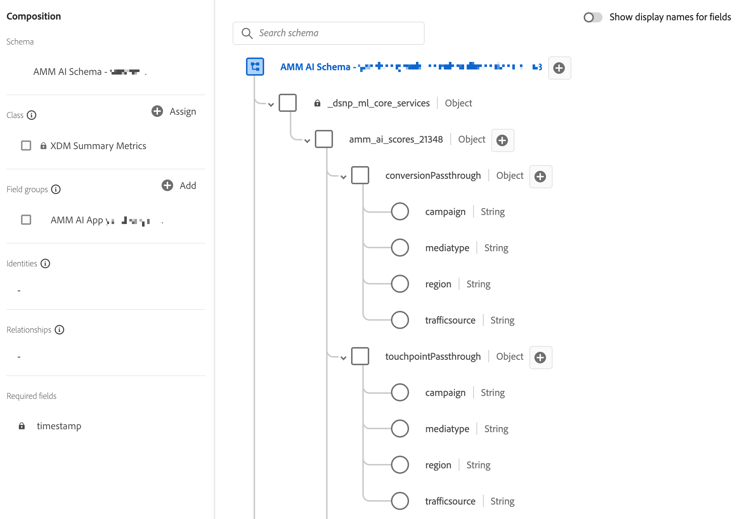
Voltooien
-
Selecteer Finish om de modelconfiguratie te voltooien.
-
Selecteer Ok in het dialoogvenster Create instance? om de eerste reeks training en scoring direct te starten. Uw model is vermeld met status

Selecteer Cancel om te annuleren.
-
Als er meer configuratie nodig is, wordt met een rode omtrek en tekst uitgelegd welke aanvullende configuratie vereist is.
-
-
Selecteer Back om terug te gaan naar de vorige stap.
-
Selecteer Cancel om de modelconfiguratie te annuleren.