Stap 2 van 3: Een Veeva CRM-gebruiker voor Marketo Engage maken step-2-of-3-create-a-veeva-crm-user-for-marketo-engage
In dit artikel past u veldmachtigingen aan met een Veeva CRM-paginalay-out en maakt u een Marketo-Veeva CRM-synchronisatiegebruiker.
Paginalay-outs instellen set-page-layouts
Als u deze stappen uitvoert, kan de Marketo-synchronisatiegebruiker de aangepaste velden bijwerken.
-
Klik op de pagina-indelingen Account (Person account) in de zoekbalk Nav zonder op Enter te drukken en klik Page Layout onder Contacts .

-
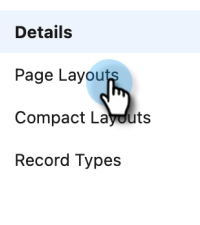
Klik op Page Layouts.
-
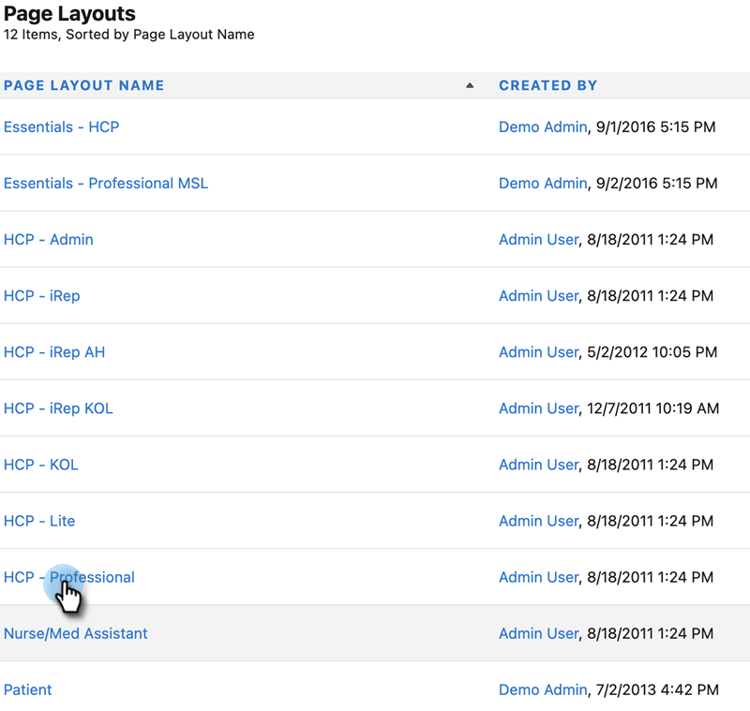
Klik op HCP - Professional.
-
Klik en sleep een nieuwe Section in de paginalay-out.
-
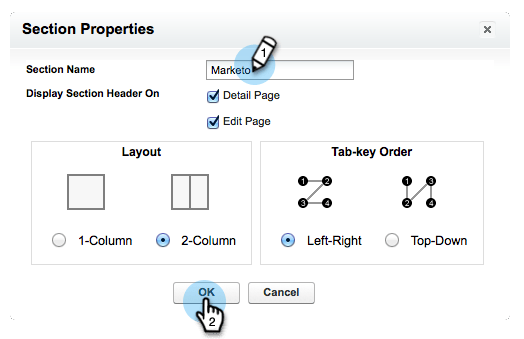
Voer "Marketo" voor Section Name in en klik op OK .
-
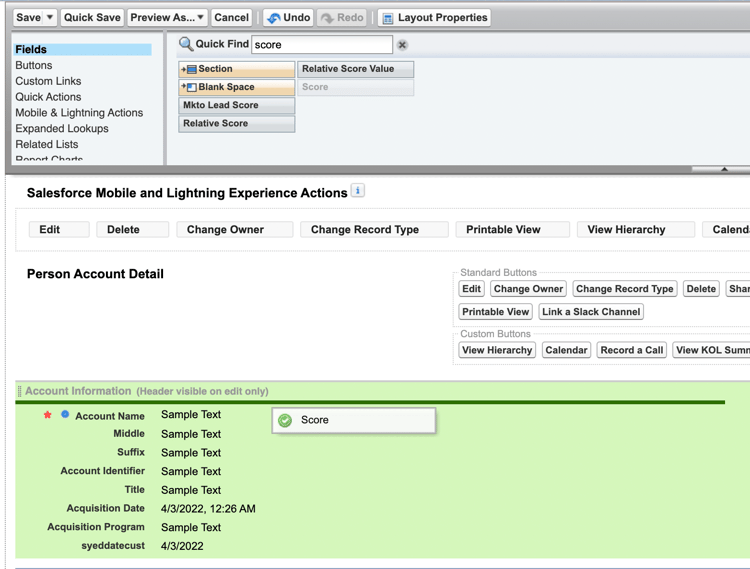
Klik en sleep het veld Score naar de sectie Marketo.
-
Herhaal bovenstaande stap voor de volgende velden:
- Overgenomen stad
- Afgeleid bedrijf
- Afgeleid land
- Overgenomen metropolitaans gebied
- Gebiedscode afgeleide telefoon
- Postcode
- Gebied van de betrokken staat
note note NOTE Deze velden moeten in de paginalay-out staan, zodat Marketo ze kan lezen/schrijven. note tip TIP Maak twee kolommen voor de velden door naar de rechterkant van de pagina te slepen. U kunt velden van de ene naar de andere zijde verplaatsen om de kolomlengte in evenwicht te brengen. -
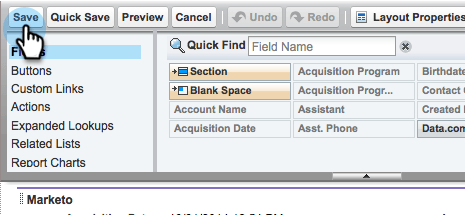
Klik op HCP-Professional als u klaar bent met de Save -layout.
Een profiel maken create-a-profile
-
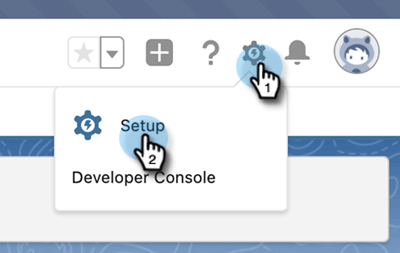
Klik op Setup.
-
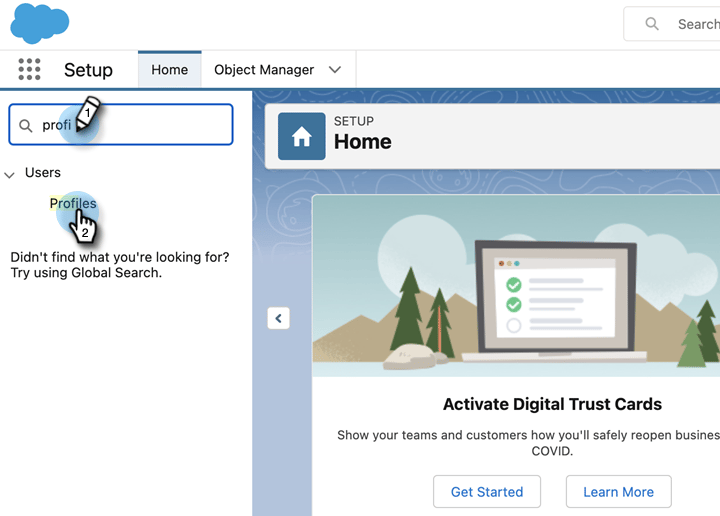
Typ "profielen" in de zoekbalk Nav en klik op de koppeling Profiles .
-
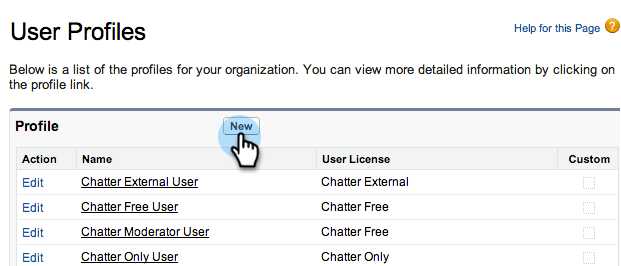
Klik op New.
-
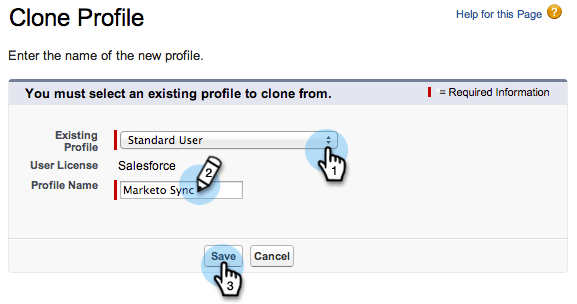
Selecteer Standard User , geef het profiel de naam "Marketo-Salesforce Sync" en klik op Save .
Profielmachtigingen instellen set-profile-permissions
-
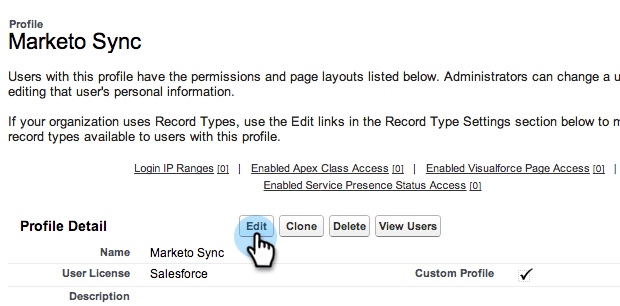
Klik op Edit om de beveiligingsmachtigingen in te stellen.
-
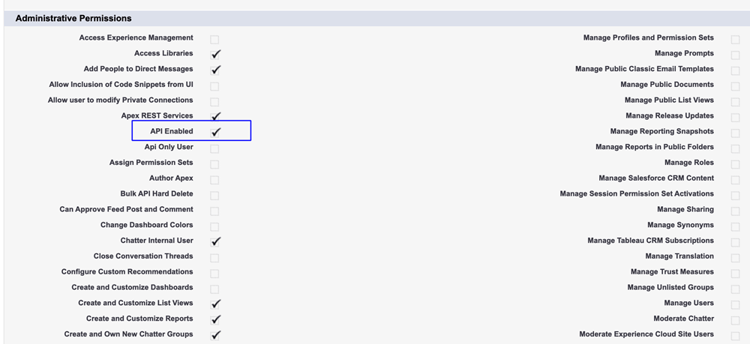
Controleer of onder de sectie Administrative Permissions de optie API Enabled is geselecteerd.
note tip TIP Controleer het vakje Password Never Expires . -
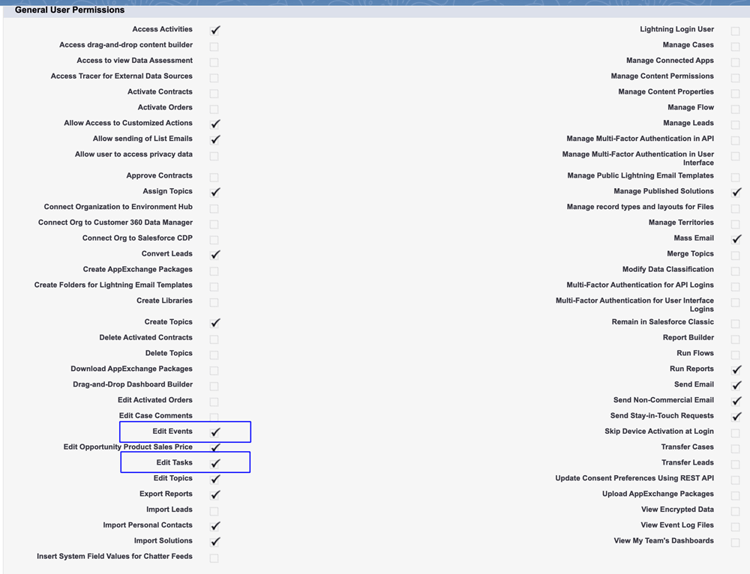
Controleer of onder de sectie General User Permissions de opties Edit Events en Edit Tasks zijn geselecteerd.
-
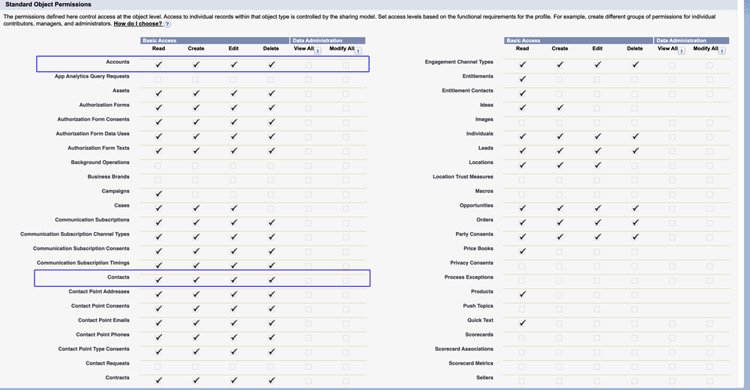
Controleer onder de sectie Standard Object Permissions of de machtigingen Read , Create , Edit en Delete zijn ingeschakeld voor Accounts en Contacts .
-
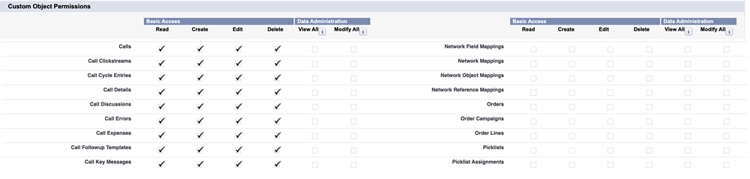
Controleer onder de sectie Custom Object Permissions of Read -machtigingen zijn ingeschakeld voor Call , Call Key Message en andere gewenste aangepaste objecten.
-
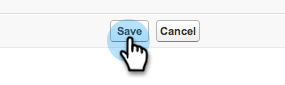
Als u klaar bent, klikt u op Save onder aan de pagina.
Veldmachtigingen instellen set-field-permissions
-
Bespreek met uw marketers welke aangepaste velden nodig zijn voor synchronisatie.
note note NOTE Met deze stap voorkomt u dat velden die u niet nodig hebt, worden weergegeven in Marketo, waardoor de synchronisatie minder rommelig wordt en sneller verloopt. -
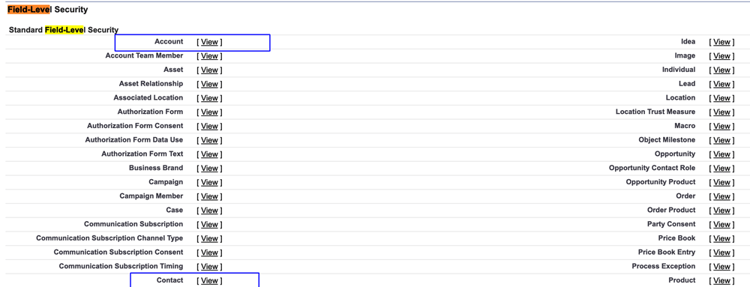
Ga in de pagina profile detail naar de sectie Field-Level Security . Klik op View om de toegankelijkheid voor de objecten Contact en Account te bewerken.
note tip TIP U kunt andere voorwerpen op de behoeften van uw organisatie vormen. -
Klik voor elk object op Edit .
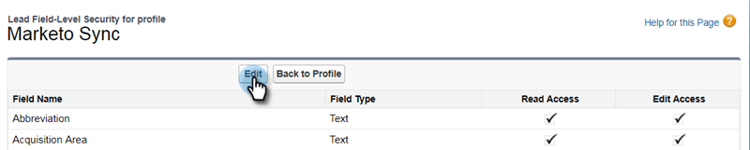
Bepaal de plaats van de onnodige gebieden, zorg ervoor dat Read Access en Edit Access niet gecontroleerd zijn. Klik op Save als u klaar bent.
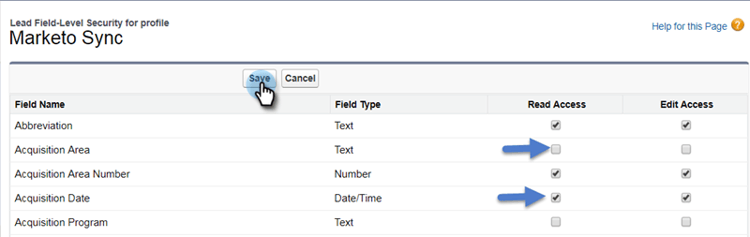
- Nadat u alle overbodige velden hebt uitgeschakeld, controleert u Read Access en Edit Access voor de volgende objectvelden. Klik op Save als u klaar bent.
Synchronisatiegebruiker maken create-sync-user
Marketo heeft aanmeldingsgegevens nodig voor toegang tot Veeva CRM. Dit kunt u het beste doen met een toegewijde gebruiker die is gemaakt met de onderstaande stappen.
-
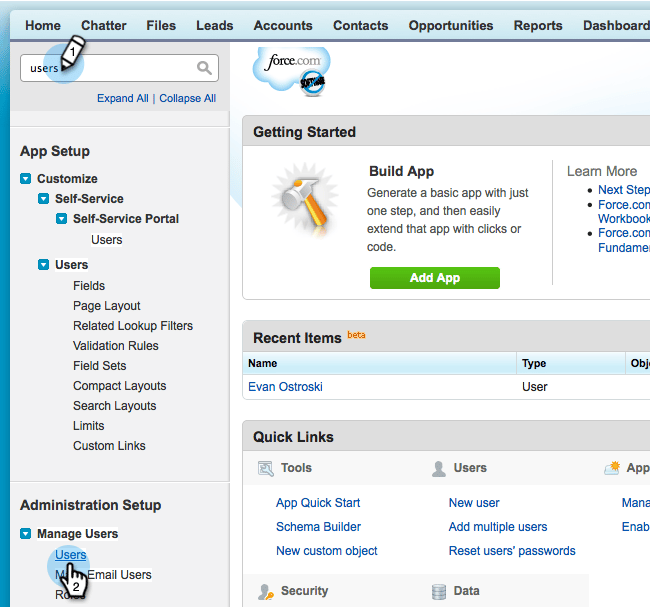
Voer "gebruikers" in op de zoekbalk Nav en klik op Users onder Manage Users .
-
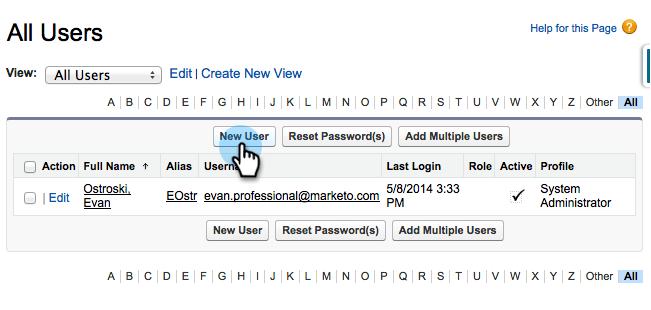
Klik op New User.
-
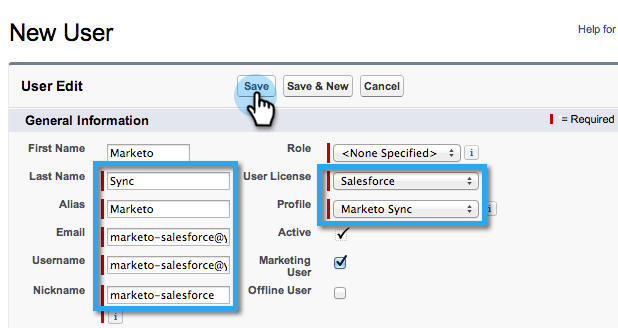
Vul de vereiste velden in, selecteer User License: Salesforce , stel Profile in: Marketo Sync Gebruiker en klik Save .
Uitstekend! Nu hebt u een account waarmee Marketo Engage verbinding kan maken met Veeva CRM. Laten we het doen.