Stap 1 van 3: Marketo-velden toevoegen aan Veeva CRM step-1-of-3-add-marketo-fields-to-veeva-crm
Marketo Engage gebruikt een set velden om bepaalde soorten marketinggerelateerde informatie vast te leggen. Volg onderstaande instructies als u deze gegevens in Veeva CRM wilt gebruiken.
- Een aangepast veld maken in Veeva CRM op de contactobjecten: score
- U kunt desgewenst aanvullende velden maken (zie de tabel hieronder).
Al deze aangepaste velden zijn optioneel en zijn niet vereist voor het synchroniseren van Marketo Engage en Veeva CRM.
Marketo-velden toevoegen aan Veeva CRM add-marketo-fields-to-veeva-crm
Voeg een aangepast veld toe aan de objecten lead en contact in Veeva CRM zoals hierboven vermeld. Zie de tabel met beschikbare velden aan het einde van deze sectie voor meer informatie.
Voer de volgende stappen voor het gebied van de Score uit om het toe te voegen.
-
Meld u aan bij de Veeva CRM en klik op Setup .
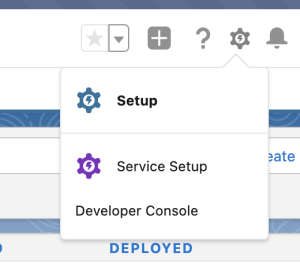
-
Klik op Objects and Fields en selecteer Object Manager .
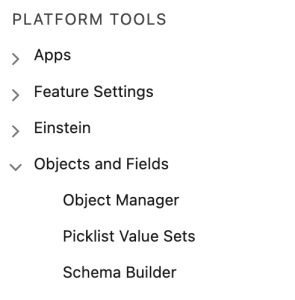
-
Zoek in de zoekbalk naar "Contact".

-
Klik op het object Contact .
-
Selecteer Fields and Relationships.
-
Klik op New.

-
Kies het juiste veldtype (bij Score - nummer).
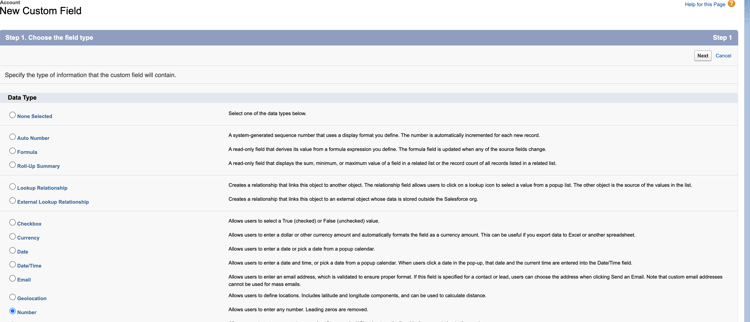
-
Klik op Next.
-
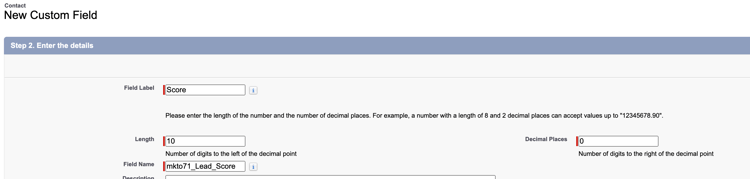
Voer de Field Label , Length en Field Name voor het veld in, zoals in de onderstaande tabel wordt getoond.
-
Klik op Next.
-
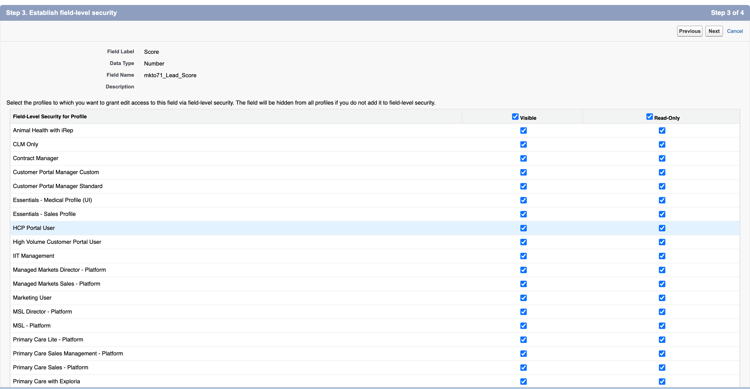
Geef de toegangsinstellingen op en klik op Next .
-
Stel alle rollen in op Visible en Read-Only .
-
Schakel het selectievakje Read-Only uit voor het profiel van uw synchronisatiegebruiker:
-
Als u een gebruiker hebt met het profiel van een systeembeheerder als synchronisatiegebruiker, schakelt u het selectievakje Read-Only voor het profiel Systeembeheerder uit (zoals hieronder wordt weergegeven).
-
Als u een aangepast profiel voor de synchronisatiegebruiker hebt gemaakt, schakelt u het selectievakje Read-Only voor dat aangepaste profiel uit.
-
Kies de paginalay-outs die het veld moeten weergeven.
-
Klik op Save & New om terug te gaan en elk van de andere twee aangepaste velden te maken.
-
Klik op Save als u klaar bent met alle drie.
OPTIONEEL: gebruik de bovenstaande procedure voor extra aangepaste velden uit de onderstaande tabel.