CloudFront (BYOCDN)
Deze configuratie leidt verwerpelijk verkeer (verzoeken van AI bots en gebruikersagenten LLM) aan de Edge Optimize backend dienst (live.edgeoptimize.net). Menselijke bezoekers en SEO-bots worden nog steeds van je herkomst bediend zoals gewoonlijk. Als u de configuratie wilt testen nadat de installatie is voltooid, zoekt u naar de koptekst x-edgeoptimize-request-id in de reactie.
Eerste vereisten
Voordat u de configuratie van CloudFront instelt, moet u controleren of:
- Een bestaande CloudFront-distributie die uw website bedient.
- AWS IAM-machtigingen om Lambda-functies, IAM-rollen, CloudFront-distributies en cachebeleid te maken.
- Een Edge Optimize API-sleutel die is opgehaald uit de gebruikersinterface van LLM Optimizer. Voor stappen, zie uw API sleutels terugwinnen.
- (Facultatief) om het opvoeren verpletteren te testen, zie het Opvoeren API sleutel .
Stap 1: Oorsprong optimaliseren voor Edge maken
Navigatie: de Console van AWS > CloudFront > Verdelingen > [ Uw Distributie ] > het lusje van Oorsprong
-
Klik creeer oorsprong.
-
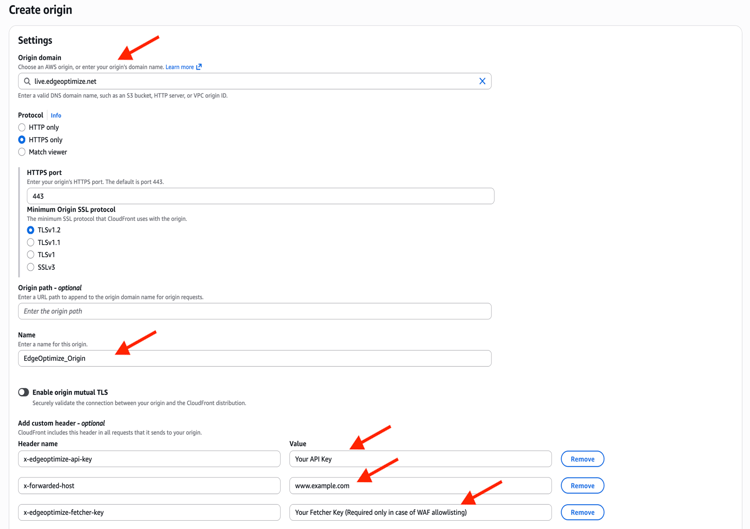
De oorsprong configureren:
- Origineel domein:
live.edgeoptimize.net - Naam:
EdgeOptimize_Origin
- Origineel domein:
-
Laat de standaardwaarden van alle andere velden ongewijzigd.
-
Aangepaste kopteksten toevoegen:
table 0-row-2 1-row-2 2-row-2 3-row-2 Koptekst Waarde x-edgeoptimize-api-keyUw API-sleutel x-forwarded-hostwww.example.comx-edgeoptimize-fetcher-keyJe Fetcher-sleutel (alleen vereist voor WAF voegende op lijst van gewenste personen objecten) Vervang
www.example.comdoor uw huidige websitedomein enYour API keydoor de Edge Optimize API-sleutel die wordt geleverd door uw Adobe-vertegenwoordiger. -
Klik creeer oorsprong.
Stap 2: De functie voor het aanvragen van viewers maken
Navigatie: AWS Console > CloudFront > Functies
-
Klik creëren functie.
-
Configureren:
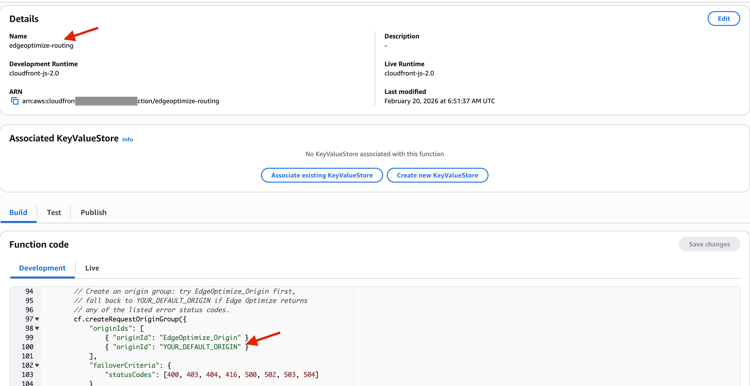
- Naam:
edgeoptimize-routing - Runtime:
cloudfront-js-2.0
- Naam:
-
Vervang de standaardcode met de code van viewer-request.js .
Pas de volgende waarden in de code aan voordat u publiceert:
YOUR_DEFAULT_ORIGIN— Vervang met de naam van uw bestaande standaardoorsprong (die in CloudFront > Verspreidingen wordt gevonden > [ Uw Distributie ] > het lusje van Oorsprong).TARGETED_PATHS— Ingesteld opnullom alle HTML-pagina’s als doel in te stellen, of op een array van specifieke paden, bijvoorbeeld['/', '/products', '/about'].
-
Klik sparen veranderingen > publiceer functie.
Stap 3: Cachebeleid configureren
Navigatie: de Console van AWS > CloudFront > Verdelingen > [ Uw Distributie ] > Gedrag
Controleer het cachebeleid dat momenteel aan uw gedrag is gekoppeld. Klik uitgeven op uw gedrag en bekijk de sleutel van het Geheime voorgeheugen en de oorsprongverzoeken sectie om uw scenario te identificeren:
- Scenario A (Verouderd): u ziet een radioknoop geëtiketteerd de montages van het geheime voorgeheugen van de Verouderde erfenis geselecteerd. Er is geen beleidsnaam dropdown — in plaats daarvan ziet u inline TTL en kopbalmontages.
- Scenario B (het beleid van de Douane): u ziet Beleid van het Geheime voorgeheugen geselecteerd met een beleidsnaam die u of uw team (geen AWS-Geleverd beleid) creeerde.
- Scenario C (Beheerd beleid): u ziet Beleid van het Geheime voorgeheugen dat met een AWS-Geleide naam zoals
CachingOptimizedwordt geselecteerd,CachingDisabled, ofCachingOptimizedForUncompressedObjects— deze kunnen niet worden uitgegeven.
Scenario A: Verouderde cache-instellingen
Als uw gedrag oude cacheinstellingen gebruikt:
-
Onder sleutel van het Geheime voorgeheugen en oorsprongsverzoeken, zult u geselecteerde het geheim voorgeheugenmontages van de Verouderde zien.
-
Voeg
x-edgeoptimize-configenx-edgeoptimize-urlaan de lijst van gewenste personen van Kopballen toe:- Selecteer omvatten de volgende kopballen van dropdown.
- Voeg
x-edgeoptimize-configenx-edgeoptimize-urltoe.
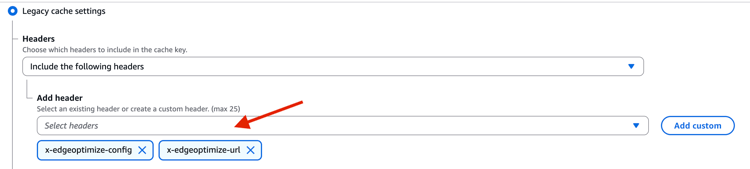
Als u reeds allen hebt geselecteerd in dropdown Kopballen, overslaat deze stap — alle kopballen worden automatisch door:sturen aan de oorsprong.
-
Controleer het Voorwerp caching plaatsen:
- Als de reeks aan aanpast - het wordt geadviseerd om Minimale TTL aan
0te plaatsen. Nochtans, als uw huidige MinimumTTL reeds zeer kort is, kunt u niet het hoeven te veranderen. - Als de reeks aan kopballen van het oorsprongscache van het Gebruik — geen verandering nodig.
- Als de reeks aan aanpast - het wordt geadviseerd om Minimale TTL aan
-
Klik sparen veranderingen.
Scenario B: Niet erfenis met een beleid van het douanegeheime voorgeheugen
Als uw gedrag reeds een beleid van het douanegeheime voorgeheugen gebruikt (u creeerde, niet een AWS geleid beleid):
Navigatie: AWS Console > CloudFront > Beleid > Geheime voorgeheugen
-
Klik op het bestaande beleid.
-
Klik uitgeven.
-
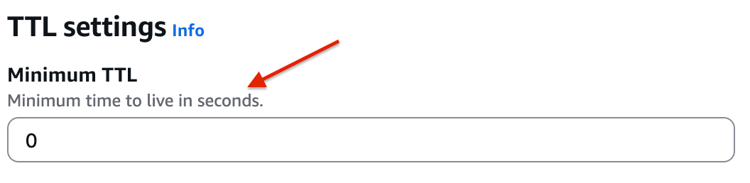
Het wordt geadviseerd om Minimale TTL aan
0te plaatsen. Nochtans, als uw huidige MinimumTTL reeds zeer kort is, kunt u niet het hoeven te veranderen.
-
Onder zeer belangrijke montages van het Geheime voorgeheugen > Kopballen, samen met uw bestaande opneming, voeg
x-edgeoptimize-configenx-edgeoptimize-urltoe.
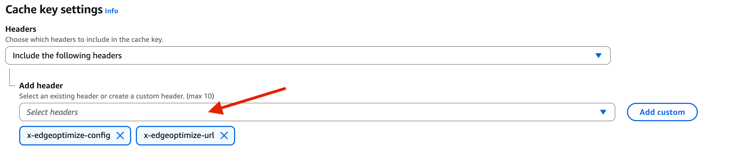
-
Klik sparen veranderingen.
Scenario C: Niet erfenis met een geleid (AWS) geheim voorgeheugenbeleid
Als uw gedrag een door AWS beheerd cachebeleid (bijvoorbeeld CachingOptimized ) gebruikt, kunt u dit niet bewerken. U moet een nieuw beleid van het douanegeheime voorgeheugen tot stand brengen dat de bestaande beheerde beleidsmontages herhaalt en Edge toevoegt optimaliseert kopballen bovenop.
Deel 1: Noteer uw huidige beheerde montages van het geheim voorgeheugenbeleid
Navigatie: AWS Console > CloudFront > Beleid > Geheime voorgeheugen
-
Zoek en klik op het beheerde cachebeleid dat momenteel is gekoppeld aan uw gedrag (bijvoorbeeld
CachingOptimized). -
Noteer alle bestaande instellingen:
- Minimale TTL, Maximum TTL, Standaard TTL
- Kopteksten die zijn opgenomen in de cachemoets
- Cookies die zijn opgenomen in de cachemoets
- Query-tekenreeksen opgenomen in de cachemoets
- Ondersteuning voor compressie (Gzip, Brotli)
Deel 2: Creeer een nieuw beleid van het douanegeheime voorgeheugen met de zelfde montages + Edge Optimize config
Navigatie: AWS Console > CloudFront > Beleid > Geheime voorgeheugen
-
Klik creeer geheim voorgeheugenbeleid.
-
Naam:
edgeoptimize-cache
-
Herhaal alle in deel 1 vermelde instellingen met de volgende wijzigingen:
- Het wordt geadviseerd om Minimale TTL aan
0te plaatsen. Nochtans, als uw huidige MinimumTTL reeds zeer kort is, kunt u niet het hoeven te veranderen.
- Onder de zeer belangrijke montages van het Geheime voorgeheugen > Kopballen, omvat alles het beheerde beleid had, plus
x-edgeoptimize-configenx-edgeoptimize-urltoevoegen.
- Het wordt geadviseerd om Minimale TTL aan
-
Klik creëren.
-
Ga terug naar uw gedrag en associeer het pas gecreëerde beleid:
Navigatie: de Console van AWS > CloudFront > Verdelingen > [ Uw Distributie ] > Gedrag
- Bewerk uw gedrag.
- Onder sleutel van het Geheime voorgeheugen en oorsprongsverzoeken, uitgezocht beleid van het Geheime voorgeheugen.
- Kies
edgeoptimize-cachein de vervolgkeuzelijst. - Klik sparen veranderingen.
Stap 4: Creeer Lambda@Edge functie (oorsprongverzoek en reactie)
us-east-1 worden gecreeerd (N. Virginia) regio. Dit is een AWS-vereiste. Hoewel de functie is gemaakt in us-east-1 , wordt deze door AWS automatisch gerepliceerd naar alle CloudFront edge-locaties wereldwijd, zodat deze wordt uitgevoerd op de dichtstbijzijnde randlocatie naar de viewer. Zorg ervoor dat u zich in het us-east-1 -gebied in de AWS-console bevindt voordat u verdergaat.creeer de functie Lambda
Navigatie: de Console van AWS > Lambda
-
Klik creëren functie.
-
Selecteer Auteur van kras.
-
Configureren:
- Naam van de Functie:
edgeoptimize-origin - Laat de standaardwaarden van alle andere velden ongewijzigd.
- Naam van de Functie:
-
Klik creëren functie.
-
In de coderedacteur, vervang de standaardcode met de code van oorsprong-verzoek-response.js .
-
Klik opstellen om de code te bewaren.
-
Noteer de naam van de uitvoeringsrol die onder wordt getoond Configuratie > Toestemmingen (bijvoorbeeld,
edgeoptimize-origin-role-xxxxx). U hebt dit in de volgende stappen nodig.
werk het het vertrouwensbeleid van de uitvoeringsrol bij
De automatisch gemaakte rol vertrouwt alleen op lambda.amazonaws.com . Voor Lambda@Edge moet u ook edgelambda.amazonaws.com toevoegen.
Navigatie: de Console van AWS > IAM > Rollen > [ uw rol van de vorige stap ] > de relaties tabel van het Vertrouwen
-
Klik uitgeven vertrouwensbeleid.
-
Vervang het beleid met de inhoud van trust-policy.json .
-
Klik beleid van de Update.
edgelambda.amazonaws.com de diensthoofd wordt vereist voor Lambda@Edge. Zonder deze functie kan CloudFront uw functie niet aanroepen op randlocaties.bevestig het de toestemmingsbeleid van Logboeken CloudWatch
De auto-gecreeerde rol komt met een AWSLambdaBasicExecutionRole beleid dat voor regelmatige Lambda wordt gevormd, die het verkeerde gebied en de naam van de logboekgroep voor Lambda@Edge heeft. U moet het bijwerken.
Navigatie: de Console van AWS > IAM > Rollen > [ uw rol ] > het lusje van Toestemmingen > klikt op de in bijlage beleidsnaam (bijvoorbeeld, AWSLambdaBasicExecutionRole-xxxx)
-
Klik uitgeven.
-
Vervang het beleid met de inhoud van cloudwatch-policy.json .
Vervang
ACCOUNT_IDin de JSON door de werkelijke AWS-account-id (in de rechterbovenhoek van de AWS-console) enFUNCTION_NAMEdoor de naam van de Lambda-functie (bijvoorbeeldedgeoptimize-origin). -
Klik sparen veranderingen.
* zijn — Lambda@Edge wordt op de dichtstbijzijnde randlocatie uitgevoerd naar de viewer. Logbestanden worden dus geschreven naar CloudWatch in het gebied van de randlocatie (bijvoorbeeld ap-south-1 , eu-west-1 ), niet noodzakelijkerwijs us-east-1 . De logboekgroep gebruikt een gebied-vooraf ingestelde naam: /aws/lambda/us-east-1.FUNCTION_NAME , waarbij us-east-1 altijd het thuisgebied van de functie is.publiceer een versie
-
Voor de functiepagina, klik Acties (hoogste recht) > publiceren nieuwe versie.
-
Voeg een beschrijving toe.
-
Klik publiceren.

-
Kopieer of neem nota onderaan ARN van de Functie — u hebt dit in de volgende stap nodig.

Stap 5: Koppel de functies en cachebeleid aan gedrag
Navigatie: de Console van AWS > CloudFront > Verdelingen > [ Uw Distributie ] > Gedrag
-
Bewerk uw gedrag.
-
Als u een nieuw geheim voorgeheugenbeleid in Stap 3 (Scenario C) creeerde, plaats beleid van het Geheime voorgeheugen aan
edgeoptimize-cache.

-
Onder associaties van de Functie, vorm:
- verzoek van de Kijker:
edgeoptimize-routing - verzoek van de Oorsprong: Versioned ARN van de Functie van Stap 4 (in publiceer een versie)
- Oorsprong reactie: Versioned ARN van de Functie van Stap 4 (in publiceer een versie)

- verzoek van de Kijker:
-
Klik sparen veranderingen.
staat Optimize bij Edge door (facultatieve) firewallregels toe
Als uw CDN een WAF- of botbeheer gebruikt:
-
Lijst van gewenste personen de gebruikersagent van
*AdobeEdgeOptimize/1.0*in uw WAF of Bot Manager zodat optimaliseren bij de dienst van Edge uw oorsprongsinhoud kan halen. -
Als uw firewall naast gebruikersagent aanvullende verificatie vereist, genereert u een geheim (bijvoorbeeld
openssl rand -hex 32) en:- Voeg
x-edgeoptimize-fetcher-keymet het geheim in uw verpletterende regels naast de anderex-edgeoptimize-*kopballen toe. - Voeg een WAF- of Bot Manager-regel toe om aanvragen toe te staan waarbij
x-edgeoptimize-fetcher-keyovereenkomt met hetzelfde geheim.
- Voeg
-
Optimaliseren in Edge forwards deze header ‘as-is’ - je hebt de volledige levenscyclus van sleutels.
Stap 6: De configuratie testen
1. Het verkeer van de Bot van de test (zou moeten worden geoptimaliseerd)
Verzend een verzoek met een agentische beide gebruikersagent. Op het eerste verzoek, optimaliseert Edge kan een proxy (niet-geoptimaliseerde) reactie terugkeren terwijl het de pagina verwerkt en in cache plaatst. U kunt dit herkennen aan de header van x-edgeoptimize-proxy: 1 in de reactie.
Simuleer een AI bot request using an agentic user-agent:
curl -svo /dev/null https://www.example.com/page.html \
  --header "user-agent: chatgpt-user"
Een succesvol antwoord bevat de header x-edgeoptimize-request-id , waarmee wordt bevestigd dat het verzoek is gerouteerd via Edge Optimize:
< HTTP/2 200
< x-edgeoptimize-request-id: 50fce12d-0519-4fc6-af78-d928785c1b85
2. Het menselijke verkeer van de test (zou NIET moeten worden beïnvloed)
Simuleer een regelmatig verzoek van een menselijke browser:
curl -svo /dev/null https://www.example.com/page.html \
  --header "user-agent: Mozilla/5.0 (Macintosh; Intel Mac OS X 10_15_7) AppleWebKit/537.36"
De reactie zou niet x-edgeoptimize-request-id kopbal moeten bevatten. De pagina-inhoud en de reactietijd moeten gelijk blijven aan voordat u Optimaliseren in Edge inschakelt.
3. Hoe te tussen de twee scenario’s te onderscheiden
x-edgeoptimize-request-idx-edgeoptimize-fo1)De status van het verkeer dat verplettert kan ook in LLM Optimizer UI worden gecontroleerd. Navigeer aan configuratie van de Klant en selecteer de CDN configuratie tabel.

4. Verifieer de logboeken correct stromen
Nadat u de bovenstaande testaanvragen hebt uitgevoerd, controleert u of er logbestanden worden geschreven voor zowel de functie CloudFront als de functie Lambda@Edge.
CloudFront functielogboeken (edgeoptimize-routing)
Navigatie: AWS Console > CloudWatch > de groepen van het Logboek (in us-east-1 of het gebied waar uw distributie CloudFront wordt gevormd)
-
Zoek een loggroep met de naam
/aws/cloudfront/function/edgeoptimize-routing. -
Open de meest recente logstream.
-
Voor agentische verzoeken, zou u ingangen zoals moeten zien:
Adding origin group for userAgent: chatgpt-userRouting to Edge Optimize origin for userAgent: chatgpt-user
-
Voor niet-agentische verzoeken, zou u moeten zien:
Routing to Default origin for userAgent: ...
U kunt het lusje van Metriek onder Console van AWS > CloudFront > Functies > aanpassen-verpletteren aan meningsaanroepingtellingen en foutentarieven ook controleren.
Lambda@Edge logboeken (edgeoptimize-origin)
us-east-1 diende. Controleer CloudWatch in het AWS-gebied dat het dichtst bij de locatie ligt waar u de curl-opdracht hebt uitgevoerd.Navigatie: AWS Console > CloudWatch > de groepen van het Logboek (zorg ervoor u in het correcte gebied bent)
-
Zoek een loggroep met de naam
/aws/lambda/us-east-1.edgeoptimize-origin. -
Open de meest recente logstream.
-
Voor agentische verzoeken, zou u ingangen zoals moeten zien:
Calling Edge Optimize Origin for agentic requests— primair padCalling Default Origin in case of failover for agentic requests— uitvalbeveiligingspadFailover Triggered for agentic requests— failover-detectie van oorsprong en antwoord
Als de logboekgroep niet aanwezig is, verifieer dat de toestemmingen IAM correct in Stap 4 werden bijgewerkt. Controleer ook andere nabijgelegen AWS-regio’s. De randlocatie die uw verzoek heeft gedaan, kan afwijken van wat u verwacht.
Problemen oplossen
x-edgeoptimize-request-id in reactie op agentische aanvragenYOUR_DEFAULT_ORIGIN correct is vervangen in de code van de functie CloudFront (stap 2).x-edgeoptimize-api-key in de aangepaste kopteksten voor Edge optimaliseren (stap 1).us-east-1 .cache-control: no-store0 in uw geheim voorgeheugenbeleid (Stap 3). Als uw Minimale TTL reeds zeer kort is, kan dit niet de kwestie zijn.onbruikbaar makend en re-toelatend optimaliseer bij Edge
De functie Lambda@Edge (edgeoptimize-origin) is gekoppeld aan de gebeurtenissen voor de oorspronkelijke aanvraag en de oorspronkelijke reactie van uw gedrag in CloudFront. Omdat het inline loopt op elk verzoek dat door dat gedrag gaat — zowel menselijk als agentisch — een Lambda@Edge stroomonderbreking zal al levend verkeer beïnvloeden, niet alleen agentische verzoeken. Als u een Lambda@Edge stroomonderbreking ontdekt, verwijder de functieverenigingen onmiddellijk om normale verkeersstroom aan uw standaardoorsprong te herstellen.
hoe te om een Lambda@Edge stroomonderbreking te ontdekken
- de Gezondheidsdashboard van de Dienst van AWS - controleer het Dashboard van de Gezondheid van de Dienst van AWS voor om het even welke actieve incidenten die Amazon CloudFront of AWS Lambda beïnvloeden. Een wereldwijde of regionale uitval die hier wordt gemeld, is de snelste manier om dit probleem te bevestigen, is aan de kant van de AWS-infrastructuur in plaats van in uw configuratie.
- Lambda@Edge fouten — Navigeer aan Console van AWS > CloudFront > Controle > [ Uw Distributie]. Open de Lambda@Edge fouten tabel en controleer de foutengrafiek van de Uitvoering voor uitvoeringsfouten. Als deze hoog zijn, kan Lambda@Edge neer zijn.
Ontstekend de functie Lambda@Edge
Navigatie: de Console van AWS > CloudFront > Verdelingen > [ Uw Distributie ] > Gedrag
-
Klik uitgeven op uw gedrag.
-
De rol neer aan de verenigingen van de Functie sectie.
-
Plaats de volgende verenigingen aan Geen vereniging:
table 0-row-2 1-row-2 2-row-2 3-row-2 Gebeurtenis Wijzigen in Viewer-verzoek Geen koppeling Aanvraag oorsprong Geen koppeling Oorspronkelijke reactie Geen koppeling 
-
Klik sparen veranderingen.
-
Wacht tot de distributie van CloudFront klaar is met de implementatie. De statusveranderingen van het Opstellen aan de laatste gewijzigde datum, typisch binnen een paar notulen.
Zodra opgesteld, alle verkeersroutes direct aan uw standaardoorsprong. Geen configuratie wordt geschrapt; de functie Lambda en de bijbehorende verbanden kunnen te allen tijde worden hersteld.
re-attaching de functie Lambda@Edge
Navigatie: de Console van AWS > CloudFront > Verdelingen > [ Uw Distributie ] > Gedrag
-
Klik uitgeven op uw gedrag.
-
De rol neer aan de verenigingen van de Functie sectie.
-
De koppelingen herstellen:
table 0-row-2 1-row-2 2-row-2 3-row-2 Gebeurtenis Instellen op Viewer-verzoek edgeoptimize-routing(functie CloudFront)Aanvraag oorsprong Versioned Lambda ARN van Stap 4 Oorspronkelijke reactie Versioned Lambda ARN van Stap 4 Gebruik versioned ARN van de Functie u in Stap 4 (in publiceer een versie) noteerde.
-
Klik sparen veranderingen.
-
Wacht tot de distributie klaar is met implementeren, en controleer vervolgens of de hoekige aanvragen de
x-edgeoptimize-request-idheader retourneren zoals beschreven in Stap 6.
Meer leren over Optimaliseren bij Edge, met inbegrip van beschikbare kansen, auto-optimaliseringswerkschema’s, en FAQs, terugkeer aan optimaliseren bij het overzicht van Edge .