Samenvattingen van multimedia-transcripties toevoegen
Met de keuzemogelijkheid Multimedia-transcriptie toevoegen worden pagina’s aangeduid met belangrijke informatie die in video of andere media zonder transcripties of korte tekstoverzichten wordt weergegeven die door AI-agents kunnen worden gelezen. Het introduceert AI-Gegenereerde transcriptiesamenvattingen in de media en omringende paginacontext aan de grond. Het helpt belangrijke merkinformatie terug te krijgen die anders zou worden gemist door multimedia inhoud voor AI agenten begrijpelijk te maken.
Voor elke beïnvloede URL, kunt u het voorgestelde Reparatie van de Inhoud herzien, de details van de Uitvoering (bijvoorbeeld, de doelCSS selecteur en verrichting) en Rationale, dan opstellen met optimaliseert bij Edge zodat het verrijkte verkeer HTML zonder vereiste veranderingen van het Beheer van de Inhoud (CMS) ontvangt.
Hoe het probleem wordt opgelost
De moeilijke situaties worden toegepast gebruikend optimaliseren bij Edge , die:
- Serveert een vooraf gerenderde HTML-momentopname aan AI-agents.
- Verrijkt de pagina met de overzichtstekst voor transcriptie in de HTML die ze ophalen (bijvoorbeeld bij de relevante inlinevideo).
- Werkt op de CDN-laag (geen CMS-wijzigingen).
- Is alleen-AI — geen invloed op menselijke bezoekers of SEO-bots.
- Implementeert in notulen en is volledig omkeerbaar van de interface van LLM Optimizer.
Hoe werkt het
LLM Optimizer markeert pagina’s met veel verkeer waar machineleesbare tekst ontbreekt voor ingesloten media, op basis van uw configuratie en paginastructuur. Betrokken URLs verschijnt in URLs met suggesties lijst op het Huidige lusje van Suggesties, waar u een rij kunt uitbreiden om elk Reparatie van de Inhoud te inspecteren, hoe het zal worden toegepast, en waarom het wordt geadviseerd.
Voor elke pagina hebt u:
Samenvatting Multimedia - Gestructureerde overzichten die uit videoinhoud worden afgeleid.
Voorproef - vóór en na paginavergelijking.
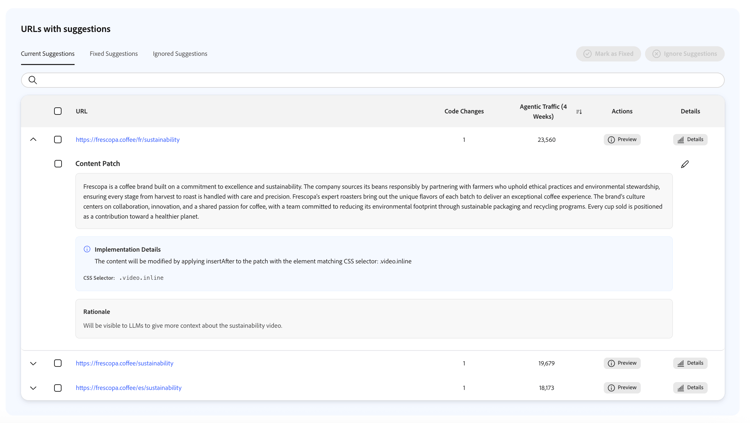
URLs met suggesties lijst maakt een lijst van pagina’s waar de transcriptie of de summiere tekst zou helpen opnieuw ontdekken. De suggesties worden georganiseerd in Huidige Suggesties, Vaste Suggesties, en genegeerde Suggesties. Voor elke URL kunt u:
- breid de rij uit om de 3} tekst van het Reparatie van de Inhoud, de details van de Uitvoering (met inbegrip van de geplande verrichting DOM en CSS selecteur), en Rationale voor de verandering te bekijken.
- Voorproef vóór en na vergelijking voor agentic verkeer.
- Teken als Vast als u de kans buiten LLM Optimizer richtte.
- negeer suggesties die niet relevant zijn.
U kunt reparatekst van de rij uitgeven wanneer gesteund (potloodcontrole), dan de rijcontroledozen gebruiken om te selecteren wat om op te stellen. De voettekst toont hoeveel worden geselecteerd en verstrekt Teken zoals Vast, Negeert Suggesties, en stelt optimalisaties op.
Optimalisatie implementeren
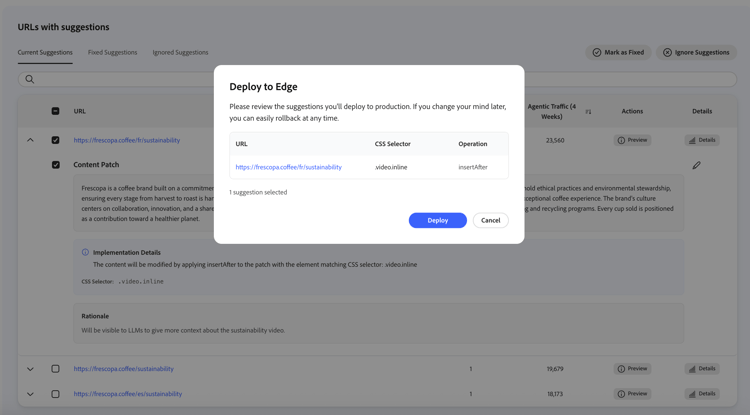
Wanneer u bij de rand klaar bent te publiceren, klik opstelt optimalisaties op. A stelt aan Edge dialoog een lijst van URLs, selecteurs en verrichtingen op u op het punt staat in werking te stellen. Herzie de lijst, dan kiezen opstelt of annuleert.
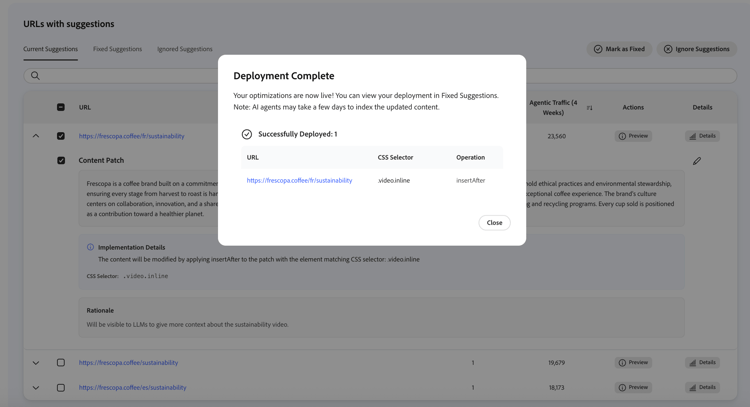
Na succesvolle opstellen, Volledige Plaatsing bevestigt hoeveel optimalisaties levend gingen. Sluit de dialoog en open Vaste Suggesties om status te verifiëren.
Vaste suggesties en Live weergeven
Op Vaste Suggesties, toont opgestelde URLs Geoptimaliseerd in de statuskolom. Breid een rij uit om het levende Reparatie van de Inhoud, de details van de Uitvoering en Rationale te herzien. Bovendien, kunt u Details voor analyses gebruiken of Levende Mening waar beschikbaar om te bevestigen welk agentic verkeer ontvangt.
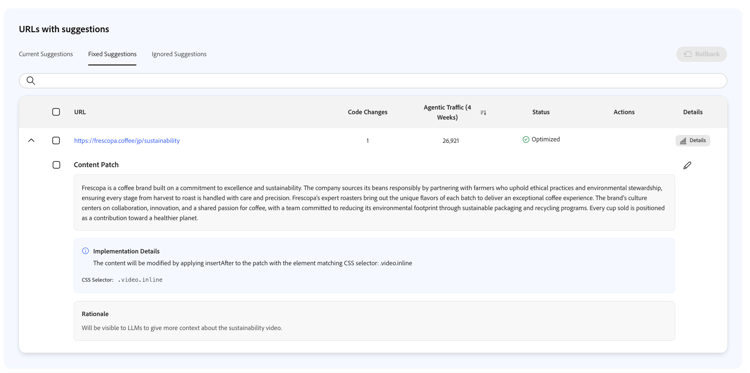
Om in bulk terug te rollen, selecteer de geoptimaliseerde rijen gebruikend checkboxes, dan gebruik Terugdraaiend in de kopbal.
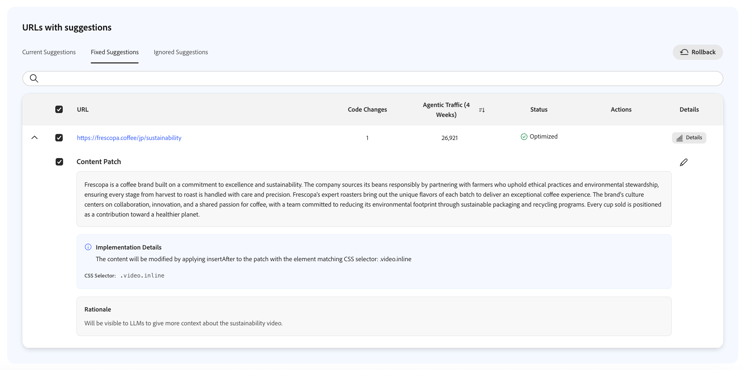
Terugdraaien
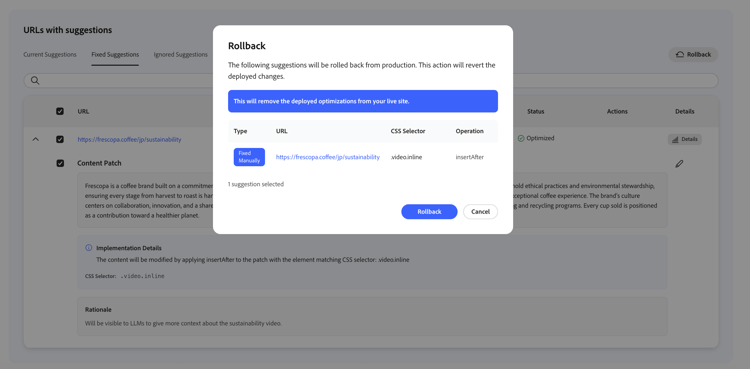
Als u van mening verandert, kunt u een opgestelde optimalisering terugdraaien. Van Vaste Suggesties, selecteer de rijen om terug te keren, dan klik Terugkeer.
De dialoog van het Terugschroeven van prijzen maakt een lijst van de suggesties die zullen worden teruggedraaid en waarschuwt dat de opgestelde optimalisaties van de levende weg voor agentic verkeer zullen worden verwijderd. Bevestig, dan klik Terugkeer of annuleert.
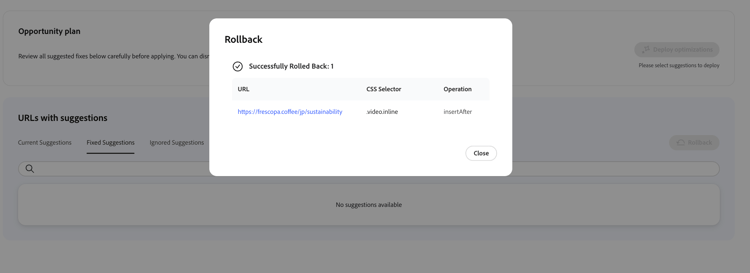
Wanneer de verrichting eindigt, verschijnt a met succes Teruggerolde samenvatting; sluit het om naar het dashboard terug te keren.
Probeer het in de demo
Onderzoek Add Multimedia het werkschema van de Samenvattingen van het Transcript in de demo Frescopa .