op deze pagina: Leer hoe te om een e-mail van een reis te verzenden gebruikend de integratie met Adobe Campaign v7 en v8, met inbegrip van het creëren van het transactiesjabloon, de gebeurtenis, en de actie.
In dit geval worden alle stappen beschreven die zijn vereist om een e-mail te verzenden via de integratie met Adobe Campaign v7 en Adobe Campaign v8.
Maak eerst een transactionele e-mailsjabloon in Campagne. Maak vervolgens in Journey Optimizer de gebeurtenis, handeling en ontwerp de reis.
Raadpleeg de volgende pagina’s voor meer informatie over de integratie van campagnes:
Adobe Campaign
Voor deze integratie moet uw Campagne-instantie zijn ingericht. De eigenschap van het Overseinen van de Transactie moet worden gevormd.
-
Meld u aan bij de besturingsinstantie Campagne.
-
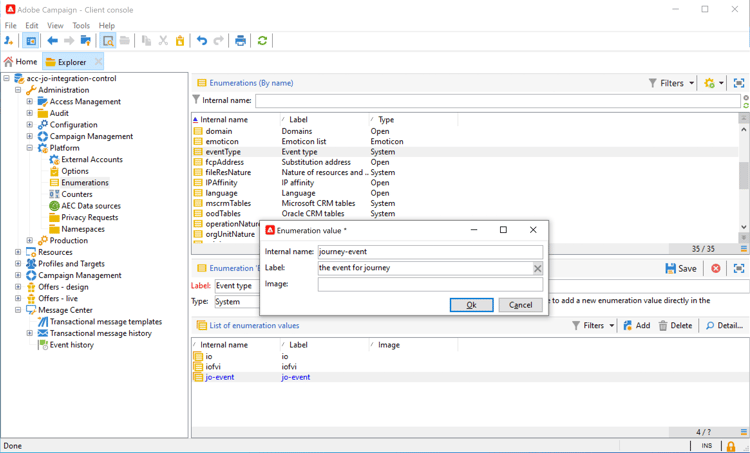
Onder Beleid > Platform > Opsommingen, selecteer het type van Gebeurtenis (eventType) opsomming. Maak een nieuw gebeurtenistype (“reis-gebeurtenis”, in ons voorbeeld). Gebruik de interne naam van het gebeurtenistype wanneer u het JSON-bestand later schrijft.
-
Maak de verbinding met de instantie los en maak opnieuw verbinding zodat het ontwerp van kracht wordt.
-
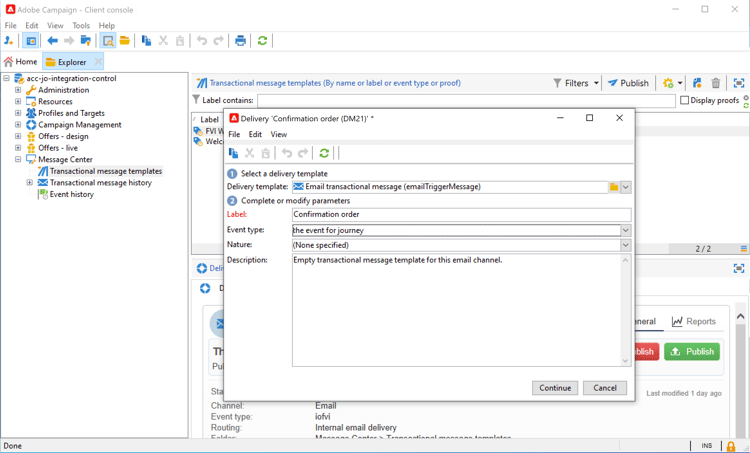
Onder Centrum van het Bericht > Transactionele berichtmalplaatjes, creeer een nieuw e-mailmalplaatje dat op het eerder gecreeerde gebeurtenistype wordt gebaseerd.
-
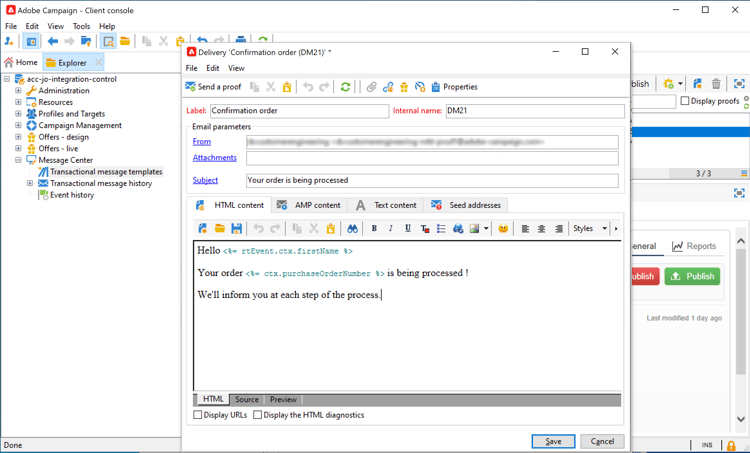
Ontwerp uw sjabloon. In dit voorbeeld wordt personalisatie toegepast op de voornaam en het ordernummer van het profiel. De voornaam bevindt zich in de gegevensbron van Adobe Experience Platform en het ordernummer is een veld van de Journey Optimizer-gebeurtenis. Zorg ervoor dat u de juiste veldnamen gebruikt in Campagne.
-
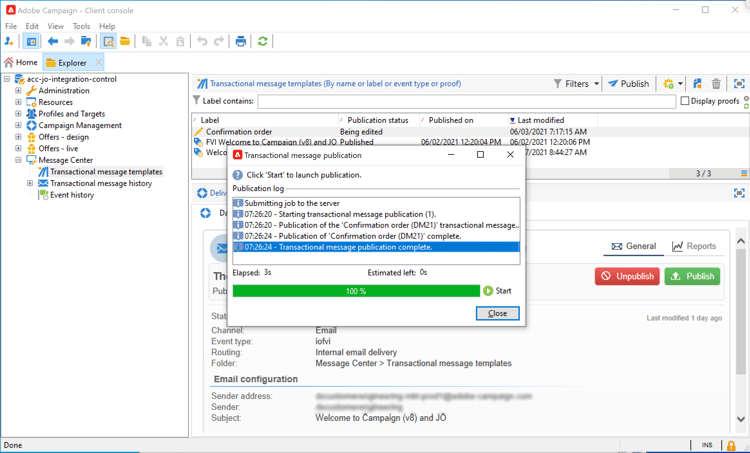
Publiceer uw transactiesjabloon.
-
Schrijf de JSON-lading die overeenkomt met de sjabloon.
{
     "channel": "email",
     "eventType": "journey-event",
     "email": "Email address",
     "ctx": {
          "firstName": "First name", "purchaseOrderNumber": "Purchase order number"
     }
}
- Voor het kanaal moet u “email” typen.
- Voor eventType gebruikt u de interne naam van het gebeurtenistype dat u eerder hebt gemaakt.
- Het e-mailadres is een variabele, dus u kunt elk label typen.
- Onder ctx, zijn de verpersoonlijkingsgebieden ook variabelen.
Journey Optimizer
-
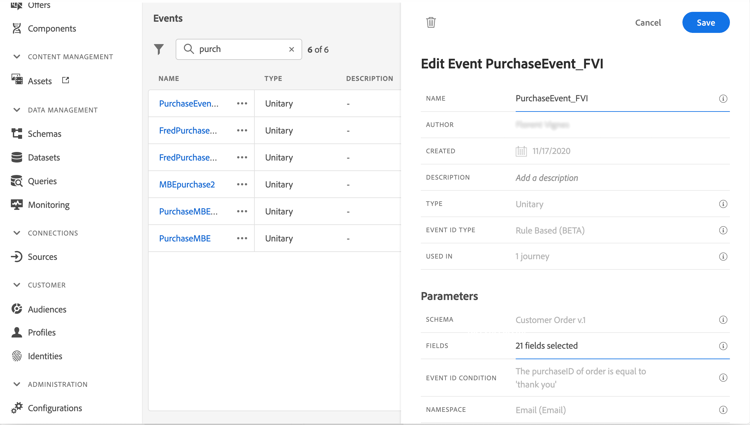
Maak een gebeurtenis. Neem het veld “purchaseOrderNumber” op.
-
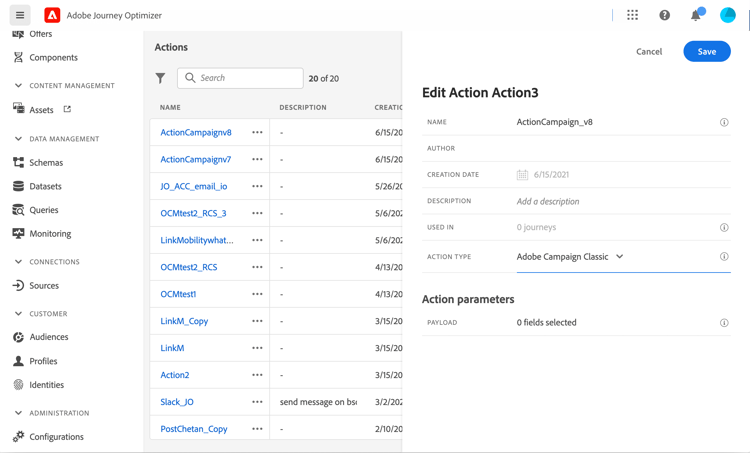
Maak een actie in Journey Optimizer die overeenkomt met uw campagnemplate. In het type van Actie drop-down, uitgezochte Adobe CampaignKlassiek.
-
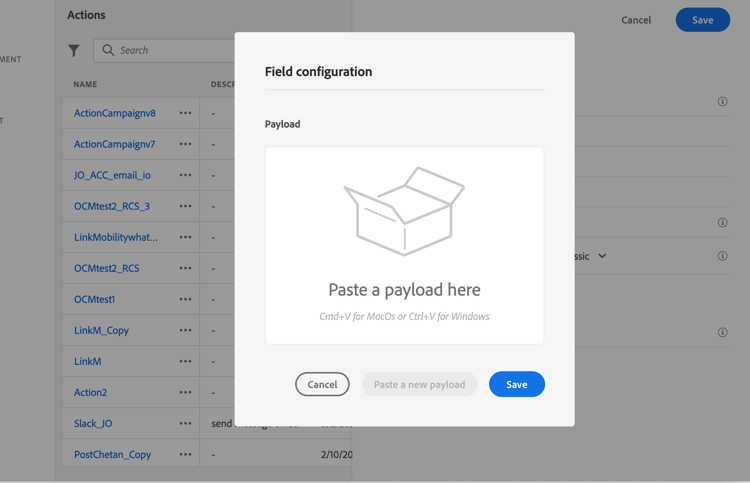
Klik het gebied van de Lading en kleef JSON vroeger gecreeerd.
-
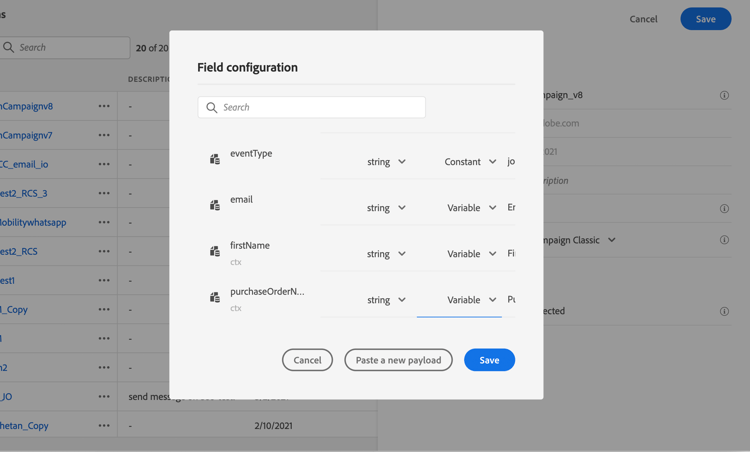
Voor het e-mailadres en de twee verpersoonlijkingsgebieden, veranderings Constante aan Variabele.
-
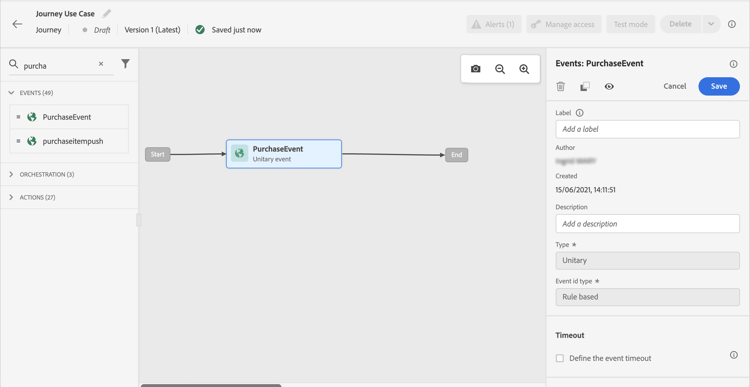
Maak nu een nieuwe reis en begin met de gebeurtenis die eerder is gemaakt.
-
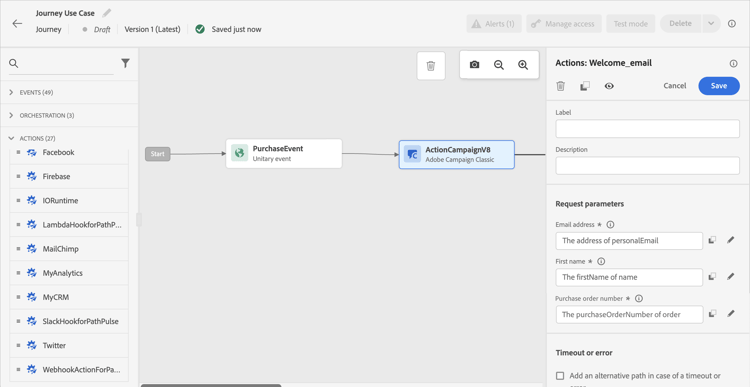
Voeg de handeling toe en wijs elk veld toe aan het juiste veld in Journey Optimizer.
-
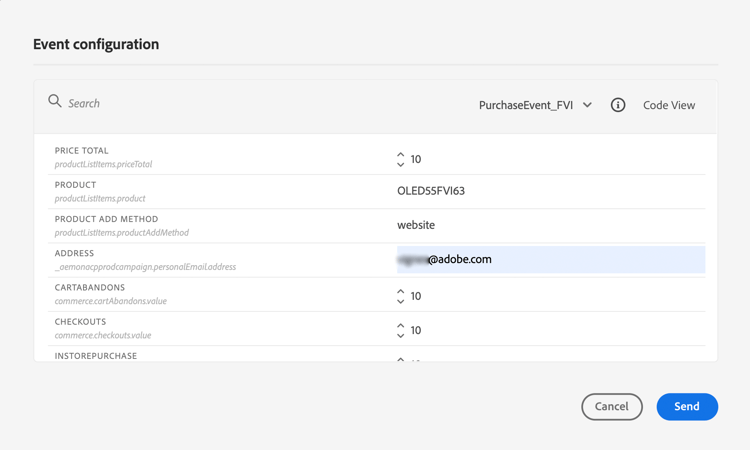
Test je reis.
-
U kunt nu uw reis publiceren.