op deze pagina: verbind Journey Optimizer met Adobe Campaign v7 of v8 zodat kunnen uw reizen e-mail, dupberichten, en SMS door het transactieoverseinen van de Campagne verzenden.
Als u Adobe Campaign Classic v7 of Campaign v8 hebt, kunt u op uw reizen een specifieke aangepaste actie uitvoeren om Adobe Journey Optimizer en Adobe Campaign te integreren. Dankzij deze integratie kunt u e-mails, pushberichten en SMS verzenden via de mogelijkheden van Adobe Campaign Transaction Messaging. Leer meer in dit gebruiksgeval van begin tot eind .
Voor elke gevormde actie, is de actie van de a Campagne activiteit beschikbaar in het palet van de reisontwerper.
Activering access
Op verzoek wordt de verbinding tussen de Journey Optimizer- en Adobe Campaign-omgevingen door Adobe tijdens de provisioning ingesteld. Als u de verbinding niet op het tijdstip van de levering hebt aangevraagd, neemt u contact op met de ondersteuning van Adobe Journey Optimizer om de activering aan te vragen. U dient de volgende gegevens op te geven:
- Organisatie-id (Adobe OrgID)
- Naam sandbox
- URL campagneserver
- Real-Time Server-URL
- Uw Adobe Campaign-versie
Afvoerkanalen en beperkingen important-notes
-
Er is geen vertraging van berichten. Het systeem kapt het aantal berichten in dat naar 4.000 per 5 minuten kan worden verzonden, die op de huidige Campagne SLA wordt gebaseerd. Om deze reden dient Journey Optimizer alleen te worden gebruikt in gevallen van eenmalig gebruik (individuele gebeurtenissen, niet het publiek).
-
U moet één actie op het canvas per malplaatje vormen om te gebruiken. U moet één actie in Journey Optimizer voor elke malplaatje vormen u om van Adobe Campaign wenst te gebruiken.
-
Wij adviseren dat u een specifiek Centrum van het Bericht voor deze integratie wordt ontvangen of instantie van Managed Services gebruikt om het beïnvloeden van om het even welke andere verrichtingen van de Campagne te vermijden die u kunt hebben gaande. De marketing server kan worden ontvangen of op-gebouw.
-
Er is geen bevestiging dat de lading of het bericht van de Campagne correct is.
-
U kunt een Campagne-actie niet gebruiken met een kwalificatiegebeurtenis voor het publiek.
Vereisten prerequisites
In Adobe Campaign moet u een transactiemelding en de bijbehorende gebeurtenis maken en publiceren. Verwijs naar de documentatie van Adobe Campaign .
U kunt uw JSON-lading voor elk bericht samenstellen volgens het onderstaande patroon. U gaat deze lading dan kleven wanneer het vormen van de actie in Journey Optimizer (zie hieronder).
| code language-json |
|---|
|
- kanaal: het kanaal dat voor uw transactiemalplaatje van de Campagne wordt bepaald
- eventType: de interne naam van uw Campagnegebeurtenis
- ctx: variabele die op de verpersoonlijking wordt gebaseerd u in uw bericht hebt
De handeling configureren configure-action
In Journey Optimizer moet u één actie per transactiemelding configureren.
Ga als volgt te werk om een Campagne te maken:
- Maak een nieuwe handeling. Leer hoe te om douaneacties tot stand te brengen.
- Voer een naam en beschrijving in.
- Selecteer Adobe Campaign Classic in het veld Action type .
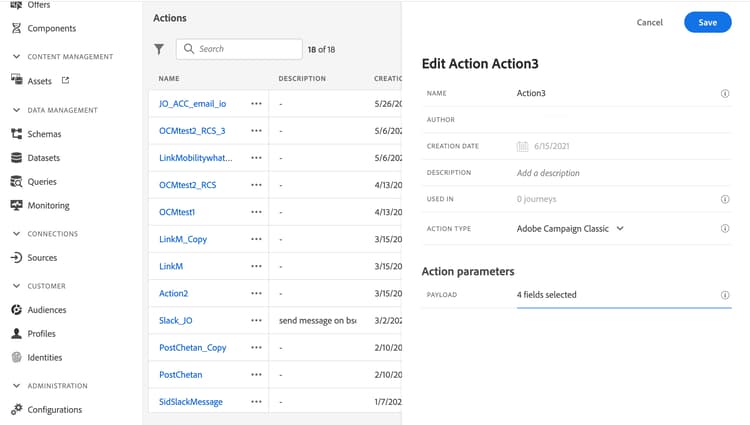
- Klik in het veld Payload en plak een voorbeeld van de JSON-payload die overeenkomt met het campagnebericht. Neem contact op met Adobe voor deze lading.
- Stel elk veld in op statisch of variabel op basis van de vraag of u het wilt toewijzen op het canvas Journey. Bijvoorbeeld, zouden de gebieden zoals de parameters van het e-mailkanaal en verpersoonlijkingsgebieden (
ctx) typisch als variabelen moeten worden geplaatst zodat kunnen zij zich dynamisch binnen de reis aanpassen. - Klik op Save .
Een bestaande handeling bijwerken update-action
Als u een bestaande aangepaste actie van Campagne v7/v8 moet bijwerken, bijvoorbeeld wanneer het eindpunt Real-Time (RT) na de eerste installatie verandert, voert u de volgende stappen uit:
- Selecteer Configurations in het menu Administration en ga vervolgens naar Actions .
- Zoek en selecteer de actie Campagne die u wilt bijwerken in de lijst met acties.
- Klik op Edit om de actieconfiguratie te openen.
- Werk het URL gebied met het nieuwe eindpunt URL van RT bij. Verzeker het eindpuntformaat correct en bereikbaar is.
- Werk indien nodig de configuratie van Payload bij zodat deze overeenkomt met eventuele wijzigingen in de structuur van het transactiebericht van de campagne.
- Klik Test om de verbinding aan het nieuwe eindpunt te bevestigen. Verifieer dat de test een succesvolle reactie alvorens te werk te gaan terugkeert.
- Nadat de wijzigingen zijn gevalideerd, klikt u op Save om de wijzigingen toe te passen.