De bestaande Selector van Activa en de selecteervaringen van het Fragment van de Inhoud in de werkschema’s van Adobe Journey Optimizer worden vervangen door Adviseur van de Inhoud. Content Advisor biedt een door AI aangedreven, verenigde interface voor het direct ontdekken en selecteren van Assets, Content Fragments en Dynamic Media in uw AJO-ontwerpworkflows. De bestaande integratie zal gedurende de overgangsperiode blijven functioneren.
- Fragments — herbruikbare inhoudcomponenten die in Journey Optimizer worden gecreeerd en in e-mail over campagnes en reizen worden gebruikt.
- Fragments van de Reis - herbruikbare reeksen die vervoerknopen in reizen worden opgenomen.
De integratie tussen Adobe Experience Manager en Journey Optimizer volgt deze gegevensstroom:
-
vorm Dispatcher : Als u Journey Optimizer toegang wilt geven tot Adobe Experience Manager Content Fragments via de API voor contentfragmentbeheer, moet u eerst de Dispatcher configureren. Dat is een voorwaarde voor de integratie.
-
creeer en auteur : Inhoud wordt in Adobe Experience Manager gemaakt en geconfigureerd als inhoudsfragmenten.
-
het Tags : Inhoudsfragmenten moeten zijn gecodeerd met de Journey Optimizer-specifieke tag (
ajo-enabled:{OrgId}/{SandboxName}). -
publiceer : Inhoudsfragmenten worden in Adobe Experience Manager gepubliceerd en ter beschikking gesteld van Journey Optimizer.
-
Toegang: Journey Optimizer haalt beschikbare Content Fragments van Adobe Experience Manager-publicatie-instantie op en geeft deze in real-time weer.
-
Integratie: Inhoudsfragmenten worden geselecteerd en geïntegreerd in campagnes of reizen.
Wanneer een inhoudsfragment in Adobe Experience Manager wordt gepubliceerd, wordt een gebeurtenis verzonden om de inhoud aan de Journey Optimizer-zijde bij te werken. Als de update is gelukt, wordt het inhoudsfragment binnen ongeveer 5 minuten beschikbaar voor eenheidreizen en in de volgende verwerkingsbatch voor batchgebruik. Zodra de update beschikbaar is in Journey Optimizer, wordt de meest recente gepubliceerde inhoud gebruikt voor alle toepasselijke campagnes en reizen.
Een tag maken en toewijzen in Experience Manager create-tag
Journey Optimizer toont een Fragment van de Inhoud in de selecteur van het Fragment van de Inhoud slechts wanneer het een markering voor uw organisatie en zandbak draagt. Deze eis is opzettelijk: niet-gelieerde of niet-goedgekeurde Experience Manager-inhoud buiten Journey Optimizer wordt gehouden.
Wijs een tag toe waarvan de id ajo-enabled:{AJO-OrgId}/{AJO-SandboxName} volgt met behulp van de Journey Optimizer-organisatie-id en de naam van de sandbox in plaats van de plaatsaanduidingen, bijvoorbeeld ajo-enabled:123A12A123A123A12A@AdobeOrg/prod .
De tag maken in Experience Manager:
-
Ga naar Hulpmiddelen > Tags.
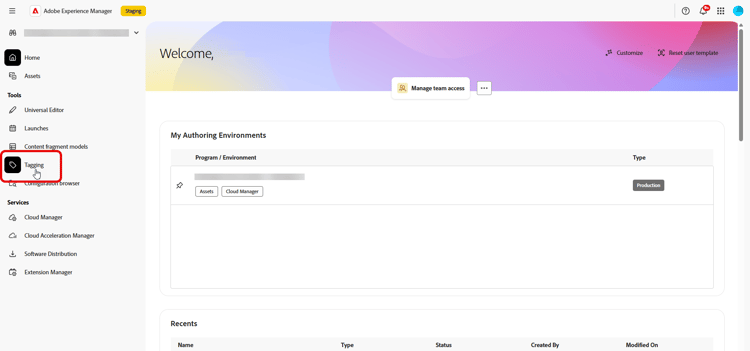
-
Maak een geneste codestructuur zodat de volledige tag-id overeenkomt met de bovenstaande indeling:
-
Maak op het hoofdniveau een map met de naam
ajo-enabled. -
Maak onder
ajo-enabledeen tag voor uw organisatie-id, bijvoorbeeld123A12A123A123A12A@AdobeOrg. -
Maak onder die organisatietag bijvoorbeeld een tag voor de sandbox
prod.
Het gecombineerde pad levert bijvoorbeeld een tag-id op, zoals
ajo-enabled:123A12A123A123A12A@AdobeOrg/prod. -
-
Open het inhoudsfragment in de editor om het toe te passen op een inhoudsfragment.
-
In Eigenschappen, voeg de markering toe u creeerde.
-
Sla het fragment op.
➡️ Leer meer over Markeringen in de documentatie van Adobe Experience Manager
Experience Manager-inhoudsfragmenten toevoegen aem-add
Nadat u de AEM Content Fragments hebt gemaakt en gepersonaliseerd, kunt u deze nu importeren naar uw campagne of reis voor het optimaliseren van de reis.
-
Creeer uw Campagne of Reis .
-
Om tot uw de inhoudsfragment van AEM toegang te hebben, klik

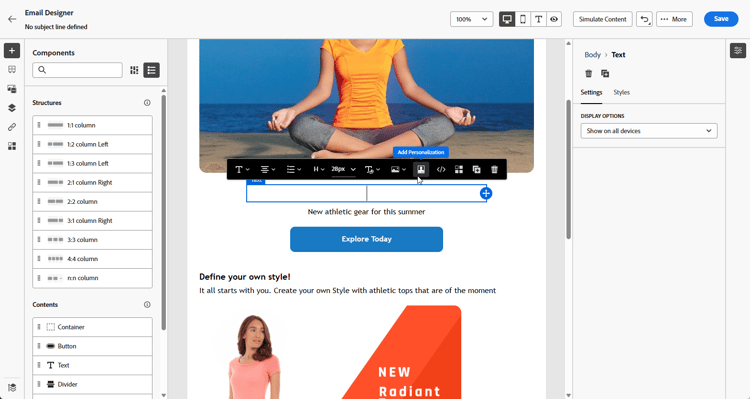
-
Klik in het menu AEM Content Fragment in het linkerdeelvenster op Open AEM Content Advisor .

-
Blader door de lijst en selecteer een Content Fragment die u in uw Journey Optimizer-inhoud wilt importeren.
note NOTE Als het fragment één of meerdere gepubliceerde variaties heeft, verschijnt a Variation dropdown in de selecteur. Als geen Variation wordt geselecteerd, wordt de Hoofd variatie automatisch gebruikt. Leer meer in Werkend met de variaties van het Fragment van de Inhoud . -
Klik op Show filters om de lijst met inhoudsfragmenten te verfijnen.
Standaard is het filter Inhoudsfragment vooraf ingesteld om alleen goedgekeurde inhoud weer te geven.
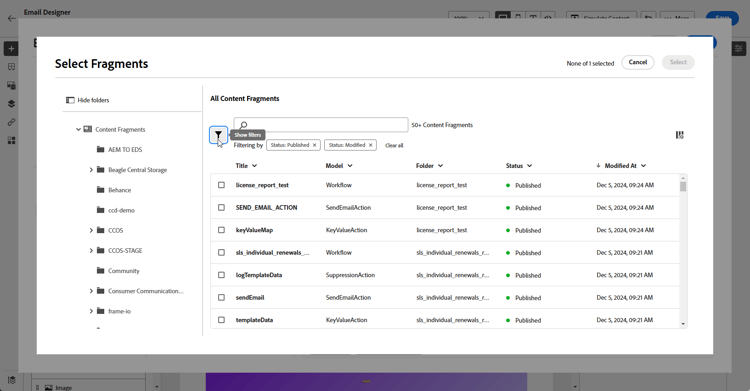
-
Nadat u Content Fragment hebt geselecteerd, klikt u op Select om het toe te voegen.
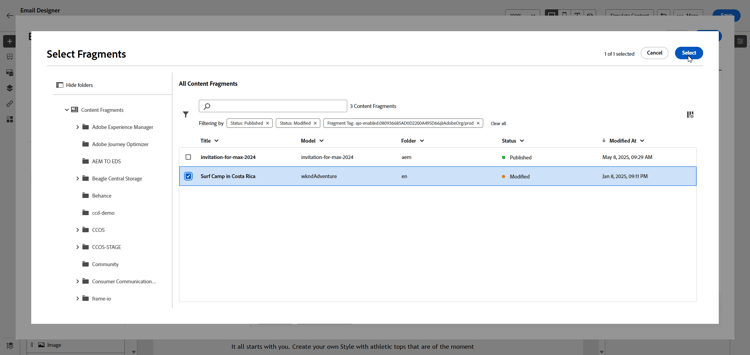
-
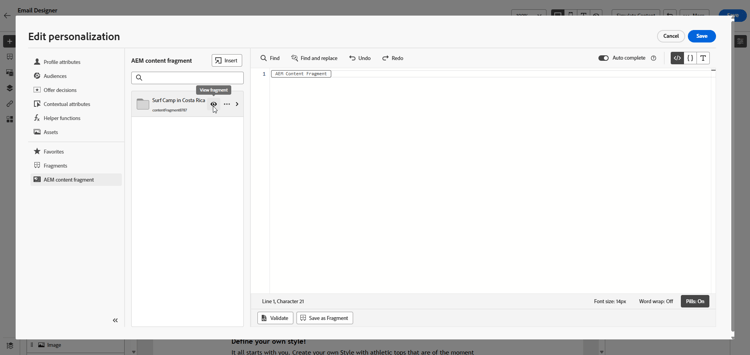
Klik op View fragment om de fragmentgegevens weer te geven. Als u het menu Fragment Info opent, wordt de editor alleen-lezen.
Selecteer Preview in het rechtermenu om het fragment in Adobe Experience Manager weer te geven.
-
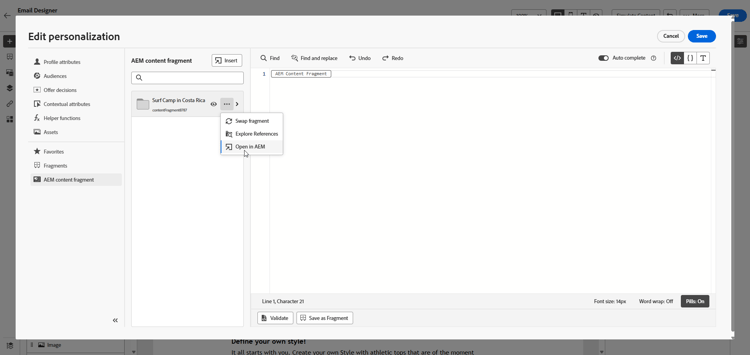
Klik

- Swap fragment
- Explore references
- Open in AEM
-
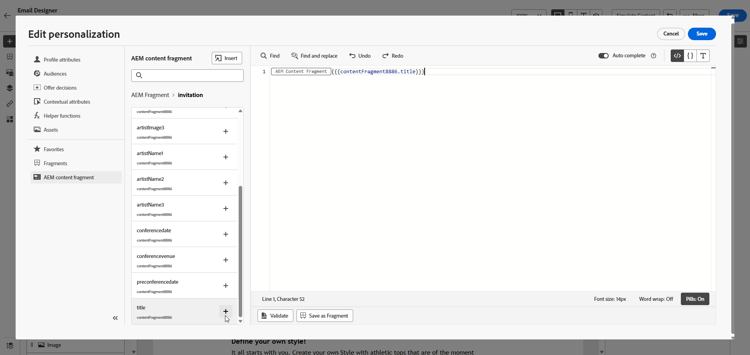
Kies de gewenste velden in uw Fragment om aan uw inhoud toe te voegen.
-
Als u een afbeeldings-URL wilt laten doorlopen die is opgeslagen in een kenmerk Inhoudsfragment, bijvoorbeeld een pad- of URL-veld van het fragmentmodel, voegt u deze URL in uw HTML in met een tag
<img>en het fragmentkenmerk als bron, bijvoorbeeld:code language-html <img src="[insert your AEM Content Fragment attribute here]">note NOTE Relatieve beeld URLs van Adobe Experience Manager wordt niet gesteund, gebruik absolute URLs. -
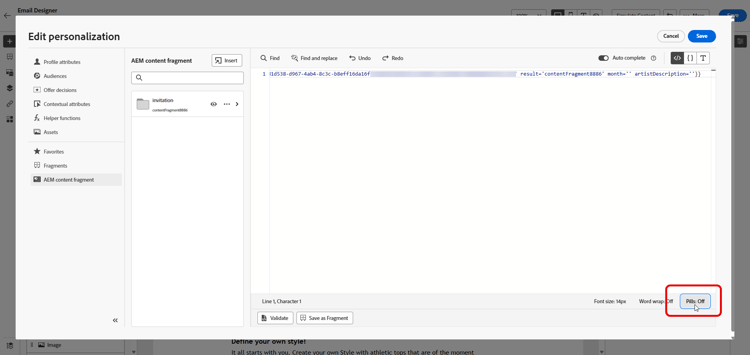
Selecteer Vullingen: Uit om de vullingservaring toe te laten om leesbaarheid te verbeteren door lange attributenwegen te verbergen.
-
Om verpersoonlijkingsplaceholders te gebruiken authored in Adobe Experience Manager binnen uw fragmenttekst, bepaal hen in het Fragment van de Inhoud in Adobe Experience Manager als volgt:
{{name}}.In Journey Optimizer zijn deze tokens plaatsaanduidingen. Met de pillen ervaring op, verschijnen zij in de AEM Content Fragment sectie van het juiste spoor naast fragmentgebieden.
-
Om realtime personalisatie mogelijk te maken, moeten alle plaatsaanduidingen die binnen een Content fragment worden gebruikt, expliciet door de gebruiker worden gedeclareerd als parameters in de fragmenthulplijntag. Wijs deze plaatsaanduidingen als volgt toe aan profielkenmerken, contextafhankelijke kenmerken, statische tekenreeksen of vooraf gedefinieerde variabelen:
-
het Profiel of Contextafhankelijke Toewijzing van Attributen: Wijs de plaatsaanduiding toe aan een profiel of contextueel kenmerk, bijvoorbeeld naam = profiel.person.name.firstName.
-
de Statische Toewijzing van het Koord: Wijs een vaste tekenreekswaarde toe door deze binnen dubbele aanhalingstekens te plaatsen, bijvoorbeeld naam = “John”.
-
Variabele Afbeelding: Verwijs naar een variabele die eerder binnen dezelfde HTML is gedeclareerd, bijvoorbeeld naam = ‘variableName’.
In dit geval, zorg ervoor variableName wordt verklaard alvorens fragmentidentiteitskaart toe te voegen, gebruikend volgende syntaxis:code language-html {% let variableName = attribute name %}
In het voorbeeld hieronder, wordt maand placeholder in kaart gebracht aan het { attribuut 2} profile.person.bornDate binnen het fragment.
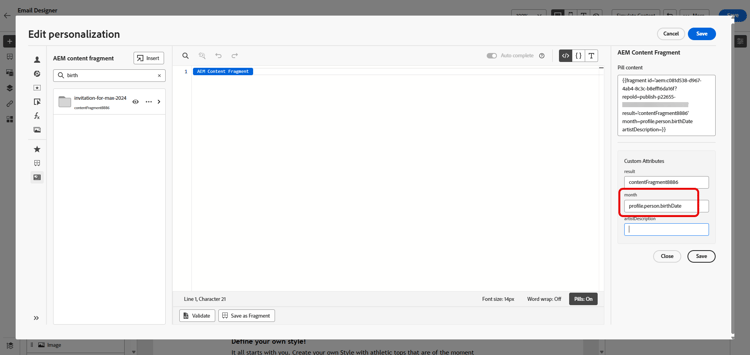
-
-
Klik op Save . U kunt nu uw berichtinhoud zoals die in wordt gedetailleerd deze sectie testen en controleren.
Het geselecteerde inhoudsfragment blijft actief voor dit bericht. Wanneer u de Personalization Editor in een ander veld of inhoudsblok opent, kunt u vanuit de sectie AEM Content Fragment met hetzelfde fragment blijven werken en meer velden toevoegen zonder Open AEM Content Advisor opnieuw te openen.
Zodra u uw tests hebt uitgevoerd en de inhoud bevestigd, kunt u uw campagne verzenden of uw reis aan uw publiek publiceren.
Met Adobe Experience Manager kunt u de Journey Optimizer-campagnes of -reizen identificeren waar een inhoudsfragment wordt gebruikt. Leer meer in documentatie van Adobe Experience Manager .
AEM Content Fragments gebruiken met Experience Decisition aem-decisioning
De Fragmenten van de Inhoud van AEM kunnen ook als attributen van het aanbodpunt in Ervaring Beslissing worden gebruikt. Door de gebieden van het Fragment van de Inhoud aan de attributen van het besluitpunt toe te wijzen, kunt u Journey Optimizer beslissingsmodellen, formules, en rangschikkingscriteria gebruiken om te optimaliseren welk fragment aan elk profiel wordt gediend.
Vereisten en geleiders
- Inhoudsfragmenten moeten in Adobe Experience Manager worden gecodeerd met de tag
ajo-enabled:{OrgId}/{SandboxName}voordat ze in de beslissingskiezer worden weergegeven. leer hoe te om een markering tot stand te brengen en toe te wijzen - Slechts zijn de Fragmenten van de Inhoud in a gepubliceerde staat beschikbaar.
- U kunt tot vijf Fragmenten van de Inhoud van AEM aan één enkel besluitpunt toevoegen.
AEM-inhoudsfragmenten benutten in besluitvorming
Nadat het AEM-inhoudsfragment is gemaakt en gepubliceerd, moet u:
- Zet het aan een besluitpunt door het in de attributen van het besluitvormingspunt te selecteren.
- Hefboomwerking het in een besluitvormingsbeleid om de juiste inhoud aan de juiste klant te oppervlakte.
➡️ Tie een Fragment van de Inhoud van AEM aan een besluitpunt
➡️ {de Fragmenten van de Inhoud van AEM van 1} hefboomwerking in een besluitvormingsbeleid 🔗
Werken met variaties in inhoudsfragmenten aem-variations
In Adobe Experience Manager bestaat elk inhoudsfragment uit het volgende:
- Hoofd: de kerninhoud van het fragment die altijd bestaat, niet kan worden verwijderd en vormt de basis voor alle variaties.
- Variaties: één of meerdere permutaties van Hoofd die de auteurs voor specifieke kanalen of scenario’s creëren. De variaties leven binnen het fragment niet als afzonderlijke activa en kunnen met Hoofd worden vergeleken en worden gesynchroniseerd.
Voorbeelden van gevallen van variatiegebruik:
- Een korte versie van een kopie voor een pushmelding en een langere versie voor e-mail.
- Regionale kleurtintaanpassingen zonder een afzonderlijk fragment te maken.
- Kanaalspecifieke berichten (bijvoorbeeld web in vergelijking met mobiel).
➡️ Leer meer in de documentatie van Adobe Experience Manager
In Journey Optimizer kunt u kiezen welke variatie u wilt gebruiken wanneer u een fragment invoegt. Verschillende campagnes of reizen kunnen dus afhankelijk zijn van verschillende vertoningen van dezelfde broninhoud in Adobe Experience Manager zonder fragmenten te dupliceren.
Een variatie selecteren:
-
Open a campagne of reis .
-
Klik
-
Klik in AEM Content Fragment op Open AEM Content Advisor .
-
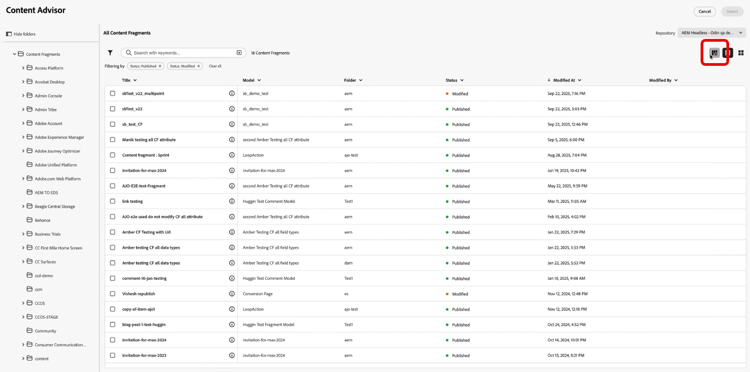
Als u een landspecifiek Adobe Experience Manager-inhoudsfragment wilt selecteren in de tabelweergave, voegt u de kolom Language toe met Customize table . De waarden voor de landinstelling worden weergegeven in de tabel, zodat u het juiste fragment kunt identificeren en selecteren.
-
Selecteer de Content Fragment .
-
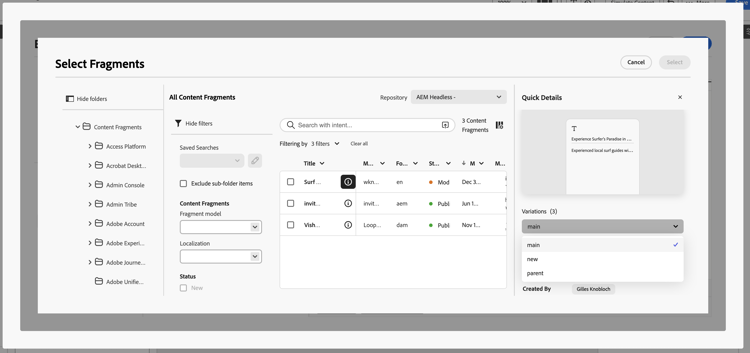
Klik het

-
Klik in het menu Quick details op Explore references om verwante opties in Adobe Experience Manager te openen voor variatiedetails, voorvertoning en proefdruk, indien beschikbaar.
-
Kies uw variatie en klik op Select .
note NOTE Als u geen variatie selecteert, of als het fragment werd toegevoegd alvorens de variatiesteun beschikbaar was, gebruikt Journey Optimizer automatisch de Hoofd variatie op leveringstijdstip.
Nadat u een fragment met een variatie opneemt, herpubliceert het in Adobe Experience Manager elk van verwijzingen voorzien variatie in actieve campagnes of reizen automatisch. Voor voorvertoningen en proefdrukken wordt nog steeds de gekozen variatie gebruikt, met de meest recente gepubliceerde inhoud voor die variatie.