Inhoud van berichten exporteren message-export
Uitvoer van het Bericht laat u verzonden e-mail en SMS berichtinhoud van Journey Optimizer naar uw eigen opslag via Adobe Experience Platform bestemmingen overbrengen, die u toelaten om gegevens uit Experience Platform in externe eindpunten te leveren.
Met deze eigenschap, wordt de inhoud van e-mail en SMS berichten die via Journey Optimizer worden verzonden die voor de uitvoer zijn duidelijk geschreven aan de Experience Platform Dataset van de Uitvoer van het Bericht van AJO .
De verslagen worden dan bewaard in de dataset voor zeven kalenderdagen vanaf opneming, waarin u hen uit naar het externe systeem van uw keus kunt uitvoeren.
➡️ voor gemeenschappelijke vragen en antwoorden, zie de Veelgestelde vragen van de Uitvoer van het Bericht .
Beveiligingsmechanismen
- Deze eigenschap steunt slechts de E-mail en SMS kanalen.
- De verslagen in de Dataset van de Uitvoer van het Bericht van AJO worden behouden voor zeven kalenderdagen van opname.
- Backfill wordt niet ondersteund voor berichten die worden verzonden voordat Message Export is ingeschakeld, zoals hieronder wordt beschreven.
Berichtexport inschakelen enable-message-export
Het aan boord nemen proces voor de eigenschap van de Uitvoer van het Bericht bestaat uit twee stappen:
- opstelling de uitvoerdataflow in Experience Platform;
- laat de Uitvoer van het Bericht bij de kanaalconfiguratie in Journey Optimizer toe.
De exportgegevensstroom instellen set-up-export-dataflow
Voordat u uw gegevens kunt exporteren, stelt u het exportproces in door de bestemming Experience Platform en de exportstroom van de gegevensset te definiëren.
Voor gedetailleerde stappen, gesteunde wolkenbestemmingen, vereiste toestemmingen, en meer informatie, zie deze sectie .
-
Kies een Experience Platform bestemmingstype . Een lijst van beschikbare bestemmingsplatforms die klaar zijn om gegevens te ontvangen is beschikbaar op deze pagina .
-
In Experience Platform, vorm uw bestemming door geloofsbrieven, emmertje/container, wegprefix, en veiligheidsopties te bepalen. leer hoe
-
Creeer een stroom van de datasetuitvoer gebruikend de volgende gegevens:
- Source-gegevensset: Selecteer Dataset van de Uitvoer van het Bericht van AJO.
- Bestandsindeling: Selecteer JSON of Parquet (kies één gebaseerd op stroomafwaartse hulpmiddelen).
- Planning: zorgt u ervoor dat het bestand binnen 7 dagen wordt bewaard.
Bericht exporteren inschakelen in de kanaalconfiguratie config-message-export
Om de Uitvoer van het Bericht op uw campagnes en reizen toe te passen, moet u de specifieke optie op het niveau van de kanaalconfiguratie toelaten. Voer de onderstaande stappen uit.
-
In Journey Optimizer, geef of creeer de gewenste E-mail of van SMS kanaalconfiguratie uit.
-
Selecteer de optie Enable Message Export .
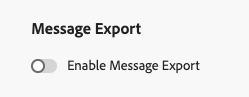
-
Sla uw wijzigingen op en verzend uw kanaalconfiguratie.
Zodra u berichten via campagnes of reizen gebruikend deze kanaalconfiguratie hebt verzonden, worden de e-mail en de berichten van SMS geschreven aan de Dataset van de Uitvoer van het Bericht van AJO. U kunt tot de verslagen in de dataset dan toegang hebben en hen uitvoeren naar uw geselecteerde opslagbestemming die op de de uitvoerdataflow wordt gebaseerd die u bepaalde.
Geëxporteerde berichtengegevens openen access-exported-data
Nadat de berichten gebruikend een kanaalconfiguratie met toegelaten de Uitvoer van het Bericht zijn verzonden, kunt u tot de uitgevoerde gegevens in de Dataset van de Uitvoer van het Bericht van AJO toegang hebben en herzien.
De geëxporteerde berichtgegevens weergeven:
-
Navigeer in Journey Optimizer naar Data management > Datasets in de linkernavigatie. leer meer over datasets
-
Zorg ervoor u systeem-geproduceerde datasets toont.
-
Selecteer de Dataset van de Uitvoer van het Bericht van AJO van de lijst.
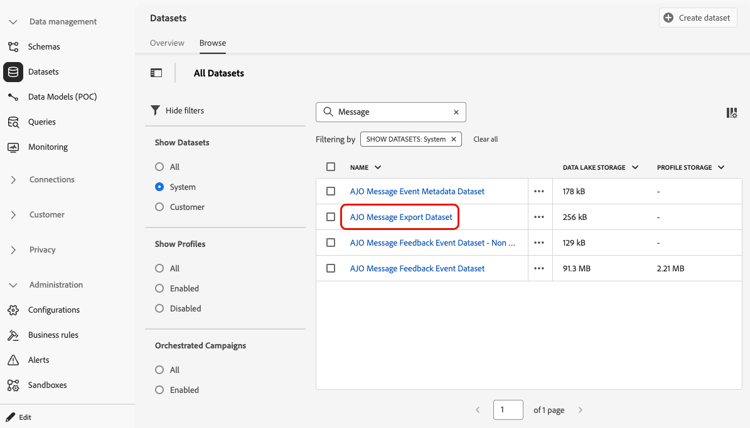
-
Klik op de pagina met gegevens over de gegevensset op Preview dataset om de meest recente records weer te geven.
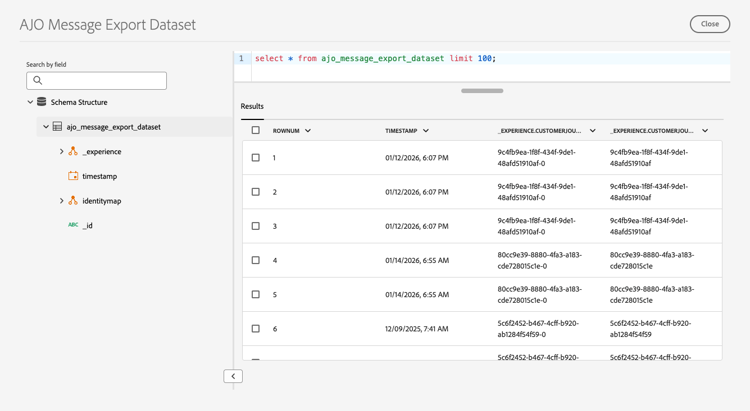
De dataset bevat uitvoerige informatie voor elk bericht dat via de kanaalconfiguratie met toegelaten de Uitvoer van het Bericht wordt verzonden, die omvat: onderwerpregel, berichttekst, e-mailadres of telefoonnummer van de ontvanger, adres of telefoonnummer van de afzender, verzonden datum en tijd, verpersoonlijkingsgegevens enzovoort.
➡️ voor een volledige mening van de datasetstructuur en alle beschikbare gebieden, zie het schema van de Uitvoer van het Bericht van AJO .
Alle verslagen in de dataset worden bewaard voor zeven kalenderdagen van opname. Tijdens deze bewaarperiode, kunt u tot de gegevens voor nalevingscontroles, wettelijke onderzoeken toegang hebben, of het uitvoeren naar uw eigen opslagsysteem via de gevormde bestemming van Experience Platform.
Voorbeeld geëxporteerde JSON sample-exported-json
In de onderstaande voorbeelden ziet u de algemene vorm van records die zijn geschreven naar de AJO Message Export Dataset for SMS en email. Waarden zoals id’s, schemaverwijzingen, tijdstempels en inhoud zijn illustratief; uw exportbewerkingen weerspiegelen uw sandbox, schema en verzonden berichten.
Vouw elke sectie uit om het volledige voorbeeld JSON weer te geven.
| code language-json |
|---|
|
| code language-json |
|---|
|
Veelgestelde vragen over exporteren van berichten message-export-faq
Ondersteuning voor exporteren van berichten:
- SMS
De Uitvoer van het bericht leidt tot een systeem-geproduceerde dataset in Adobe Experience Platform die een momentopname van het bericht bij verzendtijd bevat. Deze dataset kan dan naar gesteunde bestemmingen (bijvoorbeeld, wolkenopslag of derdesystemen) worden uitgevoerd.
De Uitvoer van het bericht wordt ontworpen als toelatingsmechanisme voor klanten om berichtgegevens uit systeem-klanten van Adobe te bewegen zijn verantwoordelijk voor het omzetten, het opslaan, en het beheren van de gegevens in hun eigen archiverings of nalevingsoplossingen.
Ja. De geëxporteerde HTML kan worden gebruikt om het oorspronkelijke verzonden bericht weer te geven in een browser.
De reproductie is echter afhankelijk van de beschikbaarheid van extern gehoste elementen (zoals afbeeldingen). Met Message Export worden mediabestanden niet rechtstreeks in het exporteren ingesloten.
Message Export bevat HTML-inhoud met verwijzingen (URL’s) naar afbeeldingen en andere media. Media-elementen worden niet ingesloten in het exporteren.
Als een URL voor een afbeelding of element na het verzenden ongeldig, beperkt of niet gepubliceerd wordt, kan Message Export dat element niet herstellen.
Gegevens worden exact opgeslagen zoals deze in het gerenderde bericht worden weergegeven:
- Personalization-waarden die in het bericht worden weergegeven (bijvoorbeeld voornaam), worden als tekst weergegeven.
- Versleutelde elementen (zoals bijgehouden koppelingen) blijven gecodeerd.
- De Uitvoer van het bericht anonimiseert niet automatisch of redigeert teruggegeven berichtinhoud.
Gegevens van de Uitvoer van het bericht volgen een 7-dagen behoudvenster binnen Adobe Experience Platform.
Klanten dienen de gegevens binnen deze periode te exporteren en deze op te slaan in hun eigen systemen als langere bewaring vereist is.
Er is geen proefversie of optie "probeer-voor-u-koopt"voor de Uitvoer van het Bericht.
Klanten kunnen hun downstreamsystemen valideren met behulp van voorbeeldexportbestanden, aangezien Message Export afhankelijk is van de standaard AEP-gegevensset en bestemmingsfunctionaliteit.
Nee. De Uitvoer van het bericht is een toegelaten, niet een volledig archiverings of nalevingsproduct.
Van klanten wordt verwacht dat zij:
- Berichtgegevens exporteren uit Adobe
- Transformeren of indien nodig verrijken
- De gegevens opslaan en beheren in hun eigen archiverings- of compatibiliteitssystemen
Klanten gebruiken doorgaans Berichtenexport voor:
- Regelgevings- of nalevingscontrole
- Berichtarchivering
- Integratie met systemen van derden
- Interne audit of supportworkflows
- Analyse buiten Adobe-toepassingen
Bericht exporteren is niet:
- Externe afbeeldingen of media-elementen insluiten
- Onbeperkte of langdurige gegevensbewaring bieden in Adobe-systemen
- Een testomgeving aanbieden
- Berichten automatisch archiveren buiten Adobe