op deze pagina: Leer hoe te om Sinch als uw leverancier in Adobe Journey Optimizer te vormen door opstelling afzonderlijke API geloofsbrieven voor SMS, MMS, en RCS berichten.
Wanneer u de Sinch-provider gebruikt met Journey Optimizer, kunt u drie verschillende opties vinden:
-
Configuratie van SMS: Stel uw Sinch API-referenties in om SMS-berichten naadloos te verzenden.
-
Configuratie MMS: Voor het overseinen van verschillende media (MMS), vorm uw Inch MMS API geloofsbrieven. Merk op dat het volgen en het antwoorden aan binnenkomende berichten, door de configuratie van SMS worden behandeld. De opstelling MMS is slechts voor uitgaande levering van het MMS bericht.
-
Configuratie RCS: Stel uw Sinch API-referenties in om RCS-berichten naadloos te verzenden.
Volg onderstaande stappen om uw Sinch-provider te configureren:
API-referenties configureren voor SMS create-api
Voer de volgende stappen uit om uw Sinch-provider te configureren voor het verzenden van SMS-berichten en MMS met Journey Optimizer:
-
Blader in de linkertrack naar Administration > Channels
>SMS Settings en selecteer het menu API Credentials . Klik op Create new API credentials . -
Configureer uw SMS API-referenties, zoals hieronder wordt beschreven:
accordion Lijst met SMS-referenties voor configuratie table 0-row-2 1-row-2 2-row-2 3-row-2 4-row-2 5-row-2 Configuratievelden Beschrijving SMS-leverancier Sinch Naam Kies een naam voor uw API-referentie. Service-id en API-token Open de pagina met API’s en je kunt je gegevens vinden op het tabblad SMS. Leer meer in de Documentatie van de Sinch . Inkomend getal Voeg uw unieke binnenkomende aantal of korte code toe. Hierdoor kunt u dezelfde API-referenties gebruiken in verschillende sandboxen, elk met een eigen binnenkomend nummer of korte code. URL overschrijven Voer uw aangepaste URL in ter vervanging van de standaardeindpunten voor SMS-leveringsrapporten, feedbackgegevens, binnenkomende berichten of gebeurtenismeldingen. Sinch verzendt alle relevante updates naar deze URL in plaats van de vooraf gedefinieerde.
-
Selecteer Use custom dataset for inbound om de inkomende SMS van deze referentie naar een vooraf gemaakte dataset te leiden u van dropdown kiest. Leer meer over het gebruiken van een douanedataset voor binnenkomende sleutelwoorden
note NOTE Het gegevenssetschema moet XDM ExperienceEvent zijn en ten minste de volgende veldgroepen bevatten: - Adobe CJM ExperienceEvent - Berichtinteractiedetails
- Adobe CJM ExperienceEvent - Gegevens voor uitvoering van berichten
- Adobe CJM ExperienceEvent - Details berichtprofiel
Het schema en de dataset moeten voor Profiel worden toegelaten. -
Klik op Submit wanneer u de configuratie van uw API-referenties hebt voltooid.
-
Klik in het menu API Credentials op het binpictogram om uw API-referenties te verwijderen.
-
Als u bestaande referenties wilt wijzigen, zoekt u de gewenste API-referenties en klikt u op de optie Edit om de benodigde wijzigingen aan te brengen.
-
Klik op Verify SMS connection vanuit uw bestaande API-referenties om uw SMS API-referenties te testen en te verifiëren door een voorbeeldbericht naar een opgegeven apparaat te verzenden.
-
Vul de gebieden van het Aantal en Bericht in en klik Verify connection.
note important IMPORTANT Het bericht moet zodanig zijn gestructureerd dat het wordt uitgelijnd met de indeling voor de lading van de provider. 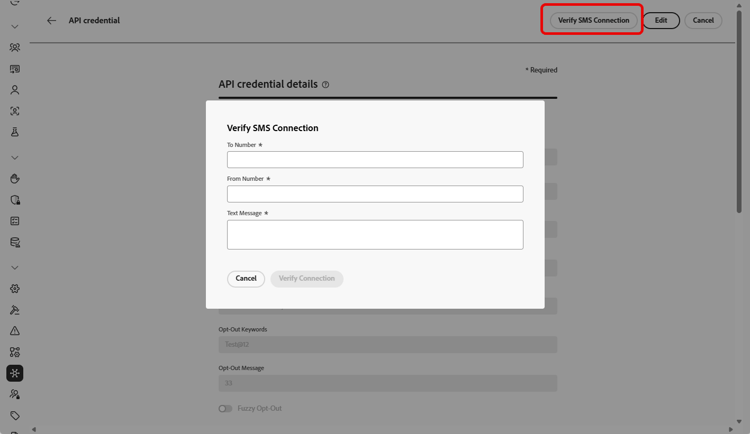
Na het creëren van en het vormen van uw API geloofsbrieven, moet u nu uw Webhaak en een kanaalconfiguratie voor uw RCS- berichten tot stand brengen. Leer meer
API-referenties configureren voor MMS sinch-mms
Voer de volgende stappen uit om Sinch MMS te configureren voor het verzenden van MMS met Journey Optimizer:
-
Blader in de linkertrack naar Administration > Channels
>SMS Settings en selecteer het menu API Credentials . Klik op Create new API credentials . -
Configureer uw MMS API-referenties, zoals hieronder wordt beschreven:
-
SMS vendor : Sinch MMS.
-
Name : Voer een naam in voor uw API-referentie.
-
Project ID , App ID en API Token : volg de onderstaande stappen om uw MMS API-referenties te verzamelen.
- Voor Project ID en App ID : Heb toegang tot de API van de Gesprek pagina van het Overzicht van uw Project van Sinch op uw Staaldashboard.
- Voor API Token: Verkrijg de sleutels van de Toegang voor uw Project van de Sinch en produceer a Base64 API Symbolisch uit uw Duidelijke Sleutels van de Toegang van het Project .
-
-
Klik op Submit wanneer u de configuratie van uw API-referenties hebt voltooid.
-
Klik in het menu API Credentials op het binpictogram om uw API-referenties te verwijderen.
-
Als u bestaande referenties wilt wijzigen, zoekt u de gewenste API-referenties en klikt u op de optie Edit om de benodigde wijzigingen aan te brengen.
Na het creëren van en het vormen van uw API geloofsbrieven, moet u nu uw Webhaak en een kanaalconfiguratie voor uw RCS- berichten tot stand brengen. Leer meer
API-referentie configureren voor RCS
Het overseinen van RCS (Rich Communication Services) wordt gesteund in Journey Optimizer door Sinch, toestaand het verzenden van basisberichten gebruikend geverifieerde bedrijfsprofielen met brandingselementen zoals logo’s en afzendernamen.
Native RCS-authoring vereist Sinch RCS. Twilio, Infobip, en andere leveranciers moeten de integratie van de a douaneleverancier gebruiken.
De berichten vallen automatisch terug naar SMS wanneer het apparaat van het profiel geen RCS steunt of tijdelijk onbereikbaar via RCS is.
Voer de volgende stappen uit om Sinch RCS te configureren voor het verzenden van RCS met Journey Optimizer:
-
Blader in de linkertrack naar Administration > Channels
>SMS Settings en selecteer het menu API Credentials . Klik op Create new API credentials . -
Configureer uw RCS API-referenties, zoals hieronder wordt beschreven:
-
SMS vendor : Sinch RCS.
-
Name : Voer een naam in voor uw API-referentie.
-
Project ID , App ID en API Token : Voer de project-id, de toepassings-id en het API-token van uw Sinch RCS-account in.
-
Service Plan ID : Voer de serviceplan-id in die aan uw Sinch-account is gekoppeld.
-
SMS API Token : Voer het SMS API-token van uw Sinch-account in.

-
-
Naar keuze, laat de Use custom dataset for inbound optie toe om binnenkomende RCS- berichten in een douane dataset op te slaan. Leer meer
-
Stel de waarde van API rate limit (requests per second) in om het maximumaantal API-aanroepen per seconde in te stellen, gebruik de aanbevolen waarde van uw provider om vertraging te voorkomen of laat deze bij een onbeperkt aantal aanvragen op 0 staan.
-
Klik op Submit wanneer u de configuratie van uw API-referenties hebt voltooid.
-
Klik in het menu API Credentials op het binpictogram om uw API-referenties te verwijderen.
-
Als u bestaande referenties wilt wijzigen, zoekt u de gewenste API-referenties en klikt u op de optie Edit om de benodigde wijzigingen aan te brengen.
Na het creëren van en het vormen van uw API geloofsbrieven, moet u nu uw Webhaak en een kanaalconfiguratie voor uw RCS- berichten tot stand brengen. Leer meer