op deze pagina: Opstelling uw dupgeloofsbrieven en Live configuratie van het activiteitenkanaal zodat kunt u Adobe Journey Optimizer machtigen om updates in real time aan uw iOS app te leveren.
Voordat u Live-activiteiten kunt verzenden, moet u de Adobe Journey Optimizer-omgeving configureren. Dit doet u als volgt:
Stap 1: Uw pushreferenties voor de app toevoegen in Journey Optimizer (optioneel) push-credentials-launch
De registratie van de pushreferenties voor de mobiele app is vereist om Adobe te machtigen pushberichten namens u te verzenden.
Stap 1 is optioneel als uw pushgegevens al zijn geconfigureerd, omdat deze opnieuw kunnen worden gebruikt voor de configuratie van het Live-activiteitenkanaal. Als er geen referenties zijn gedefinieerd, moet u nieuwe pushreferenties voor uw app maken. Raadpleeg de onderstaande stappen:
-
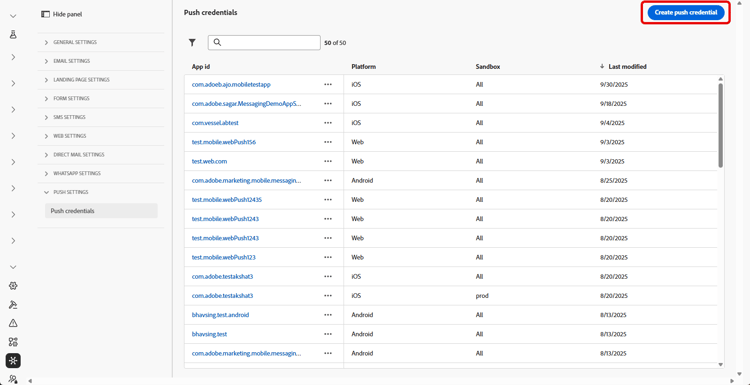
Open het menu Channels > Push settings > Push credentials .
-
Klik op Create push credential .
-
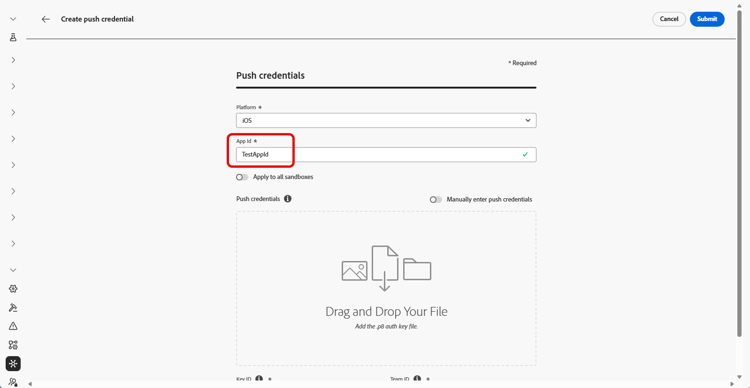
Selecteer in de vervolgkeuzelijst Platform het besturingssysteem:
-
Voer de mobiele app App ID in.
-
Schakel de optie Apply to all sandboxes in om deze pushgegevens beschikbaar te maken voor alle sandboxen. Als een specifieke zandbak zijn eigen geloofsbrieven voor het zelfde Platform en toepassings identiteitskaart paar heeft, zullen die zandbakspecifieke geloofsbrieven belangrijkheid nemen.
-
Schakel de knop Manually enter push Credentials in om uw referenties toe te voegen.
-
Sleep het .p8 Apple Push Notification Authentication Key-bestand naar het bestand. Deze sleutel kan van de Certificaten worden verkregen, herkenningstekens en Profielen pagina.
-
Verstrek Zeer belangrijke identiteitskaart. Dit is een tekenreeks van 10 tekens die wordt toegewezen tijdens het maken van de p8-auttoets. Het kan onder Sleutels lusje in Certificaten, Herkenningstekens en pagina van Profielen worden gevonden.
-
Verstrek identiteitskaart van het Team. Dit is een tekenreekswaarde die u vindt op het tabblad Lidmaatschap.
-
Klik op Submit om uw toepassingsconfiguratie te maken.
Stap 2: een configuratie voor live activiteiten maken config-live-activity
-
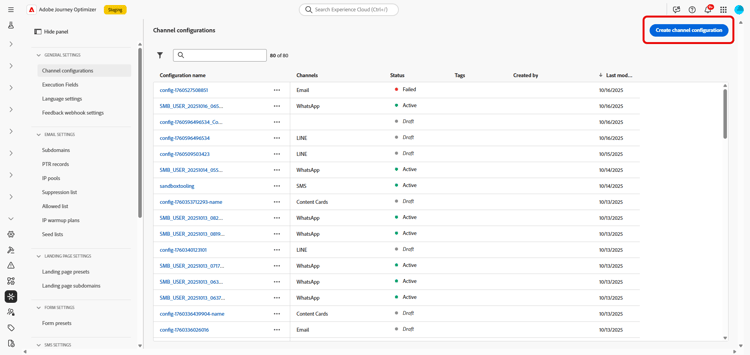
Blader in de linkertrack naar Administration > Channels en selecteer General settings > Channel configurations . Klik op Create channel configuration .
-
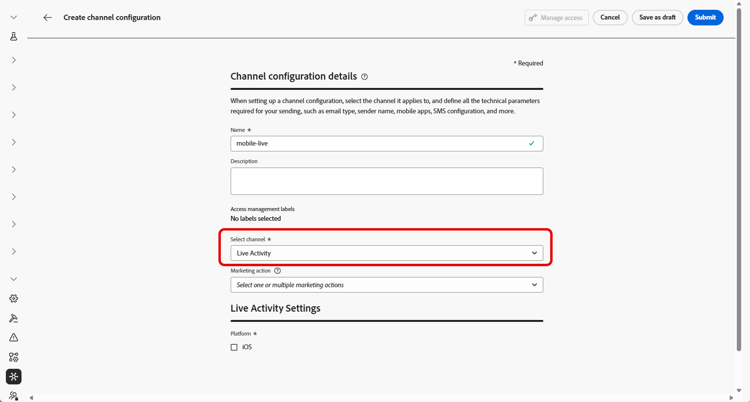
Voer een naam en een beschrijving (optioneel) voor de configuratie in en selecteer vervolgens het kanaal voor Live-activiteit.
note NOTE Namen moeten beginnen met een letter (A-Z). Het mag alleen alfanumerieke tekens bevatten. U kunt ook onderstrepingsteken _-, punt.- en afbreekstreepjes-gebruiken. -
Selecteer Live activity als kanaal.
-
Selecteer Marketing action(s) om toestemmingsbeleid aan de berichten te associëren gebruikend deze configuratie. Alle toestemmingsbeleid verbonden aan de marketing actie wordt gebruikt om de voorkeur van uw klanten te respecteren. Meer informatie
-
Kies iOS als uw Platform .
-
Selecteer van drop-down het zelfde App id zoals voor uw hierboven gevormde duw credentie of kies bestaande.

-
Nadat alle parameters zijn geconfigureerd, klikt u op Submit om te bevestigen. U kunt de kanaalconfiguratie als ontwerp ook bewaren en zijn configuratie later hervatten.
-
Nadat de kanaalconfiguratie is gemaakt, wordt deze in de lijst weergegeven met de status Processing .
note NOTE Als de controles niet succesvol zijn, leer meer over de mogelijke mislukkingsredenen in deze sectie . -
Wanneer de controles succesvol zijn, krijgt de kanaalconfiguratie de Active status. Het is klaar om te worden gebruikt om berichten te leveren.
U kunt nu de integratie starten met Adobe Experience Platform Mobile SDK om real-time, dynamische updates op het Lock Screen en Dynamic Island in te schakelen.
➡️ Leer meer op de integratie van Adobe Experience Platform Mobile SDK