XDM-veldbeheer
De gebieden van het Gegevensmodel van de ervaring (XDM) zijn schemaelementen die gegevens aan de Journey Optimizer B2B Edition toepassing verstrekken. Gebruik XDM-velden als filters en beperkingen in reisknooppunten, inkoopgroepen en voor inhoudsfuncties, zoals personalisatie van e-mail en voorwaardelijke inhoud.
Schema’s definiëren velden op basis van standaard XDM-profielen. Standaard XDM-configuraties zijn onder andere Individueel profiel, Zakelijke account en Experience Event. Relationele schema’s bepalen ook gebieden die u toestaan om gestructureerde gegevens te modelleren zo aan traditionele relationele gegevensbanken.
Adobe Experience Platform (AEP)-schema’s bevatten gewoonlijk veel velden in complexe hiërarchieën. Het doorlopen van XDM-schemabomen kost tijd. Het XDM gebiedbeheer stroomlijnt gebiedsselectie door slechts de gebieden te tonen die voor uw reizen, het kopen groepen, en verpersoonlijking relevant zijn. Beheerders schakelen deze velden in voor gebruik in Journey Optimizer B2B edition, inclusief de velden die alleen-lezen of bewerkbaar zijn.
Beheerders die XDM begrijpen en samenwerken met gegevensengineers of CDP (Customer Data Platform) gebruiken de volgende stappen om XDM-velden voor Journey Optimizer B2B Edition te configureren.
Toegang tot XDM-configuraties
-
Kies in de linkernavigatie Administration > Configuration .
-
Klik op XDM Configurations in het middelste deelvenster.
-
Gebruik de tabbladen Standard en Relational om nieuwe velden toe te voegen en beschikbaar te maken in Journey Optimizer B2B edition.
-
Gebruik het Events lusje aan uitgezochte specifieke Gebeurtenissen van de Ervaring van AEP en hun bijbehorende gebieden voor de knopen van de reisgebeurtenis te gebruiken.
-
Veldselecties
Gebruik de volgende richtlijn voor het maken van gebiedsselecties:
- U kunt nieuwe gebieden slechts toevoegen nadat een schema actief in een reis wordt gebruikt.
- Het schrappen van, het anders noemen van, of het veranderen van gebiedstypes kunnen kwesties van de reisfunctionaliteit veroorzaken. Wees voorzichtig bij het manipuleren van schema’s.
- Wijzig de naam van schema’s niet en verwijder ze niet en wijzig de sleutels in relationele schema’s.
Standaardschema’s
In het Standardlusje, kunt u_ Beheerde gebieden uitgeven en Updatable gebieden _voor de standaardklassen:
- Beheerde velden worden weergegeven in reizen, inkoopgroepen en personalisatiefuncties.
- De updatable gebieden dienen als beperkingen voor het Profiel van de Rekening van de Update en de 3} wegknopen van het Profiel van de Persoon van de Update {.

De lijst bevat twee klassen:
- XDM Individual Profile
- XDM Business Account
De weergegeven klassengegevens omvatten:
- Aantal beheerde velden
- Aantal velden voor bijwerken
- Laatste updatetijd
Als u velden in het samenvoegingsschema wilt selecteren, klikt u op de klassenaam om het dialoogvenster Beheerde velden selecteren te openen. Of, klik het Meer menu (…) en kiest u tussen Beheerde en Bijwerkbare velden.

Beheerde velden
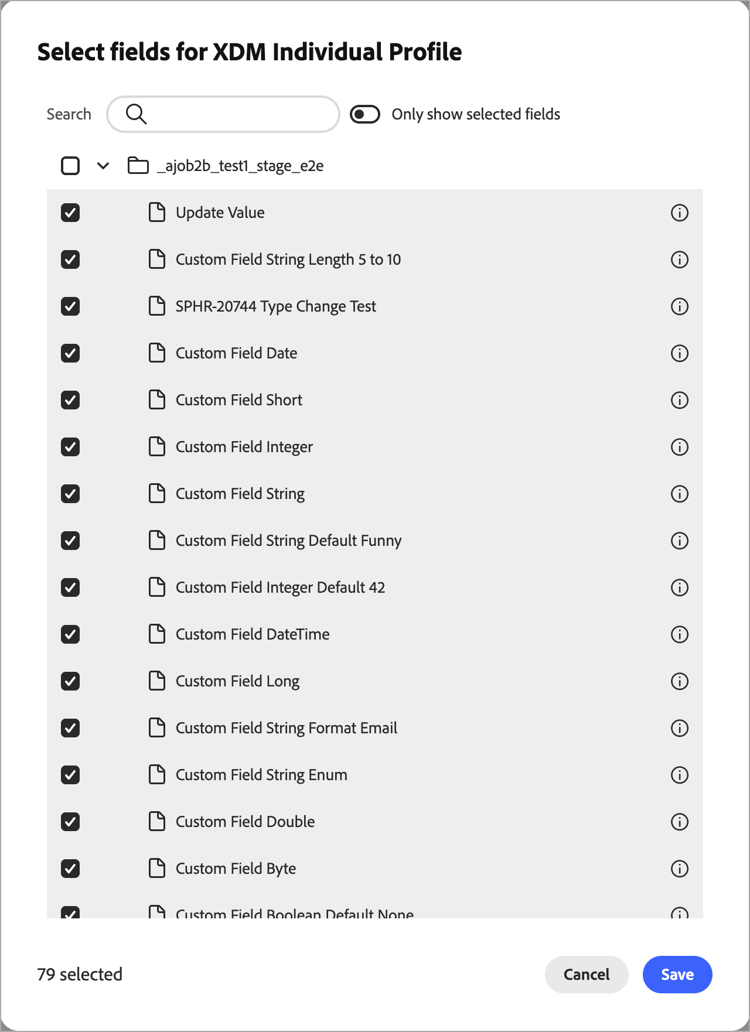
Wanneer u Managed fields kiest, maakt de Uitgezochte gebieden dialoog een lijst van alle configureerbare gebieden.
-
Selecteer maximaal 100 velden voor elk XDM-schema.
Gebruik het veld Searchom de weergegeven lijst op naam te filteren. Gebruik de schuifregelaar Only show selected fieldsom de huidige selecties te bekijken.
-
Klik op Save om uw selecties te bevestigen.
Bijwerkbare velden
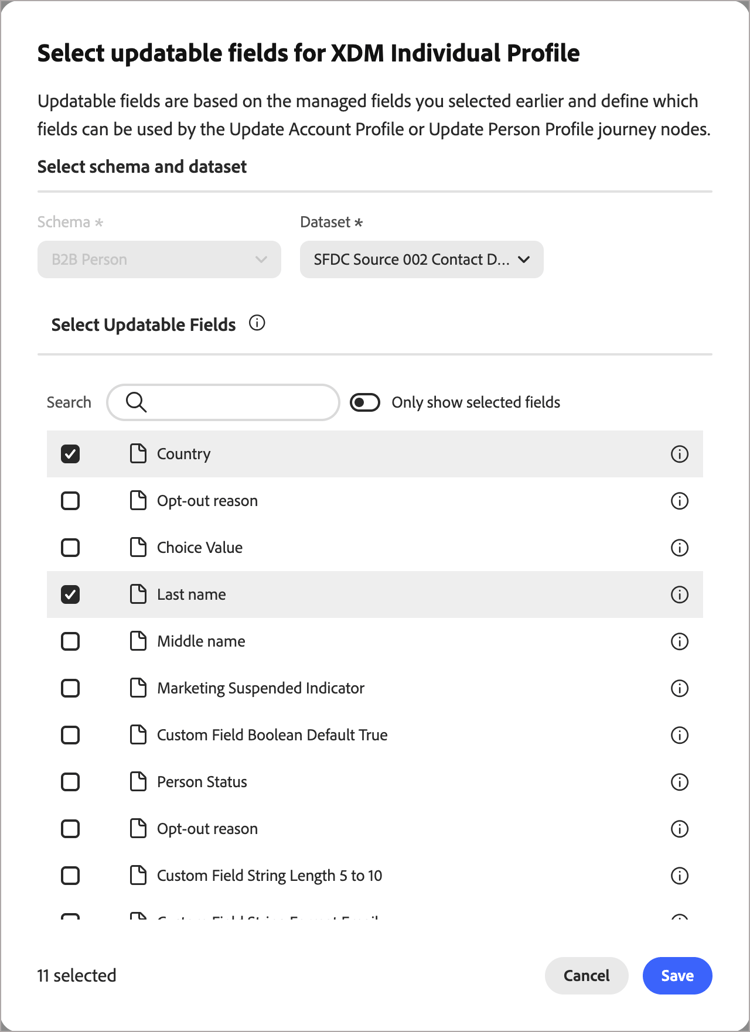
Als u wilt kiezen welke velden worden gewijzigd via Update Account Profile - of Update Person Profile -acties, stelt u de velden in die u kunt bijwerken.
Alvorens u updatable gebieden vormt, moeten zij in een douane dataset verblijven. Voor een analyse van het werkschema van de douanedataset, zie datasets creëren en gegevens invoeren, en de Create dataset from schema optie gebruiken. Deze dataset wordt gebruikt om updatable gebieden te isoleren. Alle updatable gebieden moeten in deze dataset zijn.
- Schema's - het schema moet de primaire identiteit van de B2B Persoon (
b2b.personKey.sourceKey) gebruiken. Voor de klasse van het Profiel van Afzonderlijke XDM, moeten om het even welke vereiste gebieden in het schema systeem-bepaald zijn, zoalsidentityMapofpersonID. - Datasets - Gebruik geen gegevensset die al voor een ander doel wordt gebruikt. Als beste praktijken, creeer specifieke datasets specifiek voor het opslaan van updatable gebieden. Gebruik een afzonderlijke dataset voor elk schema XDM.
Maak een gegevensset voor Individueel profiel en een andere voor Zakelijke account. Selecteer elke nieuwe dataset tijdens het configuratieproces:
-
Selecteer bij Datasets de nieuwe gegevensbron die u hebt gemaakt.
-
Kies de gebieden van de geselecteerde dataset.
-
Klik op Save om de wijzigingen toe te passen.
Relationele schema’s
Met relationele schema’s kunt u aangepaste gegevensklassen maken. Met toegang tot veelvoudige datasets, kunt u klassen tot stand brengen die specifiek aan uw gegevensbehoeften worden aangepast. Gebruik relationele schema’s voor zakelijke entiteiten, zoals aankopen, licenties en registraties van gebeurtenissen, bij beslissingen over reizen en persoonlijke weergave van e-mails. U kunt maximaal 20 schema’s en maximaal 50 velden per schema selecteren.
Er zijn veelvoudige eigenschappen die het gebruik van de gevormde relationele schema’s en gebieden steunen:
- Inhoud aanpassen
- Reisbeslissingen (gesplitste paden)
- het Kopen groepsrollen (B2B Persoon slechts)
U kunt relationele schema’s maken met de schema-editor (ga naar Data Management > Schemas in de linkernavigatie).
vereisten van het Schema
Wanneer creërend een schema voor gebruik met Journey Optimizer B2B Edition , worden de volgende configuratiewaarden vereist:
- Gedrag: Opnemen
- Segmentatie: Ingeschakeld
- Relatietype: veel-op-één
- Referentieschema: B2B-account of B2B-persoon
- Vereiste velden: primaire sleutel, externe sleutel en versiedescriptor
- Bijbehorende dataset: Gedefinieerd en toegewezen aan het schema
Als u relationele schemavelden wilt selecteren voor gebruik in Journey Optimizer B2B Edition :
-
Selecteer het tabblad Relational om uw schema’s weer te geven.

-
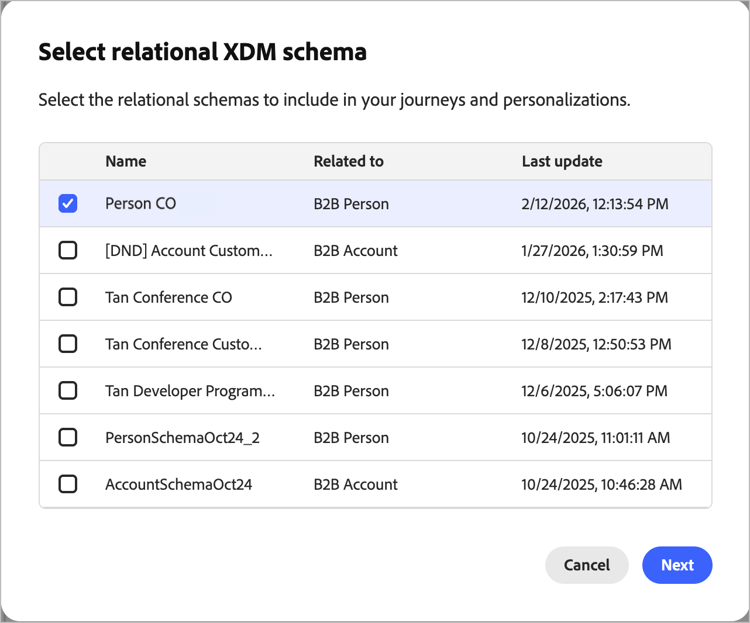
Klik op Select relational XDM schema .
note NOTE In deze bètaeigenschapversie, slechts worden de Rekening en de Mensen vele-aan-één Voorwerpen van de Douane gesteund. -
Selecteer een relationeel schema en klik op Next .
-
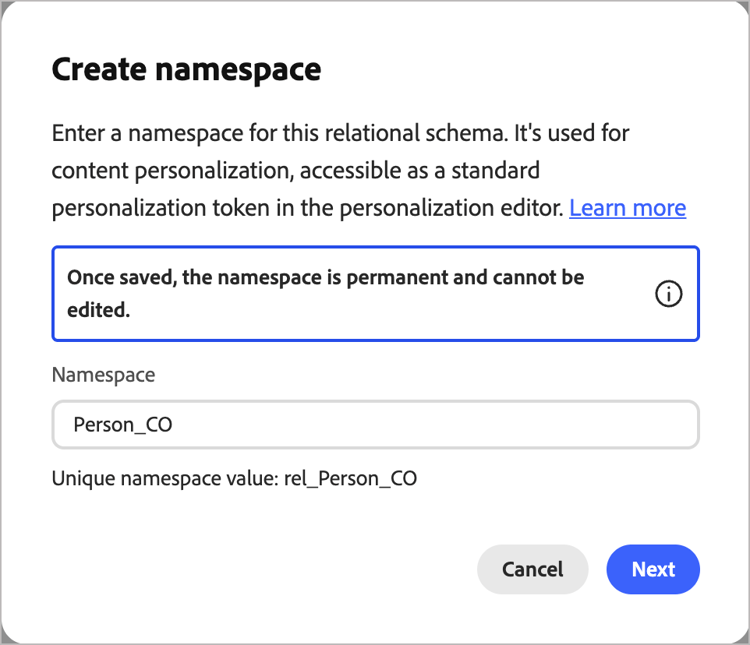
Voer een naamruimte in of gebruik de standaardnaamruimte. Klik op Next .
U kunt de naamruimte slechts eenmaal instellen en deze handeling niet omkeren.
-
Controleer de velden voor het relationele schema.
Klik het pictogram van Info

-
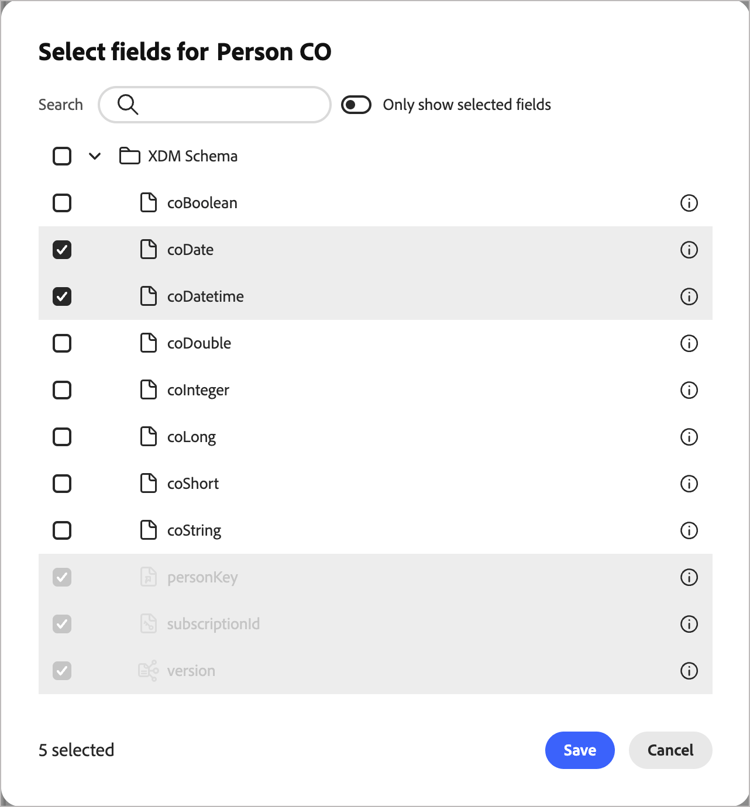
Selecteer de velden die u wilt inschakelen voor reizen en personalisatie.
Het platform selecteert automatisch de volgende vereiste velden:
- Externe sleutel
- Primaire sleutel
- Versiebeschrijving
Gebruik het veld Searchom de weergegeven lijst op naam te filteren. Gebruik de schuifregelaar Only show selected fieldsom de huidige selecties te bekijken.
-
Klik op Save .