Tab bar in the Editor
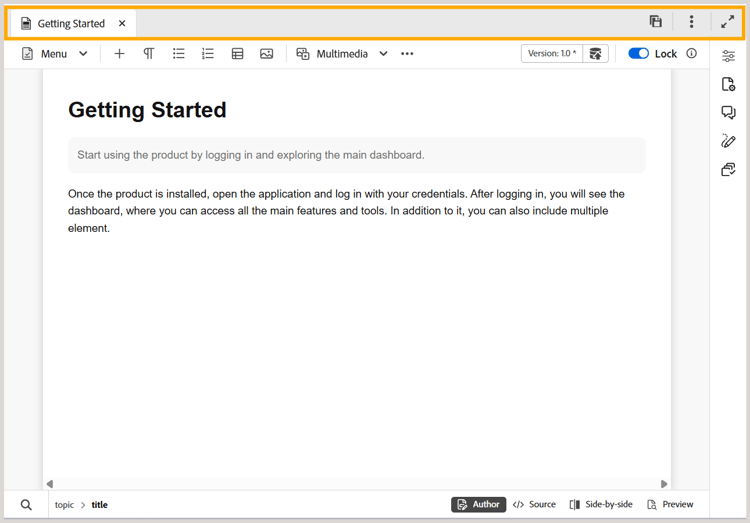
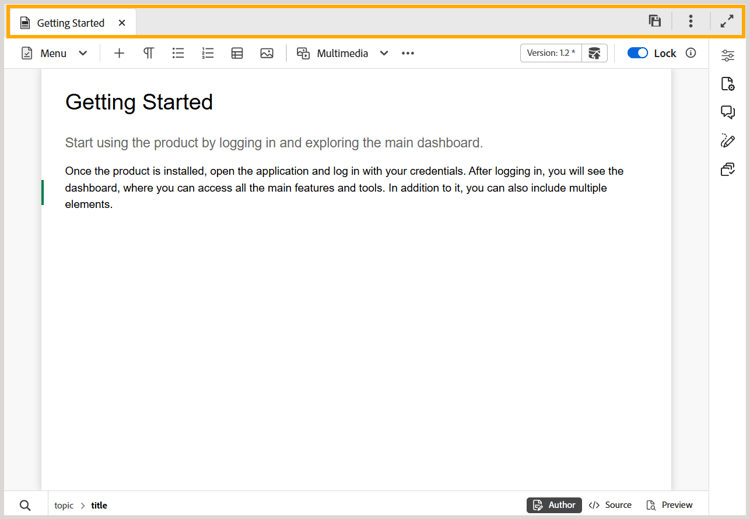
The Tab bar is at the top of the Editor’s interface and it provides access to the various file-level features.
Tabs
Displays the currently opened topics in the Editor as file tabs. You can have multiple topics opened at the same time, which are displayed in their respective tabs in the tab bar. By default, you can view the file titles in the tabs. As you hover over a file, you can view the file title and the file path as a tooltip.
Selecting the file tab opens a context menu featuring Save as new version, Copy, Locate in, Add to, Properties, Split, Download as PDF, and Close options.
Save all
Saves the changes you have made in all opened topics. If you have multiple topics opened in the Editor, selecting Save all or using the Ctrl+S shortcut keys saves all documents in one click. You do not have to individually save each document.
AI Assistant
A powerful, AI-driven tool designed to enhance your productivity through smart help and authoring features. It brings together two robust AI features — Authoring and Help — into the Experience Manager Guides interface, enabling you to author content and access information from Experience Manager Guides documentation faster and more efficiently.
Expand view: Allows you to expand the page view using the Expand icon. In this view, the header bar containing the Adobe Experience Manager logo, is hidden. This maximizes the content space for editing. To return to the standard view, use the Exit the expanded view icon.
More actions: Provides access to additional options. Selecting this button opens a menu with the following options:
-
Assets: Takes you to a destination based on your setup.
-
Cloud Services: If you are using Cloud Services, selecting the Assets option takes you to the AEM Navigation page.
-
On-premise Software: If you are using Adobe Experience Manager Guides (4.2.1 and later), selecting the Assets option takes you to your current file path in the Assets UI.
-
-
Workspace settings: Takes you to the Workspace settings dialog. For details, view Configure Workspace settings.
- Editor settings: Takes you to the Editor settings dialog where you can customize the Editor behavior at an individual author level. It allows you to control the visibility and behavior of tags, comments, and other editor-level settings during authoring. For details, view Editor settings.
Parent topic:Introduction to the Editor