[AEM Forms]{class="badge positive" title="van toepassing op AEM Forms)."}
Aan de slag-handleiding voor formulierbuilder creating-an-adaptive-form
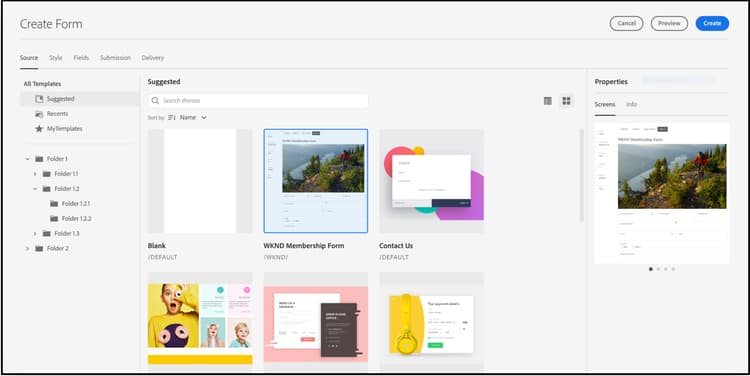
Met de formulierbuilder van AEM Forms kunt u aantrekkelijke, responsieve, dynamische en adaptieve formulieren maken. Of u nu een maker van formulieren bent die professionele formulieren maakt of snel responsieve formulieren moet maken, AEM Forms biedt een gebruiksvriendelijke wizard. De tovenaar heeft snelle lusjenavigatie om pre-gevormde malplaatjes, het stileren, gebieden, en voorlegging opties gemakkelijk te selecteren.
Voordat u begint, moet u meer weten over het type Forms-componenten waarover u beschikt:
-
Aangepaste Componenten van de Kern van Forms : Dit zijn gestandaardiseerde componenten voor het vastleggen van gegevens. Deze componenten bieden aanpassingsmogelijkheden, kortere ontwikkelingstijd en lagere onderhoudskosten voor uw digitale inschrijving. Een ontwikkelaar kan deze componenten eenvoudig aanpassen en opmaken. U kunt https://aemcomponents.dev/ bezoeken om beschikbare kerncomponenten in actie te bekijken Adobe adviseert gebruikend deze moderne en verlengbare componenten om Aangepaste Forms te ontwikkelen.
-
Aangepaste Componenten van de Stichting van Forms : Dit zijn klassieke (oude) componenten voor gegevensvastlegging. U kunt deze blijven gebruiken om uw bestaande basiscomponenten te bewerken op basis van adaptief formulier. Als u nieuwe vormen creeert, beveelt Adobe het gebruiken van Aangepaste Componenten van de Kern van Forms aan om een Aangepaste Forms tot stand te brengen.
U hebt het volgende nodig om een adaptief formulier te maken:
-
een Adaptief malplaatje van de Vorm: Een sjabloon biedt een basisstructuur en definieert de vormgeving (lay-outs en stijlen) van een adaptief formulier. Het heeft vooraf opgemaakte componenten die bepaalde eigenschappen en inhoudsstructuur bevatten. Het biedt ook de opties om een thema en een verzendactie te definiëren. In het thema wordt de actie look and feel and submit gedefinieerd voor de actie die moet worden ondernomen bij het verzenden van een adaptief formulier. Bijvoorbeeld, verzendend de verzamelde gegevens naar een gegevensbron. De cloudservice biedt een OOTB-sjabloon met de naam blank:
- De sjabloon
blankwordt opgenomen in elk nieuw AEM Forms as a Cloud Service-programma. - U kunt het referentiepakket installeren via Package Manager om de sjabloon
blanktoe te voegen aan uw AEM Forms as a Cloud Service-programma. - U kunt ook een Adaptief malplaatje van Forms (de Componenten van de Kern) van kras tot stand brengen.
- De sjabloon
-
een Adaptief thema van de Vorm: Een thema bevat opmaakgegevens voor de componenten en deelvensters. Stijlen omvatten eigenschappen zoals achtergrondkleuren, statuskleuren, transparantie, uitlijning en grootte. Wanneer u een thema toepast, weerspiegelt de opgegeven stijl de corresponderende componenten. De sjabloon
Canvaswordt opgenomen in elk nieuw AEM Forms as a Cloud Service-programma. -
Toestemmingen: Voeg uw gebruikers toe aan de groep forms-users . De leden van de groep forms-users hebben machtigingen om een adaptief formulier te maken. Voor gedetailleerde lijst van vorm-specifieke gebruikersgroepen, zie Groepen en toestemmingen .
Een adaptief formulier maken create-an-adaptive-form-core-components
-
Meld u aan bij de Experience Manager Forms Author-instantie. Dit kan een Cloud-instantie of een lokale ontwikkelingsinstantie zijn.
-
Voer uw referenties in op de Experience Manager-aanmeldingspagina. Nadat u zich hebt aangemeld, selecteert u in de linkerbovenhoek Adobe Experience Manager > Forms > Forms & Documents .
-
Selecteer Create > Adaptive Forms . De wizard wordt geopend. Selecteer op het tabblad Source een sjabloon:
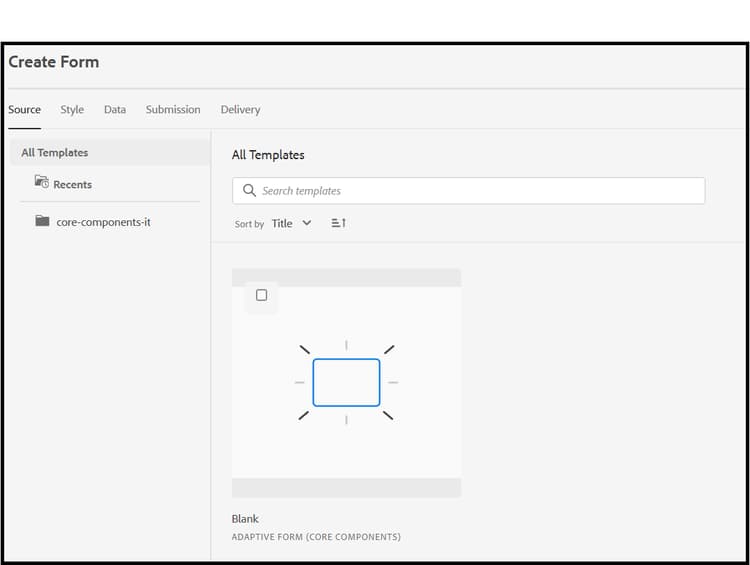
Wanneer u een sjabloon selecteert, wordt de in de sjabloon opgegeven actie voor het thema en het verzenden automatisch geselecteerd en wordt de knop Create ingeschakeld. U kunt naar de tabbladen Style of Submission gaan om een ander thema te selecteren of een actie te verzenden. Als de geselecteerde sjabloon geen thema opgeeft, blijft de knop Maken uitgeschakeld. U kunt naar het tabblad Styles gaan om handmatig een thema te selecteren.
note NOTE Als u niet hebt, Aangepaste Forms (de Component van de Kern) malplaatje op uw milieu, laat de Aangepaste Componenten van de Kern van Forms voor uw milieu toe. Bij het toelaten van de Componenten van de Kern voor uw milieu, wordt het Aangepaste Forms (de Component van de Kern) malplaatje toegevoegd aan uw milieu. -
Selecteer op het tabblad Style een thema:
-
Als de geselecteerde sjabloon een thema opgeeft, wordt het thema automatisch geselecteerd in de wizard. U kunt ook een ander thema kiezen op het tabblad Stijl.
-
Als de geselecteerde sjabloon geen thema opgeeft, kunt u het tabblad Stijl gebruiken om een thema te kiezen. De knop Create wordt alleen ingeschakeld nadat een thema is geselecteerd.
-
-
(Optioneel) Selecteer op het tabblad Gegevens een gegevensmodel:
-
het gegevensmodel van de Vorm: A Model van de Gegevens van de Vorm (FDM) laat u entiteiten en de diensten van ongelijksoortige gegevensbronnen aan een Aangepaste Vorm integreren. Kies Formuliergegevensmodel (FDM) als het adaptieve formulier dat u maakt, bestaat uit het ophalen en schrijven van gegevens van en naar meerdere gegevensbron.
-
JSON Schema: het schema JSON Onze op kern-componenten-Gebaseerde Aangepaste Vorm staat voor naadloze integratie met het achterste deelsysteem van uw organisatie toe door de capaciteit te verstrekken om een schema te associëren JSON, dat de structuur van de gegevens vertegenwoordigt die worden geproduceerd of worden verbruikt. Met deze koppeling kunnen auteurs dynamisch inhoud toevoegen aan het adaptieve formulier met behulp van de elementen van het schema. De elementen van het schema zijn tijdens het ontwerpproces gemakkelijk toegankelijk op het tabblad Gegevensmodelobjecten van de inhoudbrowser en alle velden worden automatisch toegevoegd aan elk gemaakt adaptief formulier.
Standaard worden alle velden van het gekoppelde JSON-schema automatisch geselecteerd en geconverteerd naar de overeenkomstige componenten van het adaptieve formulier, waardoor het ontwerpproces wordt gestroomlijnd. De wizard biedt het extra gebruiksgemak waarmee u via selectievakjes kunt kiezen welke velden in het adaptieve formulier moeten worden opgenomen.
-
-
Selecteer op het tabblad Submission een verzendactie:
-
Wanneer u een sjabloon selecteert, wordt de verzendactie die in de sjabloon is opgegeven automatisch geselecteerd. U kunt een andere verzendactie selecteren op het tabblad Verzending. Op het tabblad Submission worden alle beschikbare verzendhandelingen weergegeven.
-
Wanneer de geselecteerde sjabloon geen verzendactie opgeeft, kunt u op het tabblad Submission een verzendactie selecteren
-
-
(Optioneel) Op het tabblad Delivery kunt u een publicatiedatum of een publicatiedatum opgeven voor een adaptief formulier.
-
Selecteer Create . Er wordt een dialoogvenster weergegeven waarin u de titel, naam en locatie voor het opslaan van het adaptieve formulier kunt opgeven:
- Title Hiermee geeft u de weergavenaam van het formulier op. Met de titel kunt u het formulier identificeren in de gebruikersinterface van Experience Manager Forms .
- Name: Hiermee geeft u de naam van het formulier op. Er wordt een knooppunt met de opgegeven naam gemaakt in de repository. Wanneer u een titel begint te typen, wordt automatisch een waarde voor het naamveld gegenereerd. U kunt de voorgestelde waarde wijzigen. Het naamveld mag alleen alfanumerieke tekens, afbreekstreepjes en onderstrepingstekens bevatten. Alle ongeldige invoer wordt vervangen door een afbreekstreepje.
- Path: Hiermee geeft u de locatie op waar het adaptieve formulier moet worden opgeslagen. U kunt het adaptieve formulier rechtstreeks opslaan in
/content/dam/formsanddocumentsof een map maken, zoals/content/dam/formsanddocuments/adaptiveforms, om een adaptief formulier op te slaan. Zorg ervoor dat u de map maakt voordat u deze in het pad gebruikt. In het veld Path wordt niet automatisch een map gemaakt.
-
Selecteer Create . Er wordt een adaptief formulier gemaakt en geopend in de Adaptive Forms-editor. De redacteur toont de inhoud beschikbaar in het malplaatje. Op basis van het type adaptief formulier worden de formulierelementen in het gekoppelde JSON-schema of FDM (Form Data Model) weergegeven op het tabblad Data Model Objects van het Content Browser in het zijpaneel.
Nu, kunt u slepen-en-daling de Aangepaste Componenten van de Kern van Forms of schemaelementen om uw Aangepaste Vorm te bouwen.
Eigenschappen van formuliermodellen bewerken van een adaptief formulier edit-form-model-core-components-based-adaptive-forms
-
Selecteer de Aangepaste Vorm en selecteer

-
Ga naar het tabblad Form Model en kies een formuliermodel. Als het adaptieve formulier geen formuliermodel heeft, hebt u de vrijheid om een JSON-schema of een FDM-formuliergegevensmodel te kiezen. Als het adaptieve formulier echter al is gebaseerd op een formuliermodel, kunt u overschakelen op een ander formuliermodel van hetzelfde type. Als het formulier bijvoorbeeld een JSON-schema gebruikt, kunt u gemakkelijk overschakelen naar een ander JSON-schema. Op dezelfde manier kunt u overschakelen naar een ander FDM-model (Form Data Model) als het formulier een FDM-formulier gebruikt.
-
Selecteer Save om de eigenschappen op te slaan.
U hebt het volgende nodig om een adaptief formulier te maken:
-
Toestemmingen: Voeg uw gebruikers aan forms-users toe om hen toestemmingen te verstrekken om een Adaptief Vorm tot stand te brengen. Voor gedetailleerde lijst van vorm-specifieke gebruikersgroepen, zie Groepen en toestemmingen .
-
een Adaptief thema van de Vorm: Een thema bevat opmaakgegevens voor de componenten en deelvensters. Stijlen omvatten eigenschappen zoals achtergrondkleuren, statuskleuren, transparantie, uitlijning en grootte. Wanneer u een thema toepast, weerspiegelt de opgegeven stijl de corresponderende componenten. U kunt tot een thema leiden of een bestaand thema invoeren. U kunt recentste archetype voor sommige steekproefthema’s ook opstellen.
-
een Adaptief malplaatje van de Vorm: Een sjabloon biedt een basisstructuur en definieert de vormgeving (lay-outs en stijlen) van een adaptief formulier. Het heeft vooraf opgemaakte componenten die bepaalde eigenschappen en inhoudsstructuur bevatten. Het biedt ook de opties om een thema en een verzendactie te definiëren. In het thema wordt de actie look and feel and submit gedefinieerd voor de actie die moet worden ondernomen bij het verzenden van een adaptief formulier. Bijvoorbeeld, verzendend de verzamelde gegevens naar een gegevensbron. De cloudservice ondersteunt twee typen sjablonen:
-
Bewerkbaar malplaatje: U kunt a creëren of een bestaand editable malplaatje invoeren. U kunt recentste archetype ook opstellen om sommige steekproef editable malplaatjes te krijgen.
-
Statische malplaatje: Dit zijn verouderde sjablonen en worden alleen aanbevolen voor klanten die migreren uit Adobe Managed Services (AMS) en AEM Forms-installaties op locatie (AEM 6.5 Forms of eerder). Deze laten u uw bestaande investering in statische malplaatjes blijven gebruiken. Gebruik een bewerkbare sjabloon wanneer u een adaptief formulier maakt.
-
Een adaptief formulier maken create-an-adaptive-form-foundation-components
-
Open Experience Manager Forms Author-instantie. Dit kan een Cloud-instantie of een lokale ontwikkelingsinstantie zijn.
-
Voer uw referenties in op de Experience Manager-aanmeldingspagina.
Nadat u zich hebt aangemeld, selecteert u in de linkerbovenhoek Adobe Experience Manager > Forms > Forms & Documents .
-
Selecteer Create > Adaptive Forms . De wizard wordt geopend.
-
Selecteer op het tabblad Source een sjabloon:
-
Wanneer u een bewerkbare sjabloon selecteert, wordt de in de sjabloon opgegeven actie voor het thema en het verzenden automatisch geselecteerd en wordt de knop Create ingeschakeld. U kunt naar de tabbladen Style of Submission gaan om een ander thema te selecteren of een actie te verzenden. Als de geselecteerde bewerkbare sjabloon geen thema opgeeft, blijft de knop Maken uitgeschakeld. U kunt naar het tabblad Styles gaan om handmatig een thema te selecteren.
note NOTE U kunt ook een Document of Record -sjabloon maken met een Adaptieve Forms-editor. Voor meer informatie, zie Document van de Steun van het Verslag in de Adaptieve Redacteur van de Vorm . -
Wanneer u een statische sjabloon selecteert, zijn de opties voor gegevens, stijl, verzending, levering en voorvertoning niet beschikbaar. Als u een adaptief formulier maakt, is het raadzaam een bewerkbare sjabloon te gebruiken.
-
-
Selecteer op het tabblad Style een thema:
- Als de geselecteerde sjabloon een thema opgeeft, wordt het thema automatisch geselecteerd in de wizard. U kunt ook een ander thema kiezen op het tabblad Stijl.
- Als de geselecteerde sjabloon geen thema opgeeft, kunt u het tabblad Stijl gebruiken om een thema te kiezen. De knop Create wordt alleen ingeschakeld nadat een thema is geselecteerd.
-
(Optioneel) Selecteer op het tabblad Data een gegevensmodel:
-
het gegevensmodel van de Vorm: A Model van de Gegevens van de Vorm (FDM) laat u entiteiten en de diensten van ongelijksoortige gegevensbronnen aan een Aangepaste Vorm integreren. Kies Formuliergegevensmodel (FDM) als het adaptieve formulier dat u maakt, bestaat uit het ophalen en schrijven van gegevens van en naar meerdere gegevensbron.
-
JSON Schema: het schema JSON vertegenwoordigt de structuur waarin het gegeven wordt geproduceerd of door het achterste deelsysteem in uw organisatie verbruikt. U kunt het schema koppelen aan een adaptief formulier en de elementen ervan gebruiken om dynamische inhoud toe te voegen aan het adaptieve formulier. De elementen van het schema zijn beschikbaar voor gebruik op het tabblad Gegevensmodelobjecten van de inhoudbrowser wanneer u Adaptief Forms ontwerpt. Alle velden worden ook toegevoegd aan het gemaakte adaptieve formulier.
Standaard zijn alle velden van het gegevensmodel geselecteerd. Wanneer u het adaptieve formulier maakt, worden alle geselecteerde gegevensmodelvelden geconverteerd naar de overeenkomstige adaptieve formuliercomponenten. De wizard verschaft u selectievakjes om alleen de velden te selecteren die moeten worden opgenomen in het adaptieve formulier.
JSON-schema of FDM (Form Data Model) weergegeven op het tabblad Data Model Objects van het Content Browser in het zijpaneel. U kunt deze elementen ook slepen en neerzetten om het adaptieve formulier te maken.
-
Eigenschappen van formuliermodellen bewerken van een adaptief formulier edit-form-model-foundation-components
U kunt het formuliermodel wijzigen voor een adaptief formulier (JSON-gebaseerd of Form Data Model (FDM)). U kunt niet van het ene formuliermodel naar het andere gaan.
-
Selecteer de Aangepaste Vorm en selecteer het pictogram van Eigenschappen.
-
Open het tabblad Form Model en voer een van de volgende handelingen uit.
- Als het adaptieve formulier geen formuliermodel heeft, kunt u een ander formuliermodel kiezen en dienovereenkomstig XML- of JSON-schema of FDM-formuliergegevensmodel selecteren.
- Als het adaptieve formulier is gebaseerd op een formuliermodel, kunt u een ander XML- of JSON-schema of Formuliergegevensmodel (FDM) kiezen voor hetzelfde formuliermodel.
-
Selecteer Save om de eigenschappen op te slaan.
U kunt de eigenschappen van het formuliermodel ook wijzigen met de sjabloonconstructor Adaptief formulier of Adaptief formulier.
-
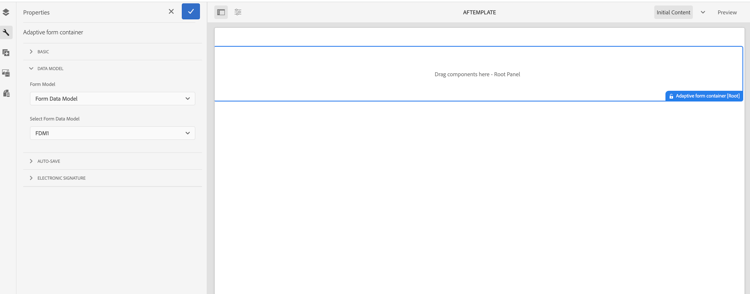
Selecteer de component Adaptive Form container (Root) .
-
Klik

-
Selecteer de tab Data Model en voer een van de volgende handelingen uit:
- Als het adaptieve formulier geen formuliermodel heeft, kunt u een formuliermodel kiezen en dienovereenkomstig XML- of JSON-schema of FDM-formuliergegevensmodel selecteren.
- Als het adaptieve formulier is gebaseerd op een formuliermodel, kunt u het formuliermodel niet wijzigen. U kunt een ander XML- of JSON-schema of een FDM-formuliergegevensmodel kiezen voor hetzelfde formuliermodel als van toepassing is.
-
Selecteer

| note |
|---|
| NOTE |
| U kunt een adaptief formulier ook opslaan als een sjabloon. Voor meer informatie, zie een malplaatje creëren gebruikend een AanpassingsVorm . |