Aan de slag met de Experience Modernization Agent getting-started
Leer de eerste stappen om aan de slag te gaan gebruikend de Agent van de Modernisering van de Ervaring en de Console van de Modernisering van de Ervaring.
Een Edge Delivery GitHub-opslagplaats voorbereiden prepare-repo
-
Selecteer een plaats van Edge Delivery Services voor gebruik met de Console van de Modernisering van de Ervaring.
- Dit kan een bestaand project van Edge Delivery Services zijn of u kunt nieuwe tot stand brengen na het ontwikkelaarsleerprogramma gebruikend de boilerplate bewaarplaats.
-
Zorg ervoor dat de Schakelaar van de Code van AEM in de bewaarplaats geïnstalleerd is.
- Hierdoor kan de console uw code inspecteren.
-
Zorg ervoor dat de app van GitHub van de Synchronisatie van de Code van AEM in de bewaarplaats geïnstalleerd is.
- Zo kan Edge Delivery Services uw code synchroniseren.
- Als uw repo is gebaseerd op de zelfstudie, is deze stap al voltooid.
Open de Experience Moderation Console open-console
- Ga naar
aemcoder.adobe.io. - Meld u aan bij uw Adobe ID.
Sluit uw GitHub-opslagplaats aan connect-repo
De console vraagt u om een repository wanneer u zich voor het eerst aanmeldt.
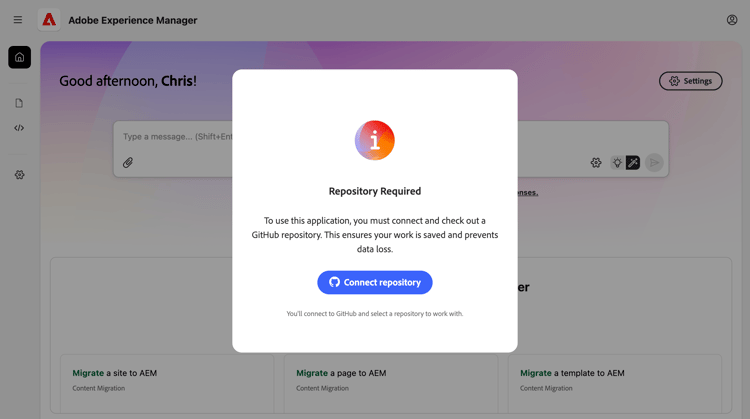
- Klik verbinden bewaarplaats.
- Hierdoor wordt de AEM Code Connector-app op een nieuw browsertabblad geopend. Klik autoriseer de Schakelaar van de Code van AEM.
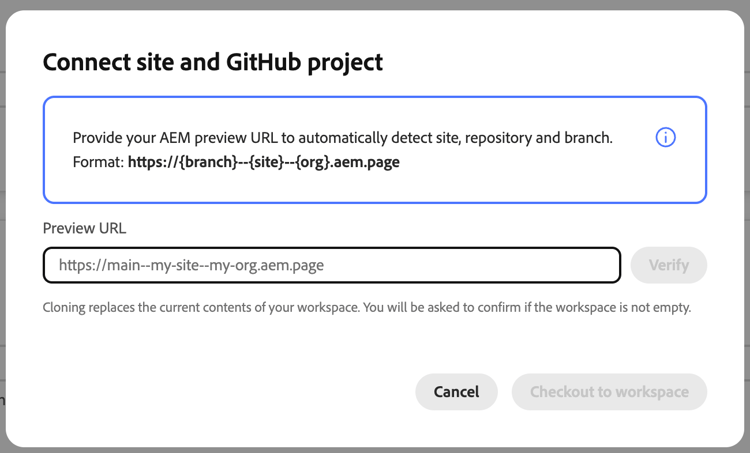
- Geef de URL van de voorvertoning van de site weer in de console. U kunt de voorbeeld-URL verkrijgen door een voorbeeld van een document op de site weer te geven of door de URL samen te stellen op basis van vertakking, sitenaam en org. Het systeem zal het bijbehorende Project van Github automatisch terugwinnen, in sommige gevallen kunt u worden gevraagd om de github coördinaten ook te verstrekken.
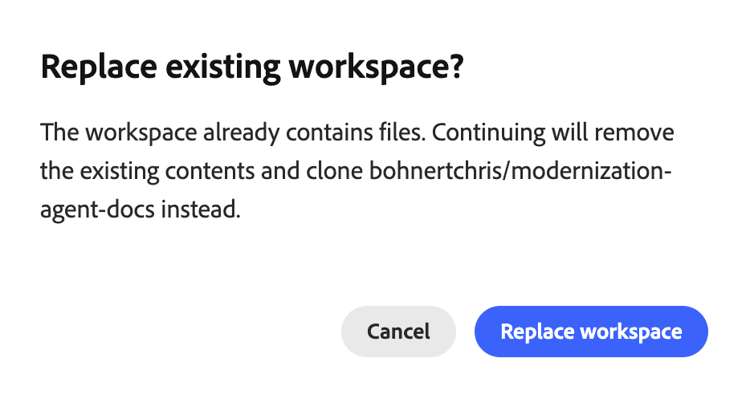
- Wanneer ertoe aangezet om bestaande werkruimte te vervangen, klik vervangen werkruimte.
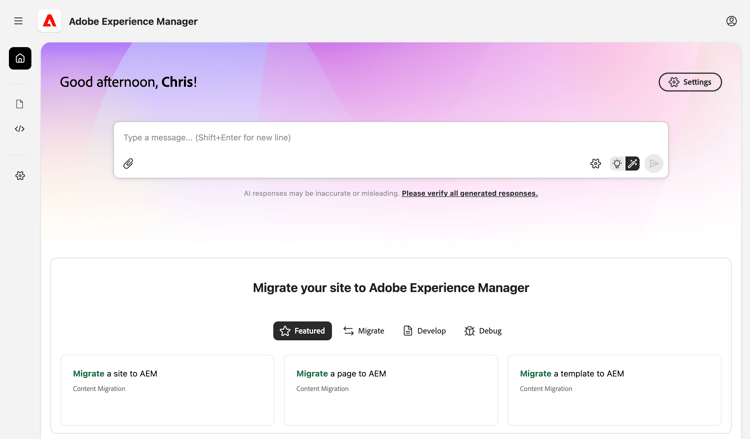
Uw project GitHub wordt nu verbonden met de console en u bent op het huisscherm.
Vragen starten start-prompting
Nu uw console tot uw code kan toegang hebben, bent u klaar beginnen het vragen.
-
Om aan de slag te gaan, kunt u de inhoud van een site importeren:
- "Migreer de pagina
https://wknd-trendsetters.site."
- "Migreer de pagina
-
Hiermee importeert u de inhoud van de site.
- De console neemt onderscheid van zorgen waar en behandelt inhoud en presentatie afzonderlijk.
- De eerste import van de inhoud van een site kan enkele minuten in beslag nemen.
- De console stelt u met aan de gang zijnde terugkoppelt aangezien het zijn werk, met inbegrip van een overzicht van zijn geplande stappen begint.
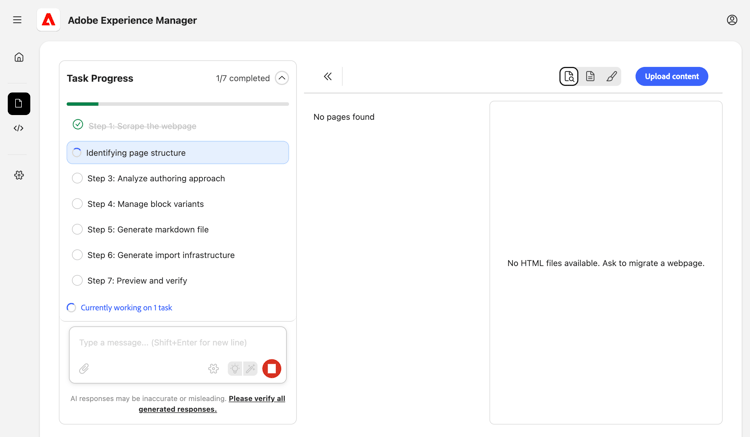
-
Zodra de plaats wordt ingevoerd, toont het Workspace paneel de pagina's. Selecteer een pagina waarvan u een voorvertoning wilt weergeven in het rechterdeelvenster.
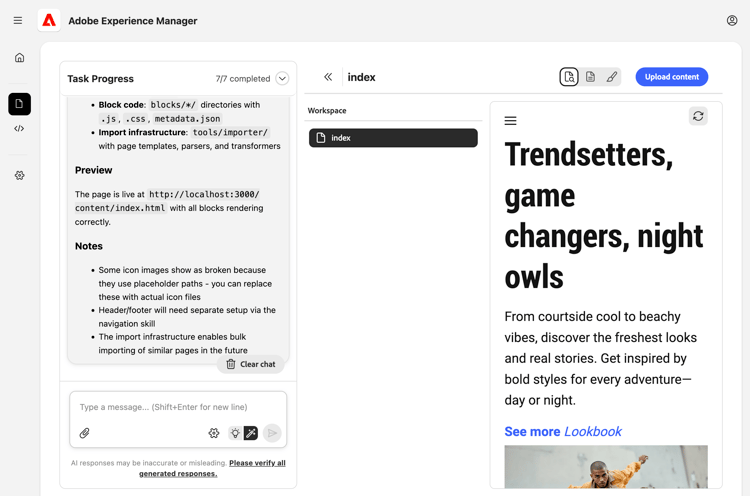
-
Nu u inhoud hebt, kunt u vragen of u de stijlen uit dezelfde bron wilt importeren.
- "Importeer de algemene stijlen uit
https://wknd-trendsetters.site."
- "Importeer de algemene stijlen uit
-
Net als bij het importeren van de eerste inhoud kan het importeren enkele minuten duren en geeft de console feedback tijdens het verwerken van uw verzoek en het importeren van de stijlen. Zodra de taak volledig is, klik verfrissen voorproef in het juiste paneel om de gestileerde inhoud te bekijken.
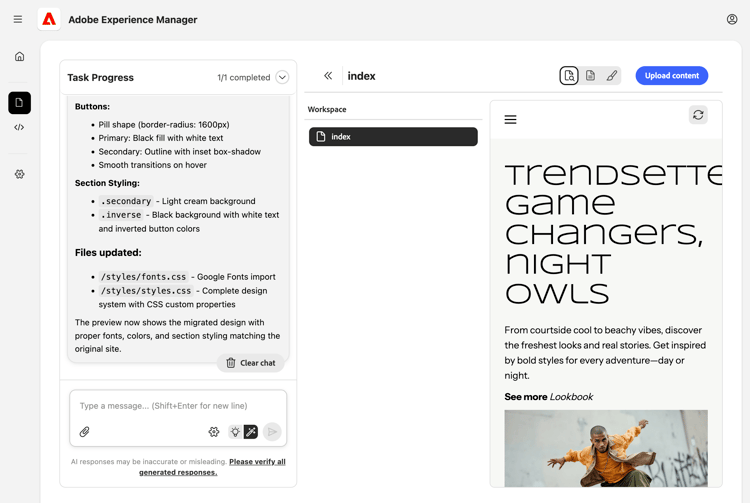
Nu worden zowel de inhoud als de stijlen in de console geïmporteerd.
Inhoud uploaden upload-content
Om uw inhoud aan Document Authoring te uploaden:
-
Zorg ervoor u in de mening van de Inhoud bent en klik dan de uploadt inhoud knoop op top-right.
- Door gebrek bent u in Inhoud mening wanneer het ingaan van de console.
- Uw weergave wordt aangegeven met het gemarkeerde pictogram in het zijpaneel links in de console.
-
uploadt inhoud dialoog opent met bestemmingsorg en repo vooraf gevuld van uw
fstab.yaml.- Als een
fstab.yamlniet aanwezig in uw verbonden bewaarplaats is, zult u uw Organisatie en Bewaarplaats manueel moeten ingaan. - Als u de tekstbouwsteen hebt gebruikt, wordt een
fstab.yamlweergegeven.
- Als een
-
Selecteer de dossiers u wilt uploaden en klikken uploadt.
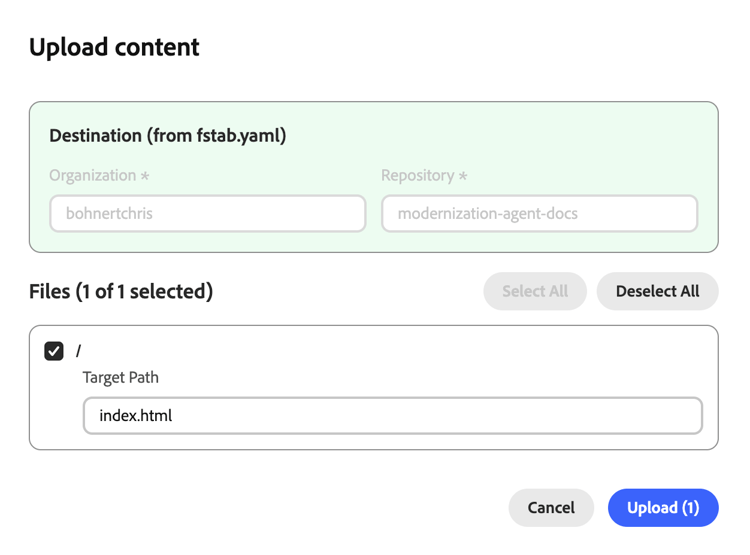
-
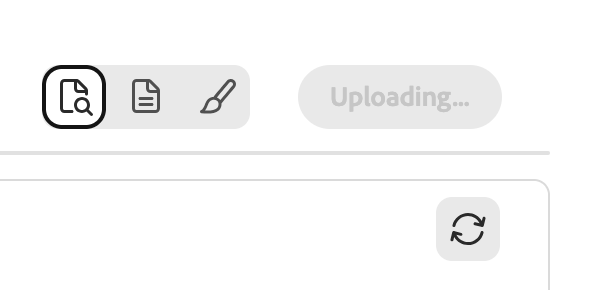
De console wijst op uploadproces door te graaien uploadt knoop.
-
Zodra volledig, verschijnt een bericht bij de bodem van de console.
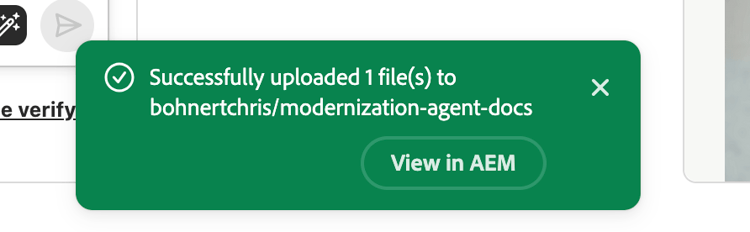
Om tot de geuploade inhoud in Document Authoring toegang te hebben, klikt u naar keuze Mening in AEM in het bericht wanneer uploaden voltooit, of navigeert aan https://da.live/#/{organization}/{repository}.
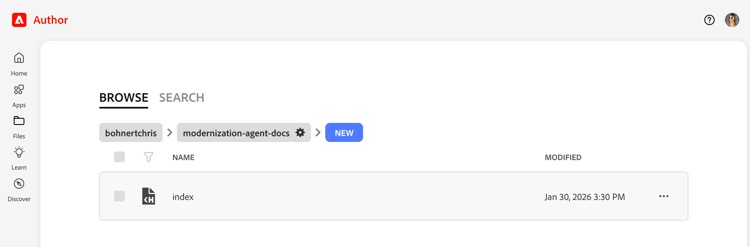
De geïmporteerde inhoud bevindt zich nu in Document Authoring.
Wijzigingen in code duwen push-code-changes
Zodra u met de veranderingen tevreden bent u aan uw code hebt aangebracht, kunt u hen aan uw bewaarplaats duwen GitHub.
- De schakelaar aan mening van de Code (
</>pictogram in linkerzijbalk) en toen Veranderingen van de it lusje (takpictogram bij top-right).
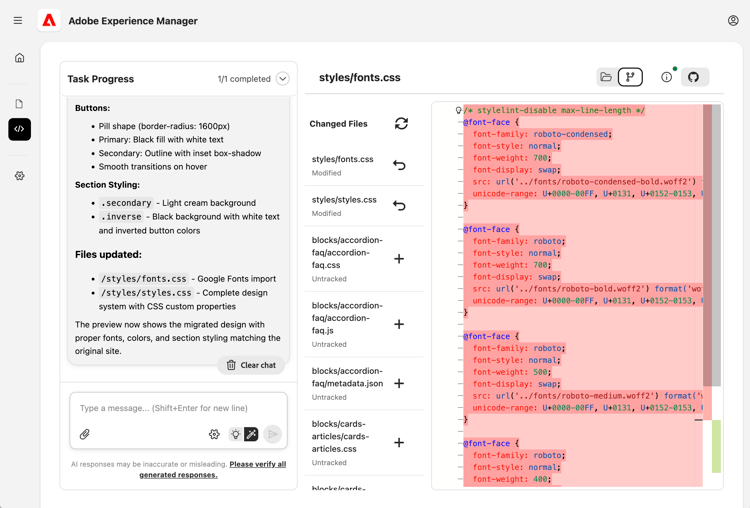
- Als sommige bestanden in de gewijzigde lijst niet worden bijgehouden, klikt u op de knop
+om ze te plaatsen. - Klik de GitHub acties knoop bij top-right en selecteer dan Duw van drop-down.
- In de Duw verandert dialoog, verkies om veranderingen in nieuwe PR (gebrek) of de huidige tak te duwen en te klikken bevestigt om te duwen.
- Bij twijfel kunt u naar de huidige vertakking duwen om de zaken eenvoudig te houden.
- Zodra volledig, verschijnt een bericht bij de bodem van de console.
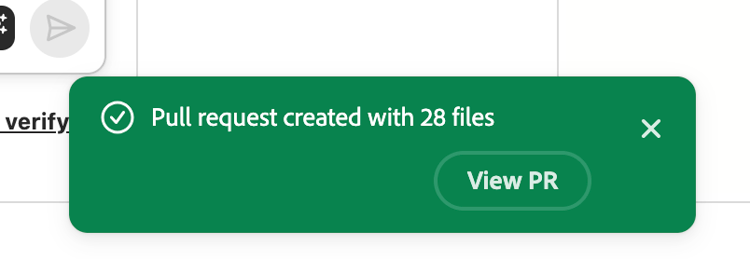
Als u wenst om tot de geduwde veranderingen in GitHub direct toegang te hebben, klik PR van de Mening in het bericht wanneer de duw voltooit.
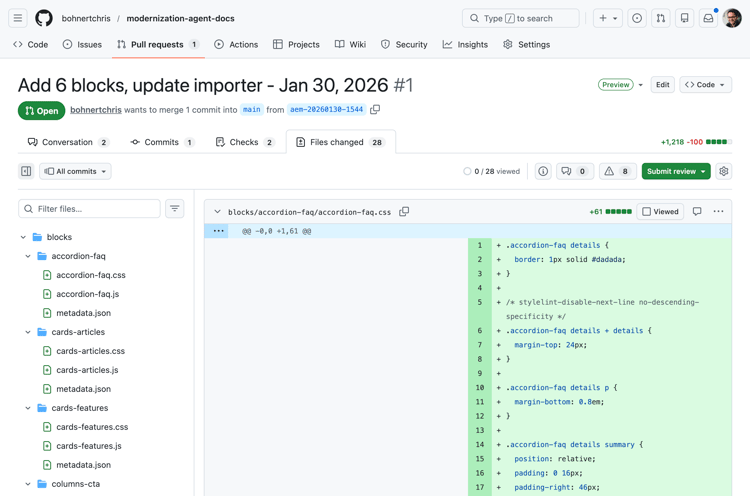
Uw code is nu in GitHub.
Site voorvertonen preview-site
De wijzigingen in de voorvertoningsomgeving weergeven:
-
Ga terug naar Document Authoring.
- Het kan nog in een browser lusje open zijn u na het klikken van Mening in AEM na het uploaden van de inhoud opende.
- Of ga naar
https://da.live/#/{organization}/{repository}
-
Open een van de pagina's die u eerder naar AEM hebt geüpload.
-
Klik het pictogram van het papiervliegtuig (hoogste recht) en selecteer Voorproef.
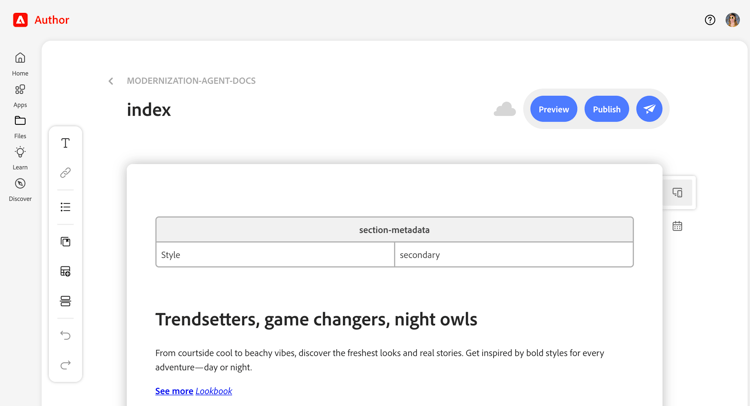
Gefeliciteerd. De gemigreerde inhoud en stijlen zijn nu live in de AEM-voorvertoningsomgeving.

Als u uw code naar een andere vertakking dan main hebt geduwd, zal de voorproef die van de Authoring van het Document wordt geopend de stijlen niet tonen. Wijzig de vertakking door de URL van de voorvertoning bij te werken. De stijlen worden dan weergegeven.
Problemen oplossen troubleshooting
IP van de Lijst van gewenste personen Adressen allowlist-ip-addresses
Als uw site zich achter een firewall of toegangsbeperkingen bevindt, kunt u de volgende IP-adressen lijsten van gewenste personen zodat de back-endservices uw site kunnen verwijderen:
34.228.136.11254.90.51.393.224.194.242
Aanvullende bronnen additional-resources
De volgende documenten kunnen nuttig zijn aangezien u de Agent van de Modernisering van de Ervaring en zijn console blijft onderzoeken.
- Console van de Modernisering van de Ervaring - Details op de console, zijn meningen, opties, en mogelijkheden
- het Vragen Gids voor de Agent van de Modernisering van de Ervaring - Ideeën op hoe te om de agent te veroorzaken en wat zijn vaardigheden kunnen doen
- de ontwikkelaarsleerprogramma van Edge Delivery Services - Nuttig als u aan de projecten van AEM en van Edge Delivery Services nieuw bent
- Authoring van het Document - Nuttig als u aan Document Authoring voor inhoudsbeheer nieuw bent