Experience Moderation Console console-reference
Referentiehandleiding voor de interface en mogelijkheden van de Experience Moderation Console
Overzicht overview
De Experience Modernization Console is een gehoste, door AI ondersteunde ontwikkelomgeving voor Edge Delivery Services, die beschikbaar wordt gesteld als een webinterface op aemcoder.adobe.io . Na het verbinden met hun project GitHub, kunt u onmiddellijk beginnen het veroorzaken van veranderingen in natuurlijke taal zonder enige verdere opstelling of lokale omgevingsconfiguratie.
Mogelijkheden capabilities
Kernmogelijkheden van de console:
- Interactief chatsbord met de agent en zijn vaardigheden
- Live AEM-voorvertoning voor directe visuele feedback over wijzigingen
- Browser voor inhoudsbestanden en viewer voor markeringen
- De synchronisatie van de inhoud met Authoring van het Document
- De browser van de code en diff kijker voor het herzien van aangebrachte veranderingen
- De integratie van GitHub met capaciteit om trekkingsverzoeken van veranderingen te creëren
Ontwikkelaars behouden de volledige controle over welke schepen. Alle wijzigingen die via de console zijn aangebracht, moeten vóór de implementatie worden gecontroleerd en goedgekeurd, zodat u verzekerd bent van governance, consistentie van het merk en beveiliging.
Navigatie navigation
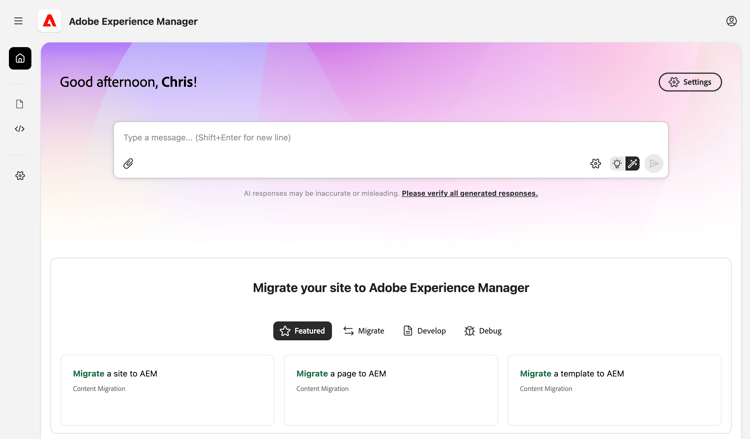
Na het ondertekenen in de console bij aemcoder.adobe.io, u op het huisscherm van de console aankomt.
Menubalk menu-bar
De bovenste menubalk bevat:
- Een Open menu knoop op de linkerzijde om het detail van het linkerzijpaneel uit te breiden en samen te vouwen
- Een knoop van de Rekening op het recht voor omschakeling naar donkere wijze en het ondertekenen uit de console
Linkerzijbalk sidebar
Met de linkerzijbalk hebt u snel toegang tot belangrijke weergaven van de console.
- Mening van het Huis (huispictogram) - Uw uitgangspunt voor het gebruiken van de console
- Mening van de Inhoud (dossierpictogram) - Inhoud die u hebt ingevoerd
- Mening van de Code (
</>pictogram) - Code van de plaats die u aan werkt - Mening van Montages (tandwielpictogram) - Montages van de console
Home View home-view
De 1} mening van het Huis {is uw uitgangspunt voor het gebruiken van de console.
- Bij de bovenkant is a snelle input voor het doen van verzoeken van de console.
- Onder het snelle paneel wordt voorgesteld herinneringen om met uw project te beginnen.
Vragen om invoer prompt-input
De snelle input verstrekt controles voor interactie met AI.
-
Plan/voer wijzen (gloeilamp en magische waaipictogrammen) uit: Wissel tussen planning en uitvoeringswijzen, respectievelijk
- wijze van het Plan: AI analyseert verzoeken en schetst een benadering zonder veranderingen aan te brengen, die voor het begrip van strategie alvorens te bevestigen nuttig is.
- voert wijze uit: AI voert het plan uit en maakt daadwerkelijke dossierveranderingen.
-
Band dossiers (paperclippictogram): Upload en maak dossiers aan de herinnering voor extra context (b.v. verwijzingsontwerpen, screenshots, specs) vast
Inhoud weergeven content-view
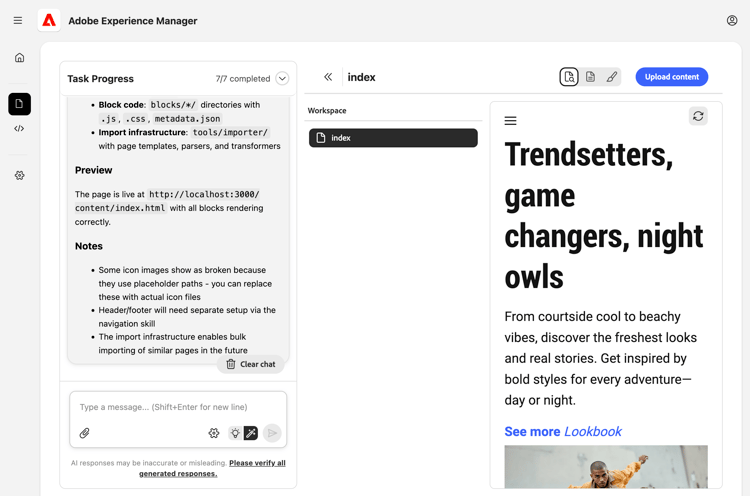
De mening van de Inhoud verstrekt hulpmiddelen om te doorbladeren en inhoud te previewing. Standaard wordt de weergave opgedeeld in drie deelvensters, van links naar rechts:
- Het paneel van de herinnering voor interactie met de console en het project
- De browser van het dossier voor een overzicht van uw inhoudsdossiers (knevel die dit paneel met het chevron pictogram toont)
- Deelvenster Voorvertoning voor het visualiseren van inhoud die is geselecteerd in de bestandsbrowser
Deelvenster Chatten chat-panel
Het praatjepaneel staat u toe om uw gesprek met de agent van de Modernisering van de Ervaring te bekijken en voort te zetten. Het praatjepaneel omvat de geschiedenis van het praatjebericht en a snelle input voor het maken van extra verzoeken van de console.
-
de Acties van het Praatje
- Duidelijke praatje: Dit stelt het gesprek terug en ontruimt het de contextvenster van AI. Gebruik deze optie wanneer het beginnen van een nieuwe taak los van het vorige gesprek.
- praatje van de Download: Dit downloadt de gespreksgeschiedenis als tellingsdossier.
Voorvertoning, deelvenster preview-panel
Het deelvenster Voorvertoning bevat maximaal vier modi:
-
Voorproef (document met het vergrootglaspictogram) om de teruggegeven inhoud van HTML te bekijken
- Responsieve mening om de teruggegeven inhoud van HTML in een Desktop, tablet, of mobiele mening te bekijken
- wijze van het Ontwerp (het pictogram van het borstel) om elementen van de pagina aan uw herinnering voor extra context toe te voegen
-
mening van het Document (documentpictogram) om de onderliggende document te bekijken creërend inhoudsstructuur, respectievelijk
-
de mening van de Prijsverhoging (het auteursrecht van AEM) (codepictogram) om de onderliggende structuur van de prijsdalingsinhoud te bekijken
-
de mening van XML JCR (het auteursrecht van AEM) (gegevenspictogram) om de resulterende JCR XML inhoudsstructuur te bekijken
U kunt altijd klikken verfrist voorproef pictogram om het voorproefpaneel bij te werken.
De schrapping knoop verwijdert de geselecteerde pagina uit de werkruimte. Voorvertoonde of gepubliceerde inhoud wordt niet verwijderd.
De knoop van Fouten (het auteursrecht van AEM) opent een modaal venster om de fouten op de geselecteerde pagina te bekijken.
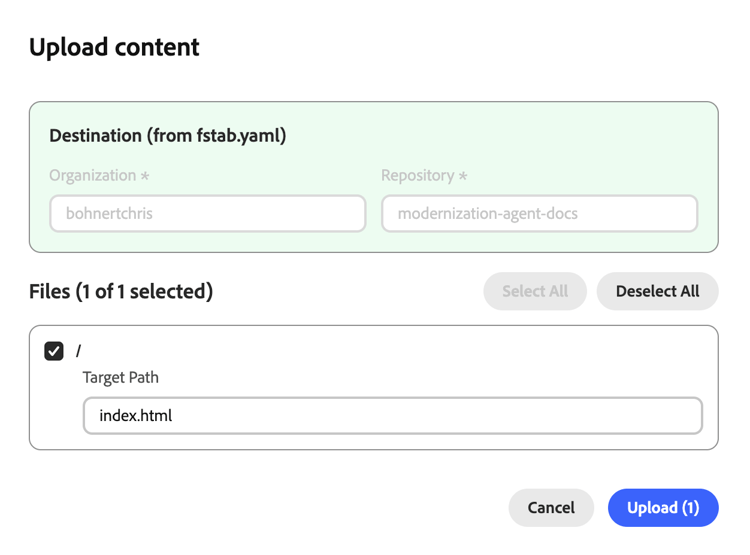
De uploadt inhoud knoop opent een modaal venster om dossiers aan AEM te uploaden.
- Organisatie en het gebied van de Bewaarplaats is prepopulated als uw project een
fstab.yamldossier heeft - Bestandsselectie biedt bewerkbare doelpaden
- Uploaden naar JCR (voor Universal Editor) wordt niet ondersteund
Codeweergave code-view
De mening van de Code verstrekt hulpmiddelen om code te doorbladeren en codeveranderingen te leiden. De weergave wordt opgedeeld in drie deelvensters, van links naar rechts:
- Chatpaneel voor interactie met de console en het project
- De browser van het dossier voor een overzicht van uw codedossiers of verandert als diffuse
- Deelvenster Voorvertoning voor het weergeven van een codebestand of geselecteerde wijzigingen in de bestandsbrowser
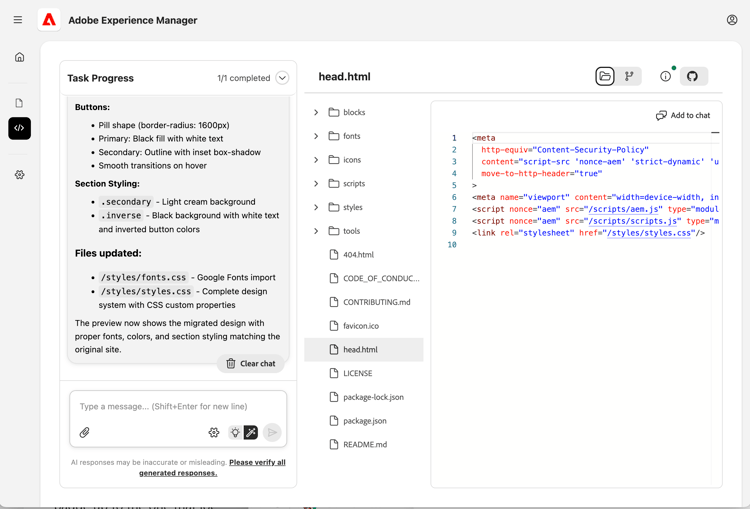
Het deelvenster Voorvertoning beschikt over twee verschillende modi:
-
de dossiers van Workspace om de codedossiers in de huidige werkruimte te doorbladeren
- Gebruik toevoegen aan praatje knoop om het dossier aan het praatjepaneel voor context toe te voegen.
-
Veranderingen van het Git om de verschillen van dossierveranderingen te bekijken die door uw werk aan het project worden gecreeerd
- Klik op het pictogram
+om het gewijzigde bestand te plaatsen - Klik op het pijlpictogram om het gewijzigde bestand te verwijderen
- Klik op het pictogram
Het pictogram van de Informatie maakt een lijst van uw momenteel verbonden rekening GitHub en project.
Het GitHub acties menu (hoogste recht) verstrekt bewaarplaatsverrichtingen.
- verbind/opnieuw verbinden: Initieert GitHub OAuth
- Repository van de Schakelaar: Vervangt de werkruimte met een verschillende bewaarplaats. Alle niet-toegewezen werk gaat verloren.
- Tak van de Schakelaar: De takken van schakelaars binnen de zelfde bewaarplaats
- Synchronisatie: trekt de recentste veranderingen van de verre oorsprong
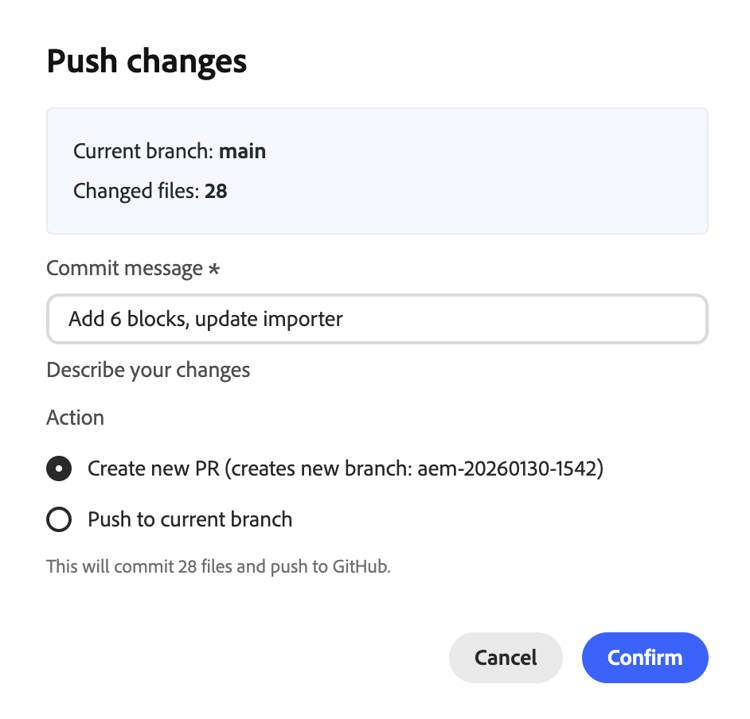
- Duw: Opent een modaal om werkruimteveranderingen in GitHub te duwen
- Logout: maakt van GitHub los
Wanneer u wijzigingen aanbrengt, moet u eerst gefaseerde wijzigingen hebben aangebracht om deze in de push-modus op te nemen. Wanneer u drukt, kunt u een nieuwe PR maken of rechtstreeks naar de huidige vertakking duwen
Instellingenweergave settings-view
In de weergave Instellingen kunt u de basisinstellingen van de console beheren. Deze weergave is opgedeeld in de volgende secties.
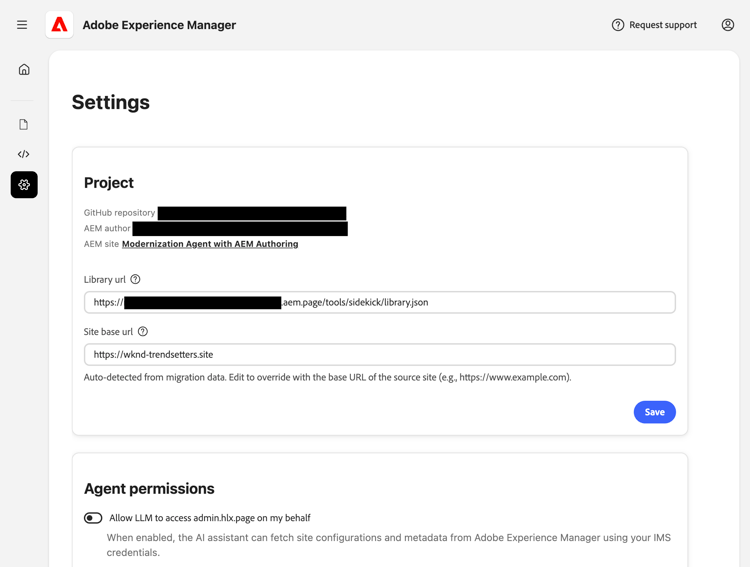
Als u een verandering in om het even welke waarde in om het even welke sectie aanbrengt, klik sparen om die veranderingen in de individuele sectie te bewaren.
-
Project staat u toe om projectmontages zoals het aanpassen van de bibliotheek URL te bekijken en uit te geven.
- Bibliotheek URL - Dit URL richt aan een bibliotheek.json- dossier dat beschikbare blokken, hun variaties, en voorbeeldinhoud bepaalt.
- basis URL van de Plaats - de oorsprong URL van de website die wordt gemigreerd
-
toestemmingen van de Agent - sta agent toe om tot configuratieopties toegang te hebben
- staat LLM toe om tot admin.hlx.page op mijn naam toegang te hebben - wanneer toegelaten, kan de AI medewerker plaatsconfiguraties en meta-gegevens van Adobe Experience Manager halen gebruikend uw geloofsbrieven IMS.
- Token IMS van de Douane - u kunt een teken van douaneIMS verstrekken om in plaats van uw standaardzittingsteken te gebruiken.
-
Geloofsbrieven staat u toe om een persoonlijk toegangstoken voor Figma te specificeren zodat kan de console tot ontwerpblokken voor uw project toegang hebben.
-
Het token vereist het volgende bereik (alleen-lezen):
file_content:readfile_metadata:readlibrary_assets:readlibrary_content:readteam_library_content:readfile_dev_resources:readprojects:read
-
zie de documentatie van Figma voor meer informatie over vestiging persoonlijke toegangstokens.
-
-
de Steun vat informatie samen die met het de steunteam van Adobe wordt gedeeld wanneer u een steunverzoek indient.
- de steun van het Verzoek - klik om een verzoek voor steun van Adobe in werking te stellen zonder de console te verlaten.
-
de streek van de Gevaar bevat montages die uw werkruimte kunnen terugkeren.
- de werkruimte van het Terugstellen - klik om de werkruimte aan zijn aanvankelijke staat terug te stellen. Dit kan niet ongedaan worden gemaakt.