AEM Assets configureren voor Adobe Commerce Optimizer
[ slechts SaaS ]{class="badge positive" title="Alleen van toepassing op Adobe Commerce Optimizer-projecten."}
Met de AEM Assets Integration for Adobe Commerce Optimizer kunnen handelaren AEM Assets gebruiken als de gecentraliseerde oplossing voor het beheer van digitale middelen voor productafbeeldingen. Deze handleiding behandelt de specifieke configuratie van Commerce Optimizer .
In tegenstelling tot Adobe Commerce (PaaS) of Adobe Commerce as a Cloud Service (ACCS), heeft Commerce Optimizer geen interface voor Admin-configuratie. Als u de integratie wilt inschakelen, maakt u een ondersteuningsticket met uw Adobe Commerce Optimizer - en AEM Assets-gegevens. Adobe Support configureert de integratie en registreert uw huurder bij de Assets Integration Service.
bereidt AEM Assets voor alvorens u het kaartje voorlegt. Bij de inschrijving van de huurder wordt ervan uitgegaan dat de AEM-zijde bruikbaar is voor Commerce. Nadat u bijvoorbeeld het AEM Commerce assets-commerce -pakket hebt geïmplementeerd, werken metagegevens en gebeurtenissen zoals uitgelegd. het openen van een kaartje alvorens AEM wordt gevormd kan onboarding vertragen.
In het volgende diagram ziet u een overzicht van de productsynchronisatie tussen Adobe Commerce Optimizer en de AEM Assets-integratie.
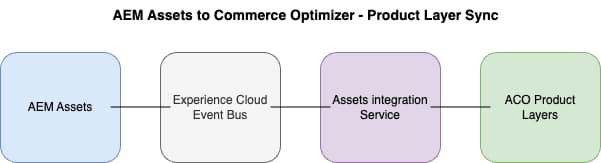
Deze integratie heeft twee hoofdstromen:
-
van AEM Assets: Wanneer een actief wordt goedgekeurd, verworpen of verwijderd, stroomt de gebeurtenis door de Pijpleiding van Adobe naar de Dienst van de Integratie van Assets. De dienst past activa aan producten aan gebruikend
match-by-SKU(meta-gegevens-gedreven) of a douanematcher (App Builder) , dan verzendt deproduct-assetafbeeldingen naar Commerce Optimizer, waar zij als productlagen worden opgeslagen. -
VanAdobe Commerce Optimizer: Wanneer een product in Commerce Optimizer wordt bijgewerkt, loopt de gebeurtenis door de Adobe Pipeline naar de Assets Integration Service. De service synchroniseert alle overeenkomende elementen die worden toegewezen naar de Adobe Commerce Optimizer .
Vereisten
Voordat u de integratie configureert, moet u ervoor zorgen dat:
- Een actieve Adobe Commerce Optimizer -instantie met Product Visuals machtiging of een AEM Assets-licentie met Dynamic Media.
- Toegang tot een AEM Assets as a Cloud Service-omgeving.
- Zowel Commerce Optimizer als AEM Assets in dezelfde Adobe IMS-organisatie.
- De dynamische Media met OpenAPI die op uw milieu van AEM Assets wordt toegelaten (zie vormen het project van AEM Assets voor inschrijvingsstappen).
AEM Assets eerst configureren
Voltooi de stappen van AEM Assets alvorens u een steunkaartje voor huurinschrijving opent. Het installatiepatroon past Adobe Commerce aan as a Cloud Service-zie vormt het project van AEM Assets om de meta-gegevens van Commerce te steunen.
Stap 1: Het AEM Commerce-pakket implementeren
Installeer en implementeer het assets-commerce -pakket in uw AEM-project, zodat Commerce-metagegevensschema’s, -gebeurtenissen en -gebruikersinterface beschikbaar zijn.
Voltooi de volledige procedure in installeer het assets-commerce pakket . Voer de volgende stappen uit voordat u een ondersteuningsticket opent:
-
Kloon de bewaarplaats van de Git van Cloud Manager en kopieer de bewaarplaats van AEM Assets Commerce code in uw project.
-
Vervang in alle
filter.xml- enpom.xml-bestanden voor uw project alle instanties van <my-app> door uw toepassingsnaam. -
Leg de implementatiepijplijn vast, druk deze uit, voer de implementatiepijplijn uit en controleer of het tabblad Commerce wordt weergegeven op de elementeigenschappen.
Zie installeren het assets-commerce pakket voor Cloud Manager screenshots, pijpleidingsstappen, en het oplossen van problemen als het Commerce lusje mist.
Stap 2: Dynamische media inschakelen met OpenAPI
Dynamische media met OpenAPI-mogelijkheden moeten zijn ingeschakeld in uw AEM Assets-omgeving. Zelfbediening de wegen (bijvoorbeeld Cloud Manager voor de Visuals van het Product) en de routes van de Steun van Adobe worden beschreven onder vormen het project van AEM Assets .
Stap 3: Commerce-metagegevens toepassen en elementen goedkeuren
Voeg de meta-gegevens van Commerce aan uw productbeelden in AEM Assets-voor gebiedsdefinities toe zie het pakketinhoud van AEM Commerce .
De activa moeten in een goedgekeurde status voor de gegevenssynchronisatie zijn om te teweegbrengen. De gebeurtenis wordt niet geactiveerd wanneer alleen metagegevens worden opgeslagen.
Stap 4: Optioneel: een Commerce-metagegevensprofiel configureren
Als u verkiest om de meta-gegevensprofielen van AEM te gebruiken om het schrijven te stroomlijnen, hen te vormen nadat het pakket wordt opgesteld en uw team vereist gebied-zelfde facultatieve patroon van Commerce begrijpt zoals het project van AEM Assets vormt.
Zie een meta-gegevensprofiel vormen.
Beperkingen
De integratie met Commerce Optimizer heeft de volgende beperkingen:
Laaggerelateerde beperkingen
Lees deze sectie vóór u een naam van de cataloguslaag in uw steunkaartje kiest. Het kiezen of delen van lagen zonder deze context is een veelvuldige oorzaak van te voorkomen steungevallen.
Gebruik een specifieke laag voor de inhoud van AEM Assets. De ladingen die van AEM Assets worden verzonden bevolken een catalogus van Commerce Optimizer laag. De waarden in die laag beschrijven attributen van de basiscatalogus waar de gebieden worden geleverd. Wanneer bij de integratie een veld in de payload ontbreekt, kunnen de bijbehorende waarden in die laag worden overschreven met lege waarden. Het delen van een laag met niet-verwante werkschema-of het hergebruiken van een laag die reeds niet-AEM-Assets productgegevens-kan onbedoeld gegevensverlies veroorzaken of het verwarren beschrijft. Plan de laagkeus alvorens u uw steunkaartje opent, en reserve die laagnaam (bijvoorbeeld het gebrek AEM-Assets) hoofdzakelijk voor de AEM-gedreven synchronisatie van het productbeeld.
Overige beperkingen
- slechts Beelden: De integratie ondersteunt momenteel geen video of andere mediatypen.
- geen categoriebeelden: Synchronisatie van categorieafbeeldingen is niet beschikbaar. Categorieafbeeldingen uit AEM Assets voor de Assets Selector (UI-invoeging) worden niet ondersteund.
- Geen multi-site onderscheid: De integratie is niet geschikt voor meerdere sites; een afbeelding die aan een product is gekoppeld, wordt in alle kanalen en beleidsvormen op dezelfde wijze weergegeven.
- Positie van het Beeld / het opdracht geven tot: Positie en volgorde van afbeeldingen worden niet ondersteund.
- Product moet bestaan: Als het product niet bestaat in Commerce Optimizer , wordt de laag niet gemaakt voor die productmiddelentoewijzing.
Onboarding
Aan boord de Integratie van AEM Assets met Commerce Optimizer, moet u een steunkaartje creëren.
De Steun van Adobe gebruikt de informatie in uw kaartje om uw huurder bij de Dienst van de Integratie van Assets te registreren, en de integratie te vormen.
Verzeker u eerst vorm AEM Assets alvorens het kaartje voor te leggen.
Neem de volgende informatie op in uw ondersteuningsticket:
- Adobe Commerce OptimizerTenant ID (Instance ID) gevonden in uw Commerce Optimizer URL of gebruikersinterface van Commerce Cloud Manager.
- identiteitskaart van het Programma van AEM.
- identiteitskaart van het Milieu van AEM.
- het Aanpassen regel: De gelijke door SKU of externe matcher (App Builder) .
- Laag: De naam van de cataloguslaag om de huurder met (zie op laag betrekking hebbende beperkingen) te registreren. Geef alleen een aangepaste naam op als dat opzettelijk is. anders wordt de standaardwaarde
AEM-Assetsgebruikt. - Landinstelling: De landinstelling van de catalogusbron waarmee de huurder wordt geregistreerd (bijvoorbeeld
en-US). Dit moet overeenkomen met de landinstelling die u gebruikt in de catalogusweergave en de catalogusgegevens van het product.
Nadat de Steun van Adobe uw kaartje verwerkt, wordt de integratie gevormd en uw huurder wordt geregistreerd met de Dienst van de Integratie van Assets.
Zodra het instappen is voltooid:
-
Registratie met de Dienst van de Integratie van Assets: Uw Commerce Optimizer -huurder is geregistreerd bij de Assets Integration Service met behulp van uw Adobe Commerce Optimizer Tenant ID, AEM Program ID, AEM Environment ID, matching rule, locale en layer name die in het ticket zijn opgegeven.
-
abonnement van de Gebeurtenis: Assets Integration Service abonneert zich op:
- AEM Assets-gebeurtenissen (middelen goedgekeurd, bijgewerkt, verwijderd)
- Commerce Optimizer Catalogusgebeurtenissen (product gemaakt, bijgewerkt)
Vorm uw catalogusmening zo opslag en APIs oppervlakte AEM-gedreven beeldgegevens:
- bron van de Catalogus (scène) - selecteer de zelfde scène u in uw steunkaartje (bijvoorbeeld
en-US) specificeerde. De integratie registreert één landinstelling per huurder; Als deze optie niet overeenkomt, worden gesynchroniseerde afbeeldingen niet weergegeven in de bedoelde catalogusweergave. - de laag van de Catalogus - wijs de
AEM-Assetslaag (of uw naam van de douanelaag van het kaartje) aan die catalogusmening toe.
Als de scène of de laag niet correct wordt toegewezen, kunnen de beeldgegevens niet verschijnen of zich onverwacht-alhoewel de synchronisatie stroomopwaarts is gelukt gedragen.
Synchronisatie
Zodra gevormd, synchroniseert de integratie product-asset afbeeldingen automatisch.
Zie Aangepaste automatische aanpassing voor meer informatie.
Afstemmen op voorbeeld van SKU-workflow
Een doorstroomsnelheid bij het toevoegen van een bestaand element aan een nieuw product:
-
Maak het product in Commerce Optimizer (via API of gegevensinvoer). Het product kan in eerste instantie zonder afbeeldingen bestaan.
-
Open in AEM Assets het element dat u wilt toewijzen aan het product.
-
Voeg productSKU aan de handel:skus meta-gegevens toe en wijs beeldrollen (bijvoorbeeld,
thumbnail,image) toe. -
Het middel goedkeuren voor levering. Dit activeert de gebeurtenis die de Dienst van de Integratie van Assets verwerkt.
-
Assets Integration Service verzendt de product-image-toewijzing naar Commerce Optimizer . Het product in Commerce Optimizer wordt bijgewerkt met de afbeeldingen uit het element.
-
Controleer of de afbeelding zichtbaar is. Zorg ervoor dat de synchronisatie is voltooid (meestal binnen een paar minuten) en controleer het product in de Commerce Optimizer -gebruikersinterface (bijvoorbeeld Gegevenssynchronisatie of catalogusweergave) of vraag de winkel-API’s (Catalog Service, Live Search, Storefront GraphQL API) om te controleren of de afbeelding is geretourneerd.
Rolverwerking van afbeeldingen
Wanneer een product meerdere elementen heeft die dezelfde afbeeldingsrol gebruiken (bijvoorbeeld twee elementen met de thumbnail -rol), zorgt de integratie ervoor dat slechts één element die rol behoudt om dubbele rollen in de Commerce Optimizer -laag en onverwacht storefront-gedrag te voorkomen.
Gedrag: wanneer een update van AEM Assets wordt verzonden, ontvangt het recentst bijgewerkte activa de beeldrol (bijvoorbeeld, thumbnail), en de rol wordt verwijderd uit het vorige middel dat het had. Hiermee voorkomt u dat dubbele afbeeldingsrollen in de winkel worden weergegeven.