Aan de slag
Installeer en configureer de Adobe Commerce Optimizer Connector voor synchronisatie van de Adobe Commerce catalogusgegevens met Adobe Commerce Optimizer en controleer vervolgens de status voor gegevenssynchronisatie om te controleren of de winkel up-to-date is.
Vereisten voor het gebruik van de integratie requirements-to-use-the-integration
-
Adobe Commerce 2.4.7+
- PHP 8.2, 8.3 of 8.4
- Composer 2.x
-
Adobe Commerce Optimizer -licentie met een geleverde sandbox-instantie.
-
de sleutels van de Authentificatie om de schakelaarmetapakket te downloaden gebruikend Composer.
-
Admin toegang tot een Adobe Commerce Optimizer zandbakinstantie .
De Adobe Commerce -gebruiker die de integratie configureert, moet beschikken over:
-
Beheerderstoegang tot de Commerce Admin.
-
{de lijntoegang van 0} Bevel tot de Adobe Commerce toepassingsserver 🔗.
-
De toegang van de ontwikkelaar tot de IMS Organisatie waar het Adobe Commerce Optimizer project provisioned is.
Vereisten
Als u een van de volgende extensies hebt geïnstalleerd, verwijdert u deze voordat u Adobe Commerce Optimizer Connector installeert:
- Adobe Commerce Live Search (
magento/live-search) - Adobe Commerce Product Recommendations (
magento/product-recommendations) - Adobe Commerce Catalog Service (
magento/catalog-service,magento/catalog-service-installer) - Data Management Dashboard (
magento-catalog-sync-admin)
Gegevens die aan deze extensies zijn gekoppeld, zijn nog steeds beschikbaar in de Commerce-database. Het wordt echter niet naar Adobe Commerce Optimizer geëxporteerd wanneer de connector is ingeschakeld. Om het onderzoek en het merchandising mogelijkheden uit te voeren die door deze uitbreidingen na het toelaten van de schakelaar worden verstrekt, vorm hen van Adobe Commerce Optimizer Admin UI .
Configuratiestappen
Voer de volgende stappen uit om Commerce Optimizer Connector in te schakelen en gegevens van Adobe Commerce naar uw Commerce Optimizer -instantie te synchroniseren.
-
installeer het Commerce Optimizer Connector pakket gebruikend Composer om uw Adobe Commerce instantie aan Adobe Commerce Optimizer te verbinden.
-
pas de configuratie van de gegevensuitvoer van Admin aan.
Het pakket Commerce Optimizer Connector installeren install-the-adobe-commerce-optimizer-connector-package
Commerce Optimizer Connector wordt geleverd als een Composer-metapakket dat beschikbaar is voor alle Commerce-handelaren met een actieve licentie voor Adobe Commerce Optimizer .
Installatiestappen
-
Voeg de module
adobe-commerce/commerce-data-export-aco-adaptertoe met behulp van Composer:code language-shell composer require adobe-commerce/commerce-data-export-aco-adapter -
Implementeer de wijzigingen in uw Adobe Commerce -testomgeving.
Nadat de implementatie is voltooid, is de optie Commerce Optimizer beschikbaar in het menu Commerce Admin. Selecteer Commerce Optimizer om uw Adobe Commerce Optimizer -instantie rechtstreeks te openen via Commerce Admin.
De Commerce-configuratie voor het exporteren van het bereik aanpassen customize-the-commerce-scopes-export-configuration
Synchronisatie van catalogusgegevens wordt standaard ingeschakeld voor alle Commerce-bereiken (websites, klantengroepen en winkelweergaven). U kunt de exportinstellingen aanpassen om alleen gegevens voor specifieke toepassingen te synchroniseren op basis van uw bedrijfsbehoeften. Bijvoorbeeld, als u veelvoudige opslagmeningen hebt die de zelfde taal delen kunt u verkiezen om gegevens voor slechts één van de opslagmeningen uit te voeren en het als catalogusbron voor veelvoudige catalogusmeningen in Adobe Commerce Optimizer te gebruiken.
In de volgende tabel wordt beschreven welke gegevens op elk bereikniveau worden geëxporteerd:
<website>::<SHA1 of customer group ID>. Alle klantengroepen voor de website worden inbegrepen.
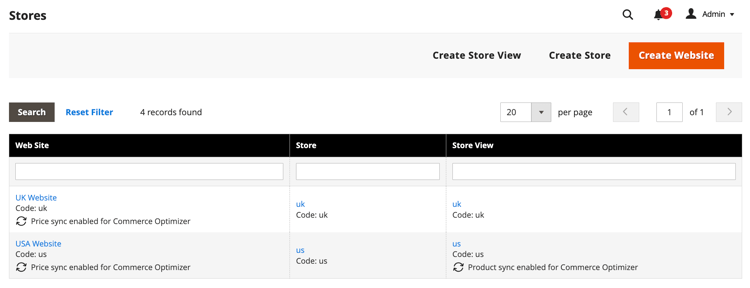
om de montages voor een website of opslagmening te veranderen:
-
Navigeer in Commerce Admin naar Stores > Settings > All Stores .
-
Selecteer de website- of opslagweergave die u wilt configureren.
-
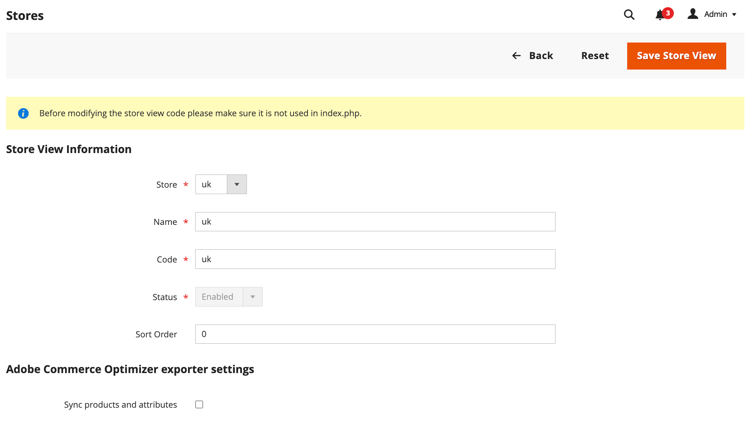
In de Adobe Commerce Optimizermontages van de Exporteur, gebruik checkbox om de gegevenssynchronisatie toe te laten of onbruikbaar te maken zoals nodig.
-
Sla uw wijzigingen op.
Gedrag in- en uitschakelen
De integratie met Adobe Commerce Optimizer inschakelen
U schakelt de integratie in en start de gegevenssynchronisatie met de opdracht aco:config:init CLI. Met deze opdracht voert u de volgende stappen uit:
- Verkrijgt een IMS toegangstoken gebruikend geloofsbrieven die als argumenten van de bevellijn worden geleverd.
- Roept de dienst van de Manager van Commerce Cloud (CCM) bij
https://ccm.api.commerce.adobe.com/api/v1/tenants/{tenantId}/owner/{orgId}aan om de huurder te bevestigen en de opname URL en Adobe Commerce Optimizer Studio URL te halen. - Hiermee slaat u alle configuratie (clientgeheim gecodeerd) op in
core_config_data. - Plannt de eerste volledige synchronisatie door alle Commerce Optimizer feed-indexen ongeldig te maken.
Vereiste verbindingsgegevens ophalen
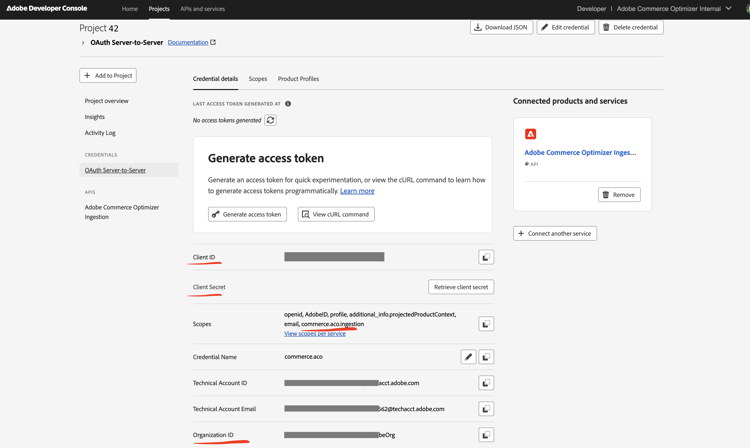
Van Adobe Developer Console , creeer een nieuw project dat voor de Adobe Commerce Optimizer dienst van de Ingestie wordt toegelaten en produceer Server-aan-Server geloofsbrieven OAuth. Voor gedetailleerde instructies, zie de Geloofsbrieven IMS in de Handleiding van de Ontwikkelaar Merchandising verkrijgen.
Sla de volgende waarden op vanaf de pagina met referenties:
- identiteitskaart van de Organisatie (
org_id) - identiteitskaart van de Cliënt (
client_id) - Geheim van de Cliënt (
client_secret)
Instantiedetails Adobe Commerce Optimizer ophalen
Krijg huurdersidentiteitskaart van het Instance Idgebied op de Adobe Commerce Optimizer instantie Instance details pagina , of van URL die wordt gebruikt om tot de instantie toegang te hebben. Bijvoorbeeld in https://experience.adobe.com/#/@<your organization>/in:<tenant ID>/commerce-optimizer-studio/home .
-
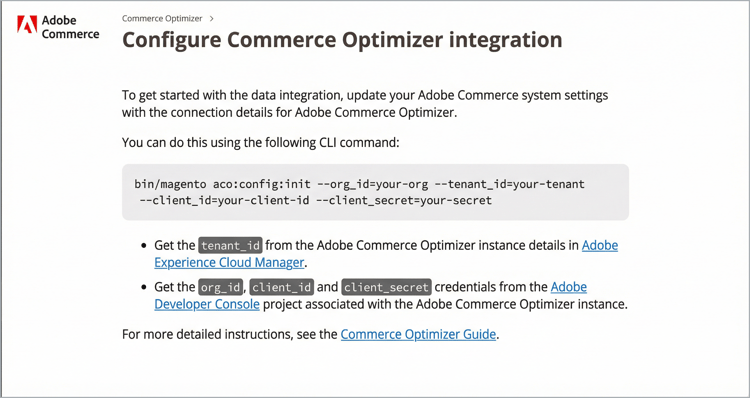
Selecteer in Commerce Admin Adobe Commerce Optimizer om de configuratiepagina met instructies weer te geven.
-
Van de bevellijn, gebruik SSH om met het Adobe Commerce het opvoeren milieu te verbinden.
-
Voer het volgende Adobe Commerce CLI bevel in om de integratie te vormen, die de placeholder waarden met de waarden voor uw Commerce Optimizer project vervangt:
code language-terminal bin/magento aco:config:init --org_id=your-org --tenant_id=your-tenant --client_id=your-client-id --client_secret=your-secret -
Controleer de verbinding door terug te keren naar Commerce Admin en de optie Adobe Commerce Optimizer te selecteren.
Wanneer u de optie selecteert, wordt de gebruikersinterface van Adobe Commerce Optimizer op een nieuw tabblad geopend.
Controleren of de gegevenssync werkt
U kunt controleren en verifiëren dat de synchronisatie werkt vanaf de pagina Data Feed Sync Status in Admin.
-
de synchronisatiestatus van de Controle in Commerce Admin:
Ga naar System > Data Transfer > Data Feed Sync Status .
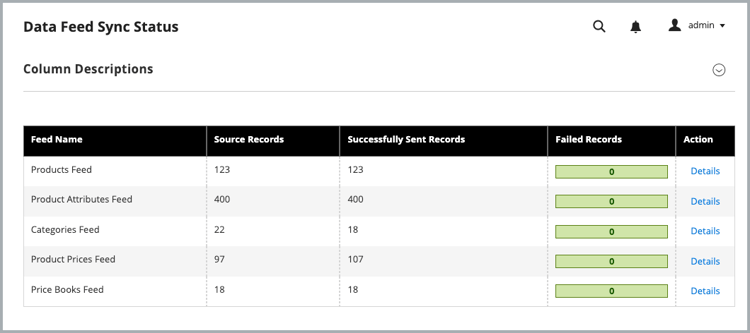
Wanneer de synchronisatie wordt uitgevoerd, worden records verzonden in de feed-gegevens. Selecteer een feed om details weer te geven of synchronisatieproblemen op te lossen.
-
Bevestig gegevens die in Commerce Optimizer worden aangekomen:
Selecteer Data Sync in het menu Adobe Commerce Optimizer .
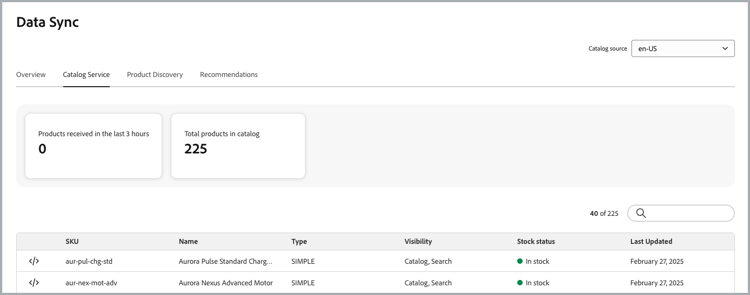
Controleer of de verwachte producten, prijzen en kenmerken worden weergegeven.
Volgende stappen
-
vorm Adobe Commerce Optimizer catalogusmeningen en beleid
Maak catalogusweergaven en -beleid in de gebruikersinterface van Adobe Commerce Optimizer . Prijsboeken worden automatisch gemaakt op basis van klantgroepen van Adobe Commerce . Voor instructies, zie de meningen van de Catalogus en documentatie van het Beleid in de Adobe Commerce OptimizerGids van de Gebruiker.
-
opstelling een Storefront van Commerce opEdge Delivery Services
Volg de documentatie van de Opstelling van de Storefront om uw storefront aan de Adobe Commerce Optimizer instantie te verbinden en beginnen gepersonaliseerde handelservaringen te leveren.