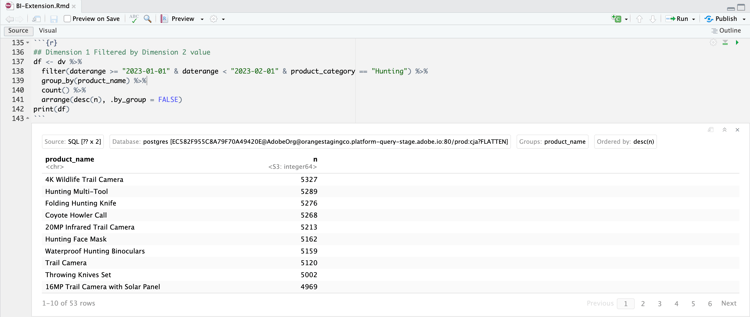
U gebruikt de dynamische Hunting waarde voor Product Category om producten van de jachtcategorie te segmenteren. U kunt ook voor de BI-gereedschappen die het dynamisch ophalen van productcategoriewaarden niet ondersteunen, een nieuw segment in Customer Journey Analytics maken dat zich segmenteert op producten uit de categorie jachtproducten. Vervolgens wilt u het nieuwe segment gebruiken om productnamen en voorvallen (voorvallen) te rapporteren voor producten uit de jachtcategorie in januari 2023.
Customer Journey Analytics
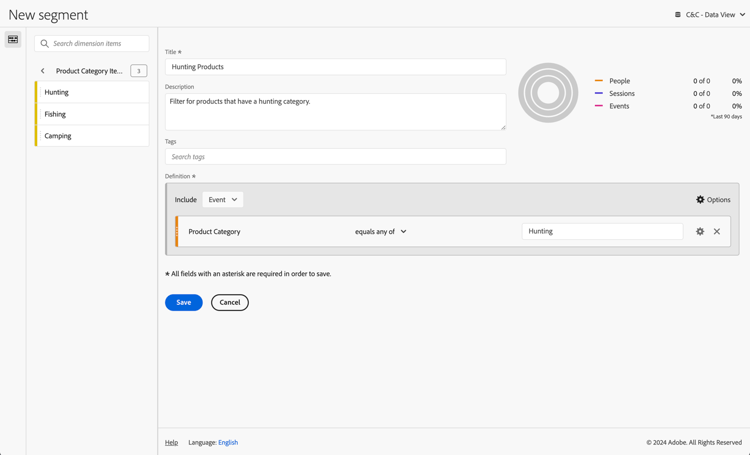
Maak een nieuw segment met TitleHunting Products in Customer Journey Analytics.
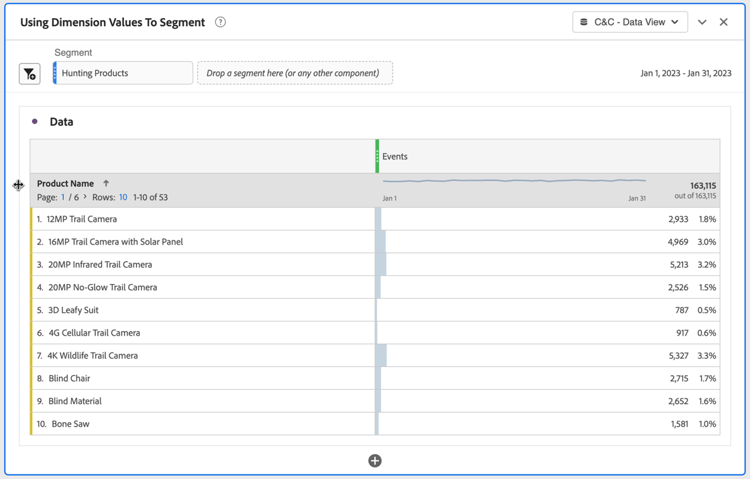
Vervolgens kunt u dat segment in een voorbeeldvenster van Using Dimension Values To Filter gebruiken voor het gebruik van hoofdletters en kleine letters:
Selecteer Home in het menu en selecteer vervolgens Refresh op de werkbalk. U moet de verbinding vernieuwen om het nieuwe filter op te halen dat u net in Customer Journey Analytics hebt gedefinieerd.
In het deelvenster Data :
Selecteer daterange.
Selecteer product_category.
Selecteer product_name.
Selecteer sum occurrences.
Er wordt een visualisatie weergegeven Error fetching data for this visual .
In het deelvenster Filters :
Selecteer filterName is (All) in Filters on this visual .
Selecteer Basic filtering als de Filter type .
Selecteer daterange is (All) in Filters on this visual .
Selecteer Advanced filtering als de Filter type .
Definieer het filter naar Show items when the valueis on or after1/1/2023Andis before2/1/2023 .
Selecteer Basic filter als de Filter type for product_category en selecteer Hunting in de lijst met mogelijke waarden.
Selecteer
om filterName uit Columns te verwijderen.
Selecteer
om daterange uit Columns te verwijderen.
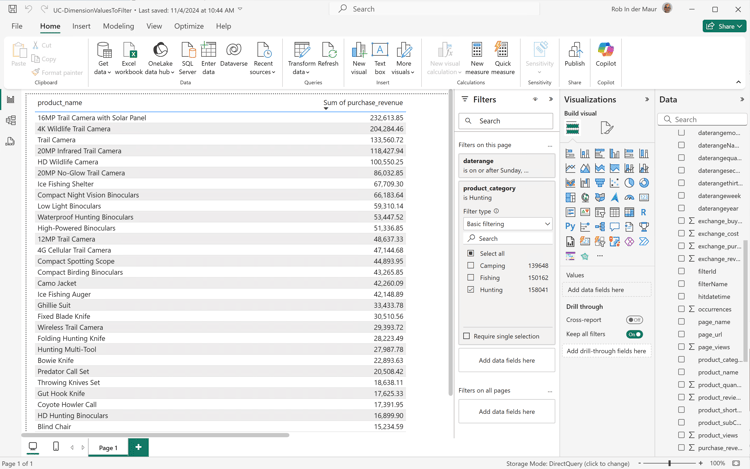
De tabel wordt bijgewerkt met het toegepaste filter product_category . Je Power BI Desktop moet er hieronder uitzien.
Desktop Tableau
Desktop van Tableau steunt het halen van de dynamische lijst van productcategorieën van Customer Journey Analytics niet. In plaats daarvan wordt in dit geval het nieuwe filter voor Hunting Products gebruikt en worden de criteria voor de filternaam gebruikt.
In de Data Source mening, onder Data, van het contextmenu op cc_data_view(prod:cja%3FFLATTEN), selecteer Refresh. U moet de verbinding vernieuwen om het nieuwe filter op te halen dat u net in Customer Journey Analytics hebt gedefinieerd.
Selecteer de tab Sheet 1 onderaan om te schakelen van Data source . In de weergave Sheet 1 :
Sleep de vermelding Filter Name uit de lijst Tables in de lijst Filters .
Controleer in het dialoogvenster Filter [Filter Name] of Select from list is geselecteerd en selecteer Hunting Products in de lijst. Selecteer Apply en OK .
Sleep Daterange -item uit de lijst Tables in de Filters -lijst.
Selecteer Filter Field [Daterange] in het dialoogvenster Range of Dates van Next > .
Selecteer Filter [Daterange] in het dialoogvenster Range of dates en selecteer 01/01/2023 - 1/2/2023 . Selecteer Apply en OK .
Sleep Product Name van de Tables lijst aan Rows.
Sleep Occurrences -item uit de Tables -lijst en zet de vermelding in het veld naast Columns neer. De waarde verandert in SUM(Occurrences) .
Selecteer Text Table in Show Me .
Selecteer Fit Width in de vervolgkeuzelijst Fit .
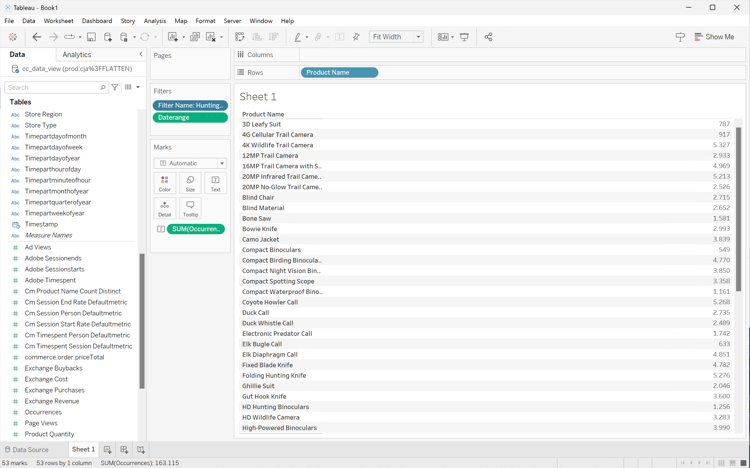
Uw Tableau Desktop moet er hieronder uitzien.
Leider
In de 1. Vernieuw de verbinding in de Explore -interface van Looker. Selecteer
Clear cache and refresh.
Zorg ervoor dat u in de interface Explore van Looker een schone instelling hebt. Als niet, uitgezochte
Remove fields and filters.
Selecteer + Filter onder Filters .
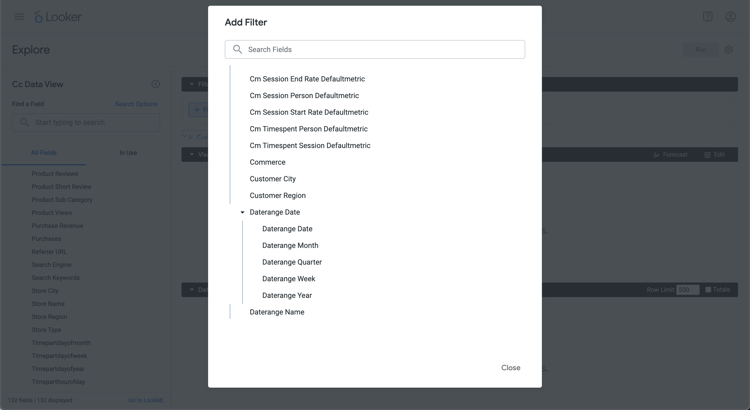
In het dialoogvenster Add Filter :
Selecteren ‣ Cc Data View
Selecteer ‣ Daterange Date en vervolgens Daterange Date in de lijst met velden.
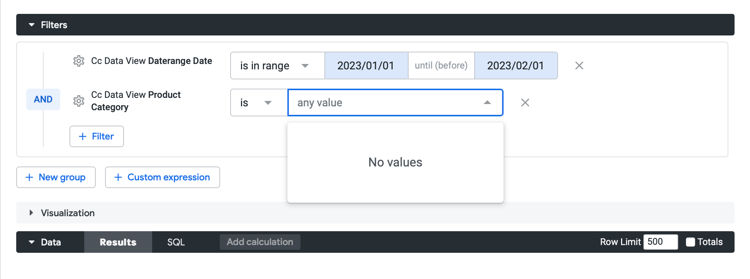
Geef het filter Cc Data View Daterange Date op als is in range2023/01/01until (before)2023/02/01 .
Selecteer + Filter onder Filters om nog een filter toe te voegen.
In het dialoogvenster Add Filter :
Selecteren ‣ Cc Data View
Selecteer ‣ Product Category in de lijst met velden.
Controleer is als de selectie voor het filter.
Lijnen toont niet de lijst van mogelijke waarden voor Product Category.
Jupyter Notitieboekje
Voer de volgende instructies in een nieuwe cel in.
code language-python
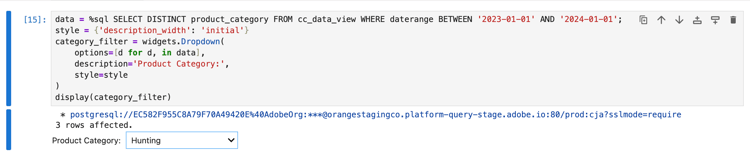
data = %sql SELECT DISTINCT product_category FROM cc_data_view WHERE daterange BETWEEN '2023-01-01' AND '2024-01-01';
style = {'description_width': 'initial'}
category_filter = widgets.Dropdown(
   options=[d for d, in data],
   description='Product Category:',
   style=style
)
display(category_filter)
Voer de cel uit. U zou output moeten zien gelijkend op het hieronder opgenomen schermschot.
Selecteer Hunting in de vervolgkeuzelijst.
Voer de volgende instructies in een nieuwe cel in.
code language-python
import seaborn as sns
import matplotlib.pyplot as plt
data = %sql SELECT product_name AS `Product Name`, COUNT(*) AS Events \
            FROM cc_data_view \
            WHERE daterange BETWEEN '2023-01-01' AND '2023-02-01' \
            AND product_category = '{category_filter.value}' \
            GROUP BY 1 \
            ORDER BY Events DESC \
            LIMIT 10;
df = data.DataFrame()
df = df.groupby('Product Name', as_index=False).sum()
plt.figure(figsize=(15, 3))
sns.barplot(x='Events', y='Product Name', data=df)
plt.show()
display(data)
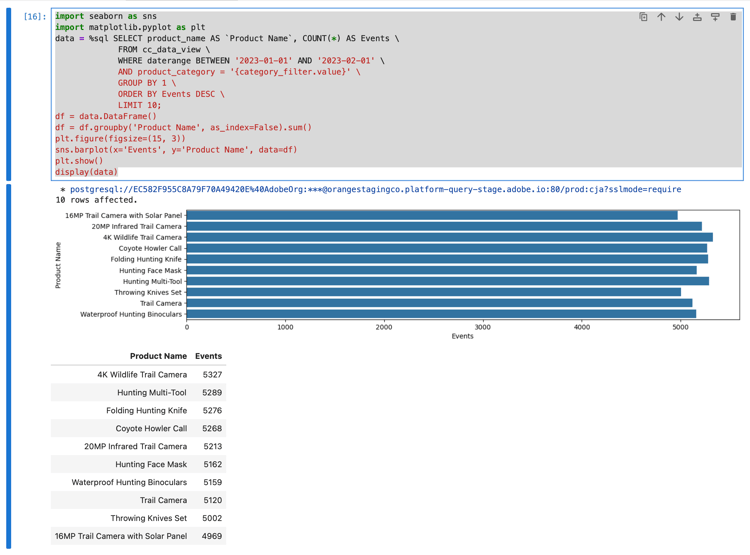
Voer de cel uit. U zou output moeten zien gelijkend op het hieronder opgenomen schermschot.
RStudio
Voer het volgende codeblok in een nieuw segment in. Gebruik de juiste categorie. Bijvoorbeeld Hunting .