Met deze gebruiksaanwijzing stelt u de verbinding van het gereedschap BI naar Customer Journey Analytics in, geeft u de beschikbare gegevensweergaven weer en selecteert u een gegevensweergave die u wilt gebruiken.
Customer Journey Analytics
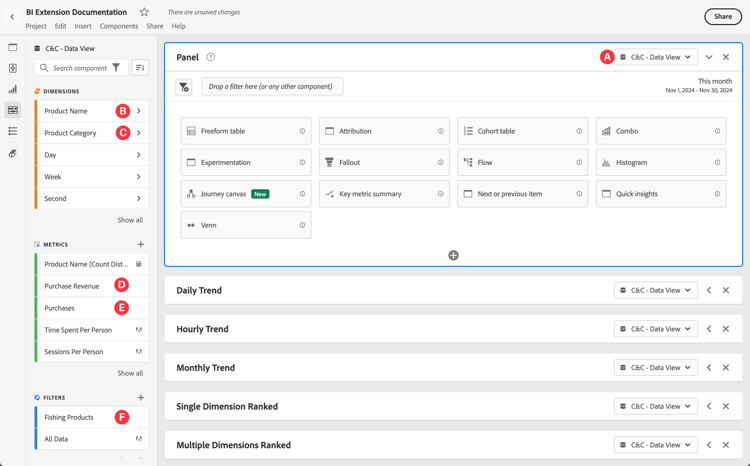
De instructies verwijzen naar een voorbeeldomgeving met de volgende objecten:
Gegevens, weergave: C&C - Data View 🅐 .
Afmetingen: Product Name 🅑 en Product Category 🅒 .
Metrisch: Purchase Revenue 🅓 en Purchases 🅔 .
Filter: Fishing Products 🅕 .
Wanneer u de gebruiksgevallen doorloopt, vervangt u deze voorbeeldobjecten door objecten die geschikt zijn voor uw specifieke omgeving.
BI-gereedschappen
tabs
Desktop van Power BI
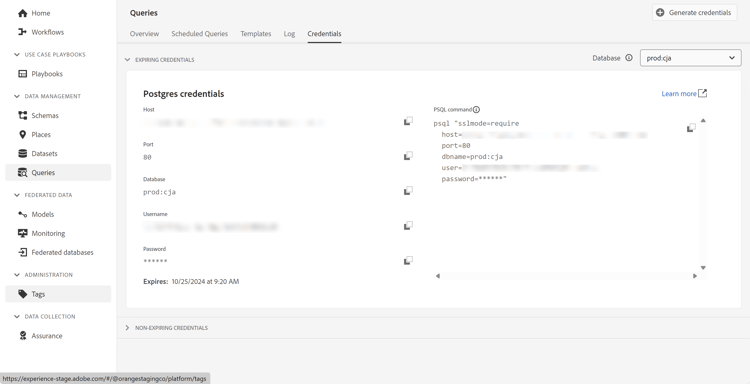
Open de vereiste referenties en parameters via de gebruikersinterface van de Experience Platform Query Service.
Navigeer naar uw Experience Platform-sandbox.
Selecteer
Queries van het linkerspoor.
Selecteer de tab Credentials in de interface van Queries .
Selecteer prod:cja in de vervolgkeuzelijst Database .
Start Power BI Desktop.
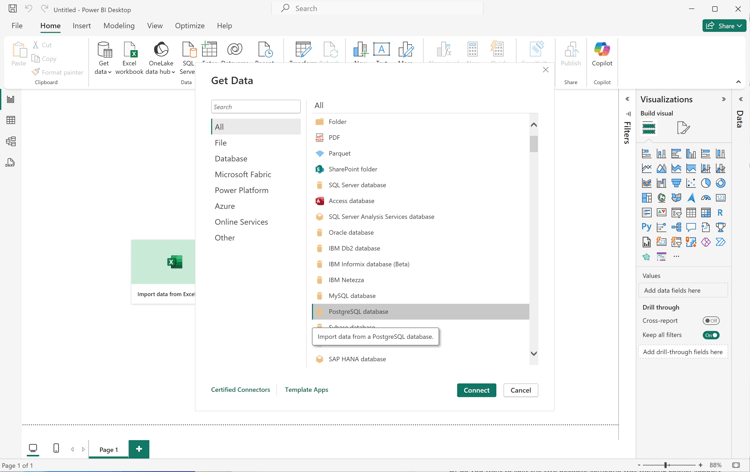
Selecteer Get data from other sources in de hoofdinterface.
In het dialoogvenster Get Data :
Zoek en selecteer PostgreSQL database .
Selecteer Connect .
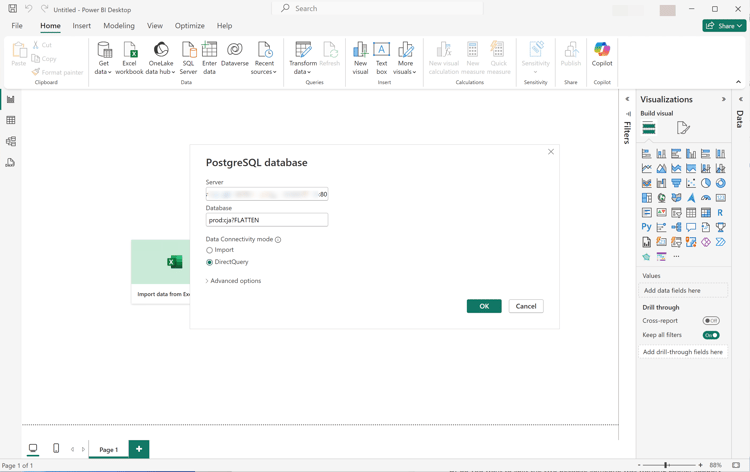
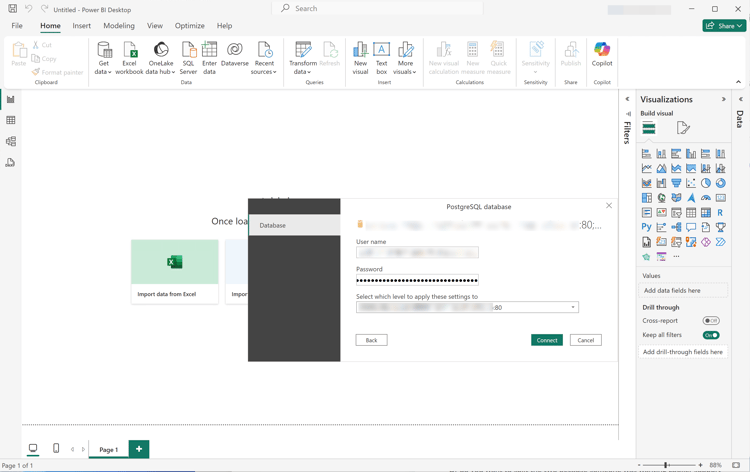
In het dialoogvenster PostgreSQL database :
Gebruik
om de Host en Port waarden van het paneel van Experience Platform Query te kopiëren en te kleven Expiring Credentials, die door : als waarde voor Server wordt gescheiden. Bijvoorbeeld: examplecompany.platform-query.adobe.io:80.
Gebruik
om de Database waarde van het Experience Platform QueryExpiring Credentials paneel te kopiëren en te kleven. Voeg ?FLATTEN toe aan de waarde die u plakt. Bijvoorbeeld prod:cja?FLATTEN .
Selecteer DirectQuery als de Data connectivity mode .
Selecteer OK .
In het dialoogvenster PostgreSQL database - Database :
Gebruik
om de Username en Password waarden van het Experience Platform Query te kopiëren Expiring Credentials paneel in User name en Password gebieden. Als u a niet-uitbreidende credentie gebruikt, gebruik het wachtwoord van uw niet-uitbreidende referentie.
Zorg ervoor dat het vervolgkeuzemenu voor Select which level to apply these settings to is ingesteld op de Server die u eerder hebt gedefinieerd.
Selecteer Connect .
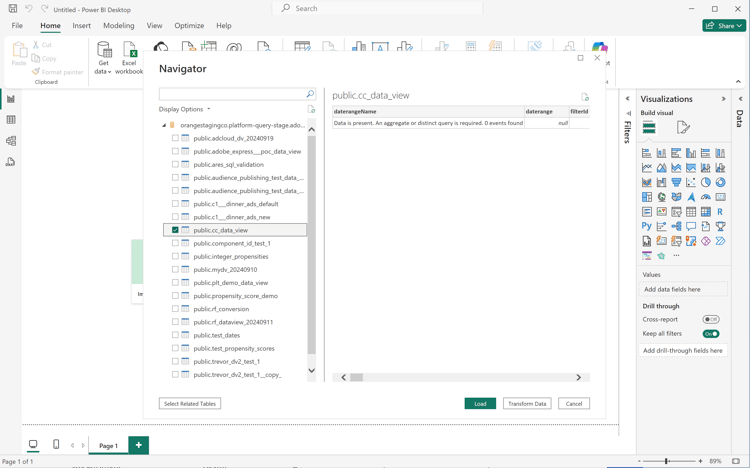
In het dialoogvenster Navigator worden de gegevensweergaven opgehaald. Dit kan enige tijd duren. Zodra teruggewonnen, ziet u het volgende in de Desktop van Power BI.
Selecteer public.cc_data_view in de lijst in het linkerdeelvenster.
U hebt twee opties:
Selecteer Load om door te gaan en de installatie te voltooien.
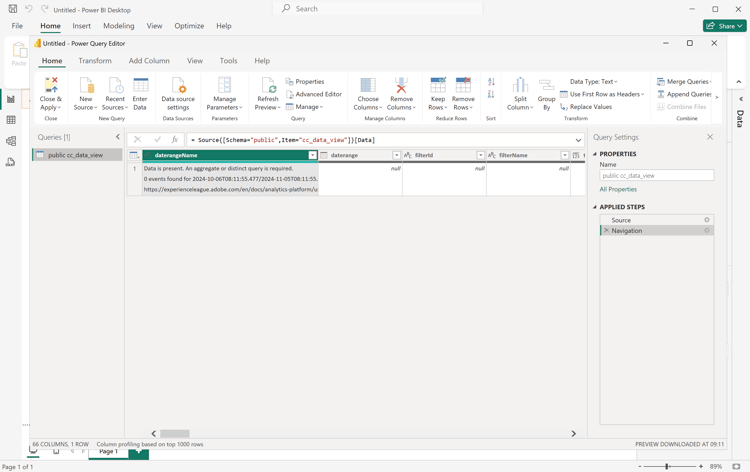
Selecteer Transform Data . Er wordt een dialoogvenster weergegeven waarin u desgewenst transformaties kunt toepassen als onderdeel van de configuratie.
Selecteer Close & Apply .
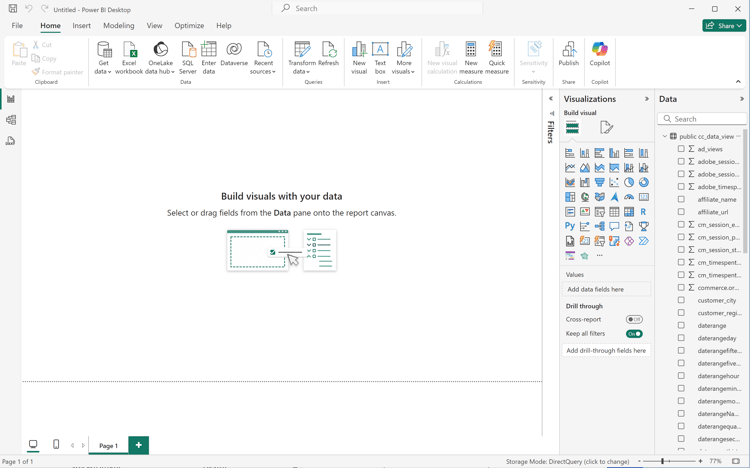
Na enige tijd wordt public.cc_data_view weergegeven in het deelvenster Data . Selecteer
om afmetingen en metriek te tonen.
Naar FLATTEN of niet
Power BI Desktop ondersteunt de volgende scenario’s voor de parameter FLATTEN . Zie genestelde gegevens voor meer informatie afvlakken.
Open de vereiste referenties en parameters via de gebruikersinterface van de Experience Platform Query Service.
Navigeer naar uw Experience Platform-sandbox.
Selecteer
Queries van het linkerspoor.
Selecteer de tab Credentials in de interface van Queries .
Selecteer prod:cja in de vervolgkeuzelijst Database .
Start Tableau.
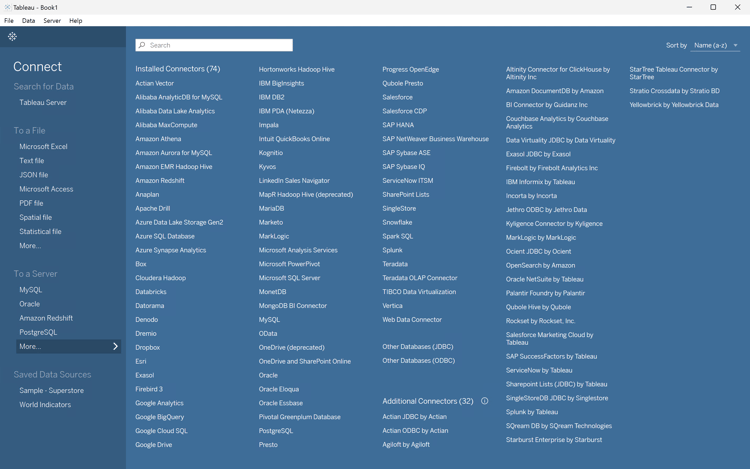
Selecteer PostgreSQL in de linkertrack onder To a Server . Als deze optie niet beschikbaar is, selecteert u More… en selecteert u PostgreSQL in het menu Installed Connectors .
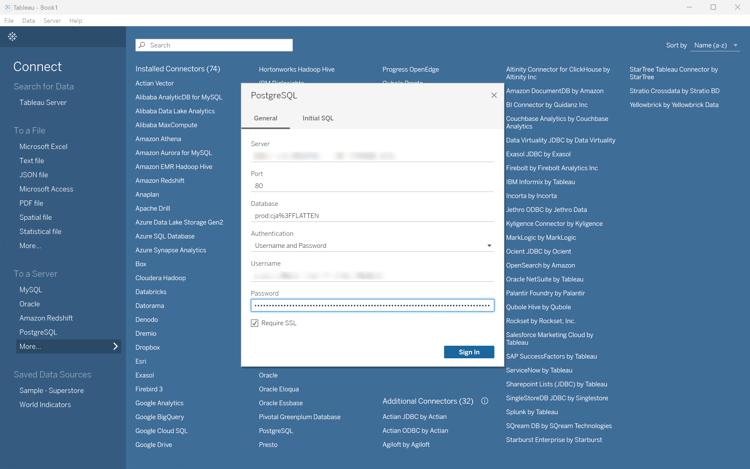
Ga in het dialoogvenster PostgreSQL op het tabblad General naar:
Gebruik
om Host van het paneel van Experience Platform Query te kopiëren en te kleven Expiring Credentials aan Server.
Gebruik
om Port van het paneel van Experience Platform Query te kopiëren en te kleven Expiring Credentials aan Port.
Gebruik
om Database van het paneel van Experience Platform Query te kopiëren en te kleven Expiring Credentials aan Database. Voeg %3FFLATTEN toe aan de waarde die u plakt. Bijvoorbeeld: prod:cja%3FFLATTEN.
Selecteer Username and Password in de vervolgkeuzelijst Authentication .
Gebruik
om Username van het paneel van Experience Platform Query te kopiëren en te kleven Expiring Credentials aan Username.
Gebruik
om Password van het paneel van Experience Platform Query te kopiëren en te kleven Expiring Credentials aan Password. Als u a niet-uitbreidende credentie gebruikt, gebruik het wachtwoord van uw niet-uitbreidende referentie.
Controleer of Require SSL is ingeschakeld.
Selecteer Sign In .
U ziet een dialoogvenster Progressing Request terwijl Tableau Desktop de verbinding valideert.
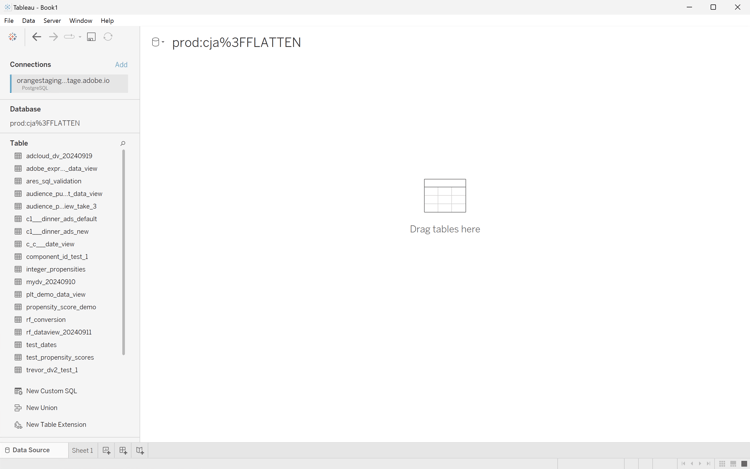
In het hoofdvenster ziet u op de pagina Data Source in het linkervenster:
De naam van de verbinding, onder Connections .
De naam van de database, onder Database .
Een lijst met tabellen, onder Table .
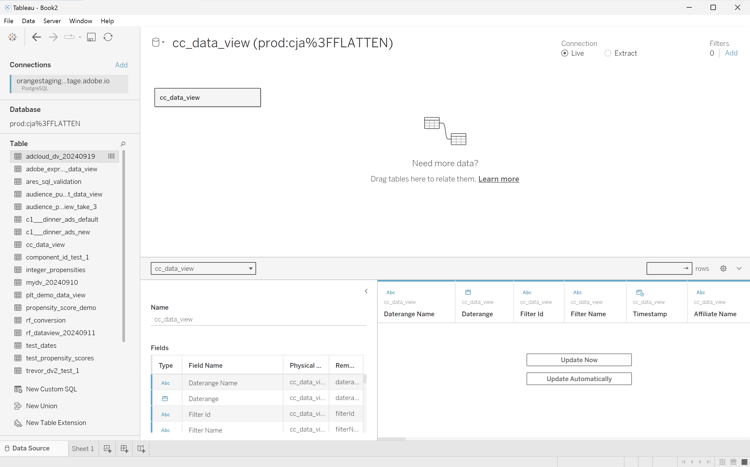
Sleep het item cc_data_view en zet het neer in de hoofdweergave die Drag tables hier leest.
In het hoofdvenster worden de details van de gegevensweergave van cc_data_view weergegeven.
Naar FLATTEN of niet
Tableau Desktop ondersteunt de volgende scenario’s voor de parameter FLATTEN . Zie genestelde gegevens voor meer informatie afvlakken.
Open de vereiste referenties en parameters via de gebruikersinterface van de Experience Platform Query Service.
Navigeer naar uw Experience Platform-sandbox.
Selecteer
Queries van het linkerspoor.
Selecteer de tab Credentials in de interface van Queries .
Selecteer prod:cja in de vervolgkeuzelijst Database .
Aanmelden bij Looker
Selecteer Admin in het linkerspoor.
Selecteer Connections .
Selecteer Add Connection .
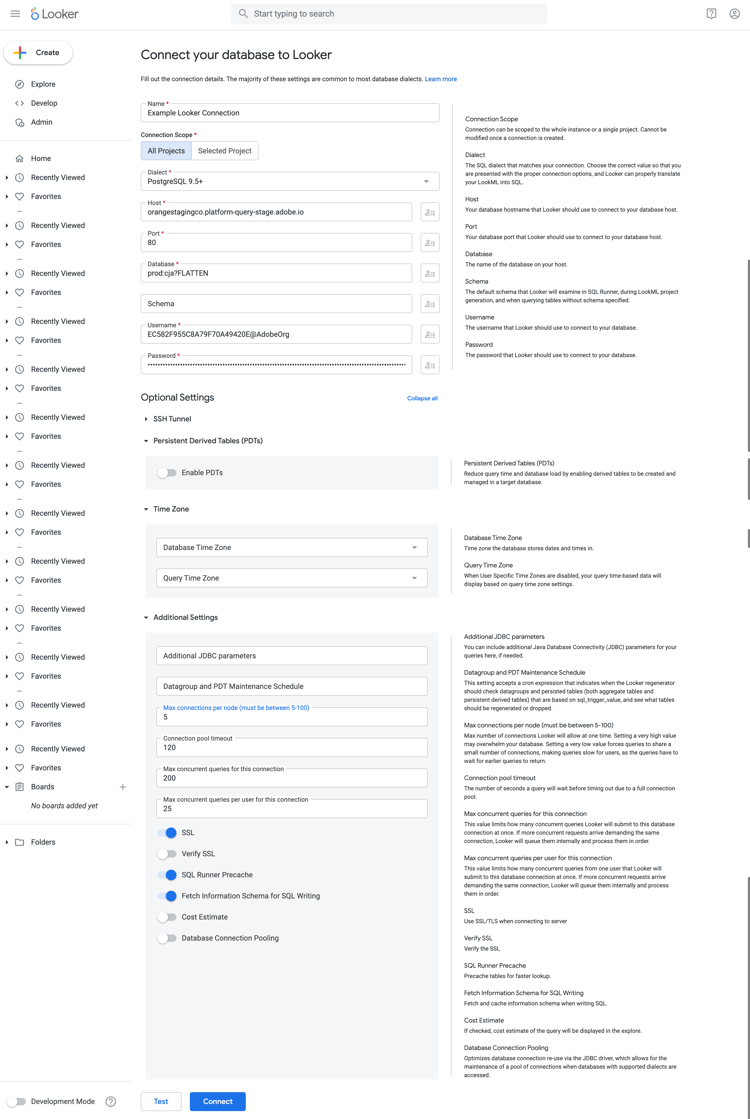
In de lus Connect your database to Looker screen .
Voer een Name in voor uw verbinding, bijvoorbeeld Example Looker Connection .
Zorg ervoor dat All Projects is geselecteerd als de Connection Scope .
Selecteer PostgreSQL 9.5+ als Dialect.
Gebruik
om de Host waarde van het paneel van Experience Platform Query te kopiëren en te kleven Expiring Credentials, als waarde voor Host. Bijvoorbeeld: examplecompany.platform-query.adobe.io.
Gebruik
om de Port waarde van het paneel van Experience Platform Query te kopiëren en te kleven Expiring Credentials, als waarde voor Port. Bijvoorbeeld: 80.
Gebruik
om de Database waarde van het Experience Platform QueryExpiring Credentials paneel als waarde voor Database te kopiëren en te kleven. Voeg %3FFLATTEN toe aan de waarde die u plakt. Bijvoorbeeld prod:cja%3FFLATTEN .
Gebruik
om de Username waarde van het Experience Platform QueryExpiring Credentials paneel als waarde voor Username te kopiëren en te kleven.
Gebruik
om de Password waarde van het Experience Platform QueryExpiring Credentials paneel als waarde voor Password te kopiëren en te kleven.
Selecteer Expand all bij Optional Settings .
Stel Max connections per knooppunt in op 5 .
Controleer of SSL is ingeschakeld.
Selecteer Test om de verbinding te testen. U ziet dat een banner boven aan het scherm wordt weergegeven met een bericht als Success, can connect JDBC … .
Selecteer Connect om de verbinding tot stand te brengen en op te slaan.
De nieuwe verbinding wordt weergegeven in de interface Connections .
Selecteer ← in Admin om naar de hoofdnavigatie in de linkertrack te gaan.
Selecteer Develop .
Selecteer Projects .
Selecteer New Model in projecten LookML.
Om ervoor te zorgen dat u geen invloed hebt op andere gebruikers. Selecteer Modus voor ontwikkeling openen als u hierom wordt gevraagd.
In de Create Model -ervaring:
In ➊ Select Database Connection:
Selecteer uw databaseverbinding in Select database connection . Bijvoorbeeld: example_looker_connection.
Geef uw project een naam in Create a new LookML Project for this model . Voor example: example_looker_project .
Selecteer Next .
In ➋ Select Tables:
Selecteer public en zorg ervoor dat de Customer Journey Analytics-gegevensweergave is geselecteerd. Bijvoorbeeld:
cc_data_view.
Selecteer Next .
In ➌ Select Primary Keys:
Selecteer Next .
In ➍ Select Explores to Create:
Zorg ervoor dat u de weergave selecteert. Bijvoorbeeld: cc_data_view.view.
Selecteer Next .
In ➎ Enter Model Name:
Geef het model een naam. Bijvoorbeeld: example_looker_model.
Selecteer Complete and Explore Data .
U wordt omgeleid naar de Explore interface van Looker, klaar om de gegevens te onderzoeken.
Naar FLATTEN of niet
De markering ondersteunt de volgende scenario’s voor de parameter FLATTEN . Zie genestelde gegevens voor meer informatie afvlakken.
Voer in de eerste cel de volgende gegevens in en voer deze uit:
code language-none
%config SqlMagic.style = '_DEPRECATED_DEFAULT'
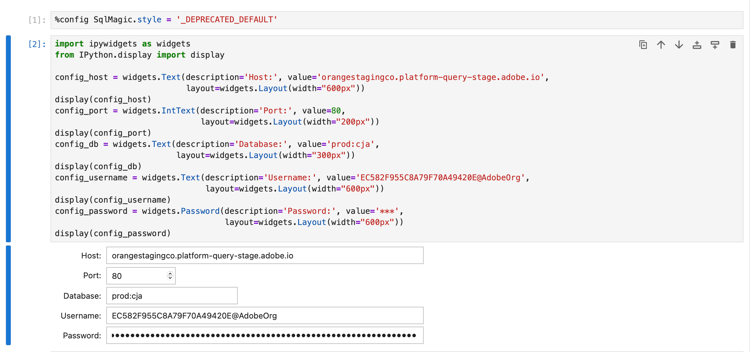
In een nieuwe cel, ga de config parameters voor uw verbinding in. Gebruik
om waarden van het Experience Platform QueryExpiring Credentials paneel aan de waarden te kopiëren en te kleven die voor de config parameters worden vereist. Bijvoorbeeld:
Gebruik
om het wachtwoord van het Experience Platform Query te kopiëren en te kleven Expiring Credentials paneel aan het Password gebied in Jupyter Notitieboekje.
Voer in een nieuwe cel de instructies in om de SQL-extensie, de vereiste bibliotheek en de verbinding met Customer Journey Analytics te laden.
code language-python
%load_ext sql
from sqlalchemy import create_engine
%sql postgresql://{config_username.value}:{config_password.value}@{config_host.value}:{config_port.value}/{config_db.value}?sslmode=require
Voer de shell uit. Er wordt geen uitvoer weergegeven, maar de cel moet zonder waarschuwing worden uitgevoerd.
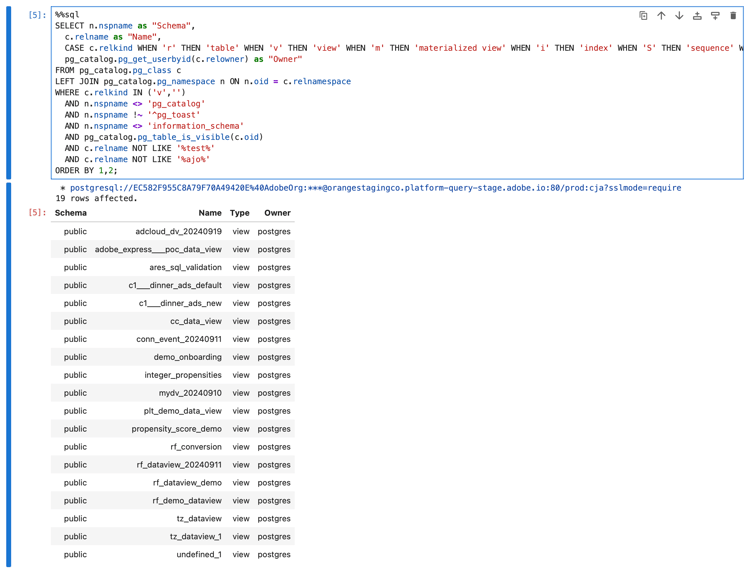
In een nieuwe vraag, ga de verklaringen in om een lijst van beschikbare gegevensmeningen te krijgen die op de verbinding worden gebaseerd.
code language-python
%%sql
SELECT n.nspname as "Schema",
   c.relname as "Name",
   CASE c.relkind WHEN 'r' THEN 'table' WHEN 'v' THEN 'view' WHEN 'm' THEN 'materialized view' WHEN 'i' THEN 'index' WHEN 'S' THEN 'sequence' WHEN 's' THEN 'special' WHEN 't' THEN 'TOAST table' WHEN 'f' THEN 'foreign table' WHEN 'p' THEN 'partitioned table' WHEN 'I' THEN 'partitioned index' END as "Type",
   pg_catalog.pg_get_userbyid(c.relowner) as "Owner"
FROM pg_catalog.pg_class c
LEFT JOIN pg_catalog.pg_namespace n ON n.oid = c.relnamespace
WHERE c.relkind IN ('v','')
   AND n.nspname <> 'pg_catalog'
   AND n.nspname !~ '^pg_toast'
   AND n.nspname <> 'information_schema'
   AND pg_catalog.pg_table_is_visible(c.oid)
   AND c.relname NOT LIKE '%test%'
   AND c.relname NOT LIKE '%ajo%'
ORDER BY 1,2;
Voer de shell uit. U zou uitvoersimulator aan het hieronder opgenomen schermschot moeten zien.
De cc_data_view wordt weergegeven in de lijst met gegevensweergaven.
Naar FLATTEN of niet
Jupyter-laptop ondersteunt de volgende scenario’s voor de parameter FLATTEN . Zie genestelde gegevens voor meer informatie afvlakken.
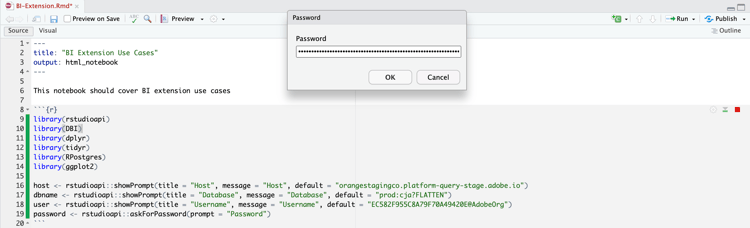
Voer in het eerste segment de volgende instructies in. Gebruik
om waarden van het Experience Platform QueryExpiring Credentials paneel aan de waarden te kopiëren en te kleven die voor de diverse parameters, zoals host worden vereist, dbname, en user. Bijvoorbeeld:
Voer het segment uit. U wordt gevraagd om Host , Database en User . Accepteer gewoon de waarden die u hebt opgegeven als onderdeel van de vorige stap.
Gebruik
om het wachtwoord van het Experience Platform QueryExpiring Credentials paneel aan de Password dialoogherinnering in RStudio te kopiëren en te kleven.
Maak een nieuw segment en voer de volgende instructies in.
code language-r
con <- dbConnect(
   RPostgres::Postgres(),
   host = host,
   port = 80,
   dbname = dbname,
   user = user,
   password = password,
   sslmode = 'require'
)
Voer het segment uit. Er wordt geen uitvoer weergegeven als de verbinding is gelukt.
Maak een nieuw segment en voer de volgende instructies in.
code language-r
views <- dbListTables(con)
print(views)
Voer het segment uit. U moet character(0) zien als de enige uitvoer.
Maak een nieuw segment en voer de volgende instructies in.
code language-r
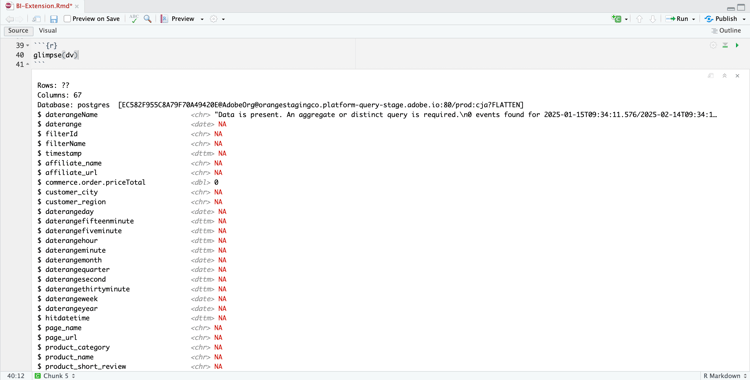
glimpse(dv)
Voer het segment uit. U zou uitvoersimulator aan het hieronder opgenomen schermschot moeten zien.
Naar FLATTEN of niet
RStudio ondersteunt de volgende scenario’s voor de parameter FLATTEN . Zie genestelde gegevens voor meer informatie afvlakken.