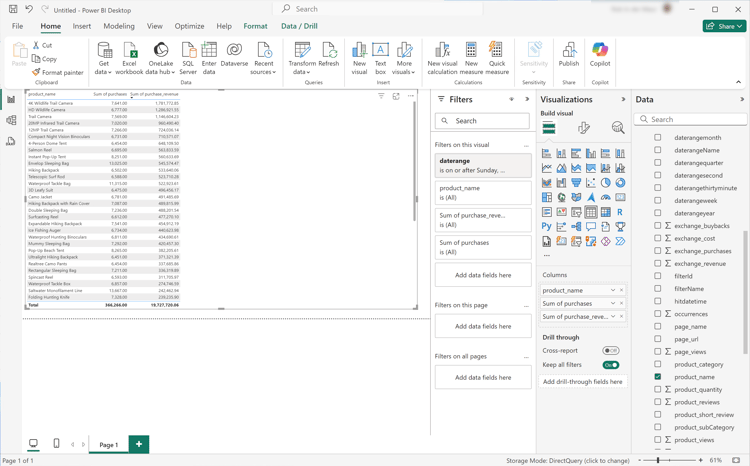
Er wordt een lege tabel weergegeven met alleen de kolomkoppen voor het geselecteerde element. Vergroot de visualisatie voor een betere zichtbaarheid.
In het deelvenster Filters :
Selecteer de daterange is (All) van Filters on this visual.
Selecteer Relative date als de Filter type .
Definieer het filter naar Show items when the valueis in the last1calendar years .
Selecteer Apply filter.
De tabel wordt bijgewerkt met het toegepaste filter daterange .
In het deelvenster Visualization :
Gebruik
om daterange uit Columns te verwijderen.
Sleep Sum of purchases_revenue onder Sum of purchases in Columns .
Voor de visualisatie van de Lijst:
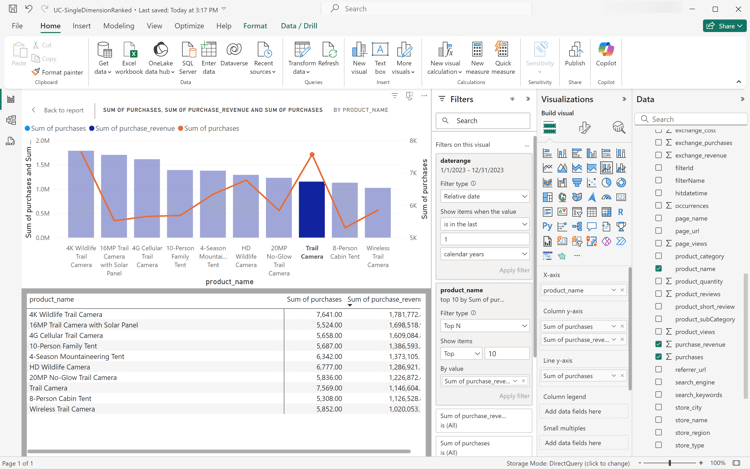
Selecteer Sum of purchase_revenue om de productnamen te sorteren in aflopende volgorde van inkoopopbrengsten. Je Power BI Desktop moet er hieronder uitzien.
In het deelvenster Filters :
Selecteer product_name is (All).
Stel Filter type in op Top N .
Definieer het filter naar Show itemsTop10By value .
Sleep purchase_revenue naar By valueAdd data fields here .
Selecteer Apply filter.
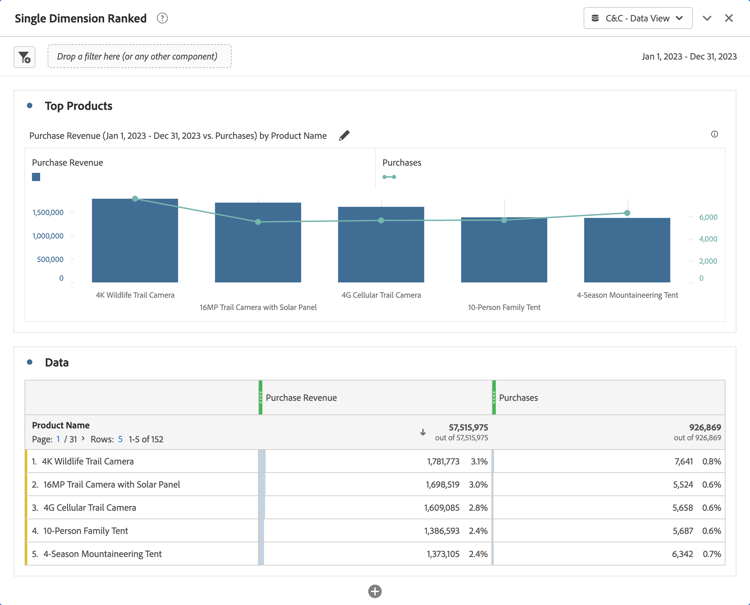
U ziet de tabel die is bijgewerkt met waarden voor de aankoopopbrengsten, in overeenstemming met de visualisatie van de tabel Freeform in Analysis Workspace.
In het deelvenster Visualizations :
Selecteer de Line and stacked column chart visualisatie.
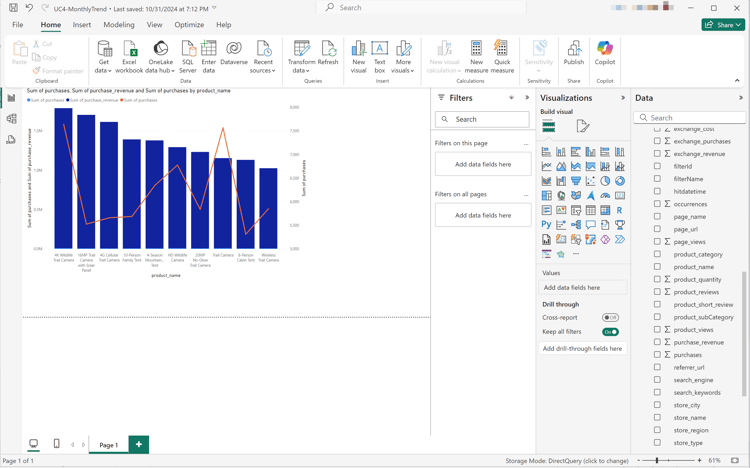
Een lijn en gestapelde kolomgrafiekvisualisatie vervangen de lijst terwijl het gebruiken van de zelfde gegevens zoals de lijst.
Sleep purchases naar Line y-axis in het deelvenster Visualizations .
De lijn en gestapelde kolomgrafiek worden bijgewerkt. Je Power BI Desktop moet er hieronder uitzien.
Op de Lijn en gestapelde kolomgrafiekvisualisatie:
Selecteer
.
Selecteer Show as a table in het contextmenu.
De hoofdweergave wordt bijgewerkt om zowel een lijnvisualisatie als een tabel weer te geven.
Desktop Tableau
Selecteer de tab Sheet 1 onderaan om te schakelen van Data source . In de weergave Sheet 1 :
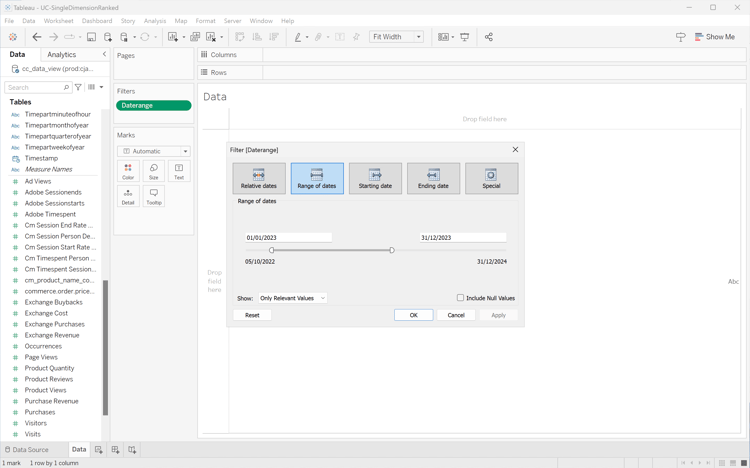
Sleep de vermelding Daterange uit de lijst Tables in het deelvenster Data en zet deze op de Filters shelf neer.
Selecteer Filters Field [Daterange] in het dialoogvenster Range of Dates van Next > .
Selecteer Filter [Daterange] in het dialoogvenster Range of dates en geef een punt op van 01/01/2023 - 31/12/2023 . Selecteer Apply en OK .
Sleep Product Name vanuit de lijst Tables in het deelvenster Data en zet de vermelding in het veld naast Rows neer.
De belemmering en laat vallen Purchases van de Tables (*Namen van de Maatregel *)lijst in de Dataruit en laat vallen de ingang op het gebied naast Rows. De waarde wordt automatisch omgezet in SUM(Purchases).
De belemmering en laat vallen Purchase Revenue van de Tables (*Namen van de Maatregel *)lijst in de Dataruit en laat vallen de ingang op het gebied naast Columnsen verlaten van SUM(Purchases). De waarde wordt automatisch omgezet in SUM(Purchase Revenue).
Als u beide grafieken wilt bestellen in aflopende volgorde van inkoopopbrengsten, plaatst u de muisaanwijzer op de titel van Purchase Revenue en selecteert u het sorteerpictogram.
Als u het aantal items in de grafieken wilt beperken, selecteert u SUM(Purchase Revenue) in Rows en kiest u Filter in het vervolgkeuzemenu.
Selecteer Filter [Purchase Revenue] in het dialoogvenster Range of values en voer de gewenste waarden in. Bijvoorbeeld: 1,000,000 - 2,000,000 . Selecteer Apply en OK .
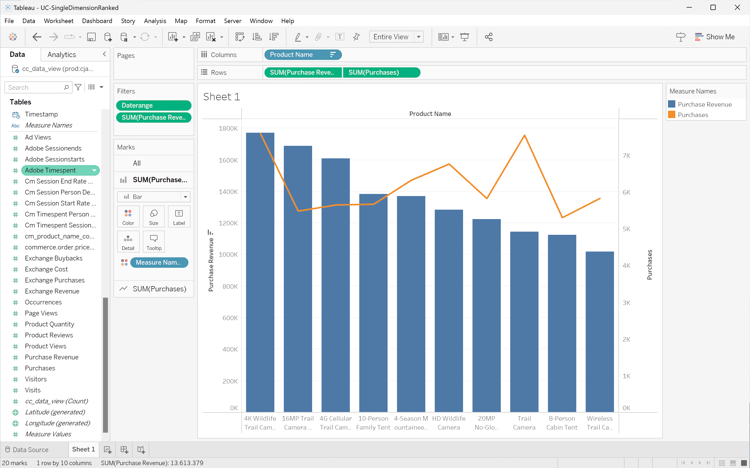
Als u de twee staafdiagrammen wilt omzetten in een combinatieschema, selecteert u SUM(Purchases) in Rows en kiest u Dual Axis in het keuzemenu. De staafdiagrammen worden omgezet in een spreidingsgrafiek.
U wijzigt het spreidingsperceel als volgt in een staafdiagram:
Selecteer SUM(Purchases) in het Marks -gebied en selecteer Line in de vervolgkeuzelijst.
Selecteer SUM(Purchase Revenue) in het Marks -gebied en selecteer Bar in de vervolgkeuzelijst.
Uw Tableau Desktop moet er hieronder uitzien.
Selecteer Duplicate in het contextmenu van de tab Sheet 1 om een tweede blad te maken.
Selecteer Rename in het contextmenu van de tab Sheet 1 om de naam van het werkblad te wijzigen in Data .
Selecteer Rename in het contextmenu van de tab Sheet 1 (2) om de naam van het werkblad te wijzigen in Graph .
Zorg ervoor dat het Data -werkblad is geselecteerd.
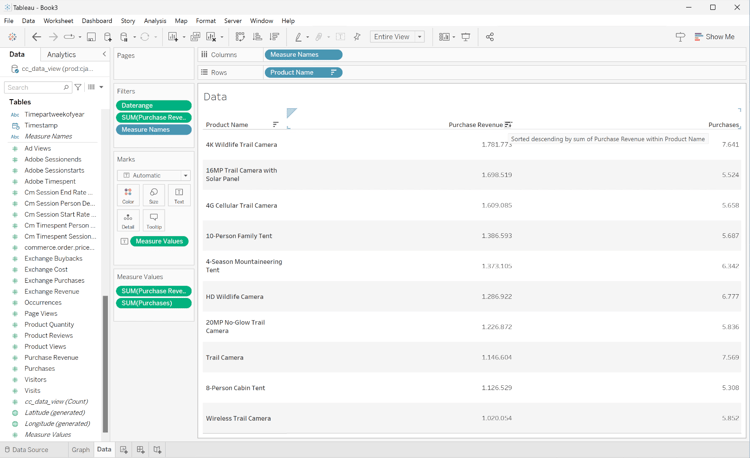
Selecteer Show me rechtsboven en selecteer Text table (visualisatie linksboven) om de inhoud van de twee grafieken aan een tabel aan te passen.
Om koopopbrengst in dalende orde te opdracht geven, houd over Purchase Revenue in de lijst en selecteer
.
Selecteer Entire View in de vervolgkeuzelijst Fit .
Uw Tableau Desktop moet er hieronder uitzien.
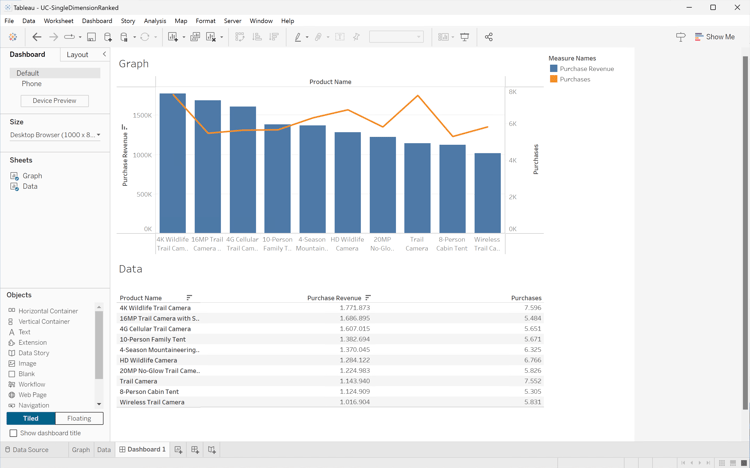
Selecteer New Dashboard tabknop (onder) om een nieuwe Dashboard 1 -weergave te maken. In de weergave Dashboard 1 :
Sleep en laat vallen het Graph blad van Sheets plank op de Dashboard 1 mening die Dropbladen hier leest.
Sleep het Data -werkblad van de Sheets -plank onder het Graph -werkblad naar de Dashboard 1 -weergave.
Selecteer het Data -werkblad in de weergave en wijzig Entire View in Fix Width .
De weergave Dashboard 1 ziet er hieronder ongeveer zo uit.
Leider
Zorg ervoor dat u in de interface Explore van Looker een schone instelling hebt. Als niet, uitgezochte
Remove fields and filters.
Selecteer + Filter onder Filters .
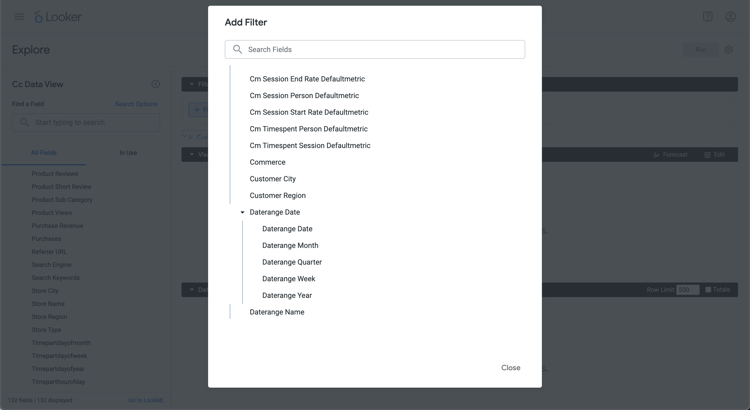
In het dialoogvenster Add Filter :
Selecteren ‣ Cc Data View
Selecteer ‣ Daterange Date en vervolgens Daterange Date in de lijst met velden.
Geef het filter Cc Data View Daterange Date op als is in range2023/01/01until (before)2024/01/01 .
Selecteer ‣ Cc Data View in het gedeelte Product Name links in de sectie.
Vanuit het gedeelte ‣ Custom Fields in de linkertrack:
Selecteer Custom Measure in de vervolgkeuzelijst + Add .
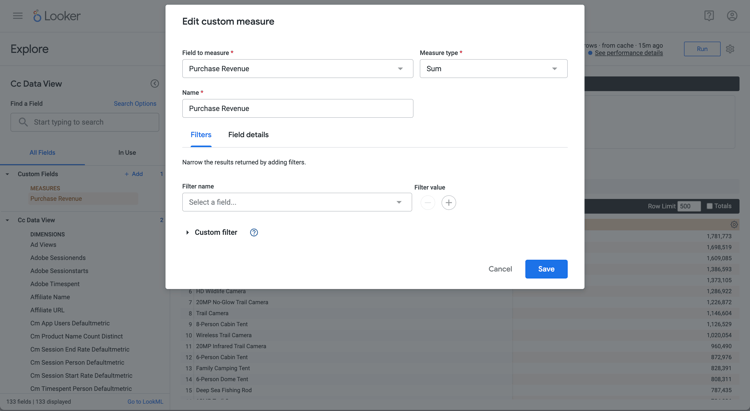
In het dialoogvenster Create custom measure :
Selecteer Purchase Revenue in de vervolgkeuzelijst Field to measure .
Selecteer Sum in de vervolgkeuzelijst Measure type .
Voer een aangepaste veldnaam in voor Name . Bijvoorbeeld: Purchase Revenue .
Selecteer het tabblad Field details.
Selecteer Decimals in de vervolgkeuzelijst Format en zorg ervoor dat 0 wordt ingevoerd in Decimals .
Selecteer Save.
Selecteer Custom Measure nogmaals in de vervolgkeuzelijst + Add . In het dialoogvenster Create custom -meting:
Selecteer Purchases in de vervolgkeuzelijst Field to measure .
Selecteer Sum in de vervolgkeuzelijst Measure type .
Voer een aangepaste veldnaam in voor Name . Bijvoorbeeld: Sum of Purchases .
Selecteer het tabblad Field details.
Selecteer Decimals in de vervolgkeuzelijst Format en zorg ervoor dat 0 wordt ingevoerd in Decimals .
Selecteer Save.
Beide velden worden automatisch toegevoegd aan de gegevensweergave.
Selecteer + Filter om nog een Filters toe te voegen en de gegevens te beperken.
Selecteer Add Filter in het dialoogvenster ‣ Custom Fields van Purchase Revenue .
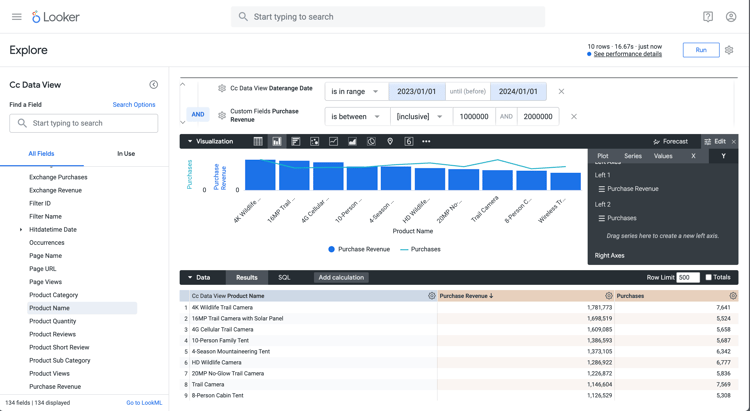
Maak de juiste selecties en voer de voorgestelde waarden in, zodat het filter is between inclusive1000000AND2000000 leest.
Selecteer Run.
Selecteer ‣ Visualization om de lijnvisualisatie weer te geven.
Selecteer Edit in Visualization om de visualisatie bij te werken. In het dialoogvenster Pop-up:
Selecteer het tabblad Series.
Schuif omlaag om Purchases weer te geven en wijzig de Type in Line .
Selecteer het tabblad Y.
Sleep Purchases van de Left 1 container aan waar het ***reeksen van de Belemmering hier leest om een nieuwe linkeras ***tot stand te brengen. Met deze actie maakt u een Left 2-container.
Selecteer
naast Edit om de popup dialoog te verbergen
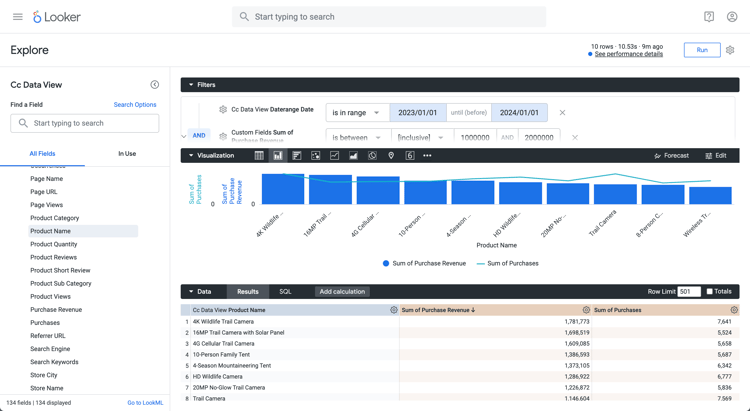
U dient een visualisatie en tabel te zien zoals hieronder weergegeven.
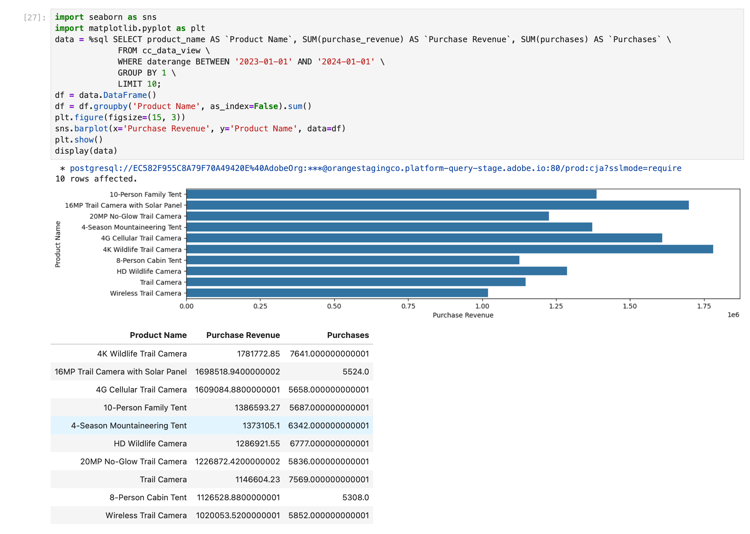
Jupyter Notitieboekje
Voer de volgende instructies in een nieuwe cel in.
code language-none
import seaborn as sns
import matplotlib.pyplot as plt
data = %sql SELECT product_name AS `Product Name`, SUM(purchase_revenue) AS `Purchase Revenue`, SUM(purchases) AS `Purchases` \
            FROM cc_data_view \
            WHERE daterange BETWEEN '2023-01-01' AND '2024-01-01' \
            GROUP BY 1 \
            LIMIT 10;
df = data.DataFrame()
df = df.groupby('Product Name', as_index=False).sum()
plt.figure(figsize=(15, 3))
sns.barplot(x='Purchase Revenue', y='Product Name', data=df)
plt.show()
display(data)
Voer de cel uit. U zou output moeten zien gelijkend op het hieronder opgenomen schermschot.
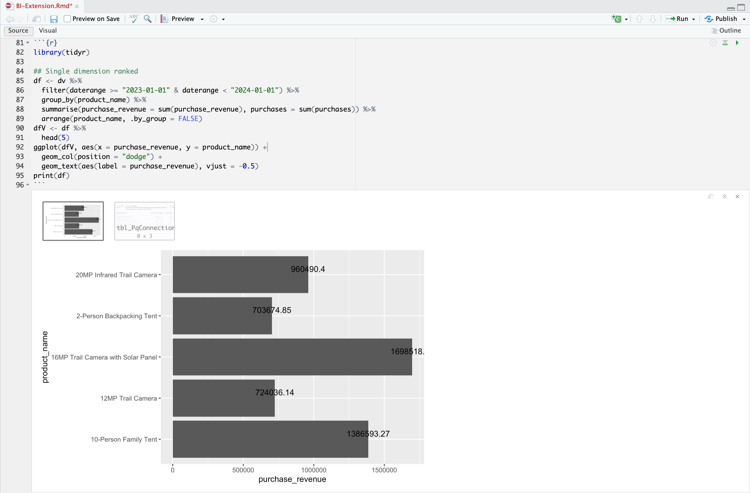
RStudio
Voer het volgende codeblok in een nieuw segment in.