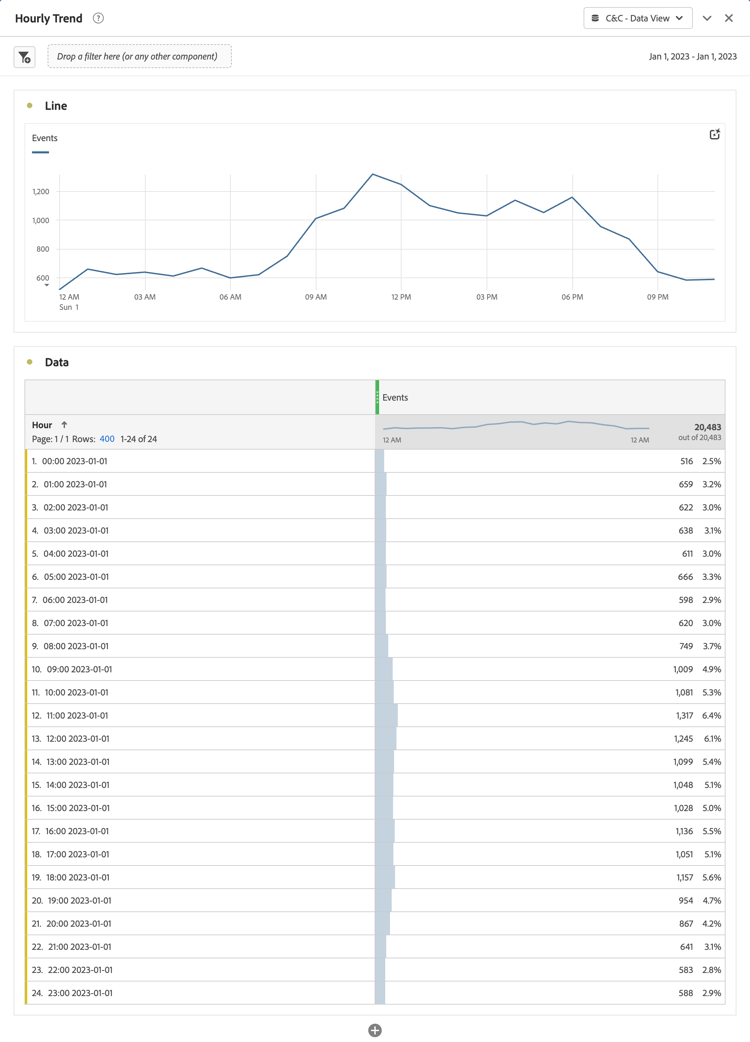
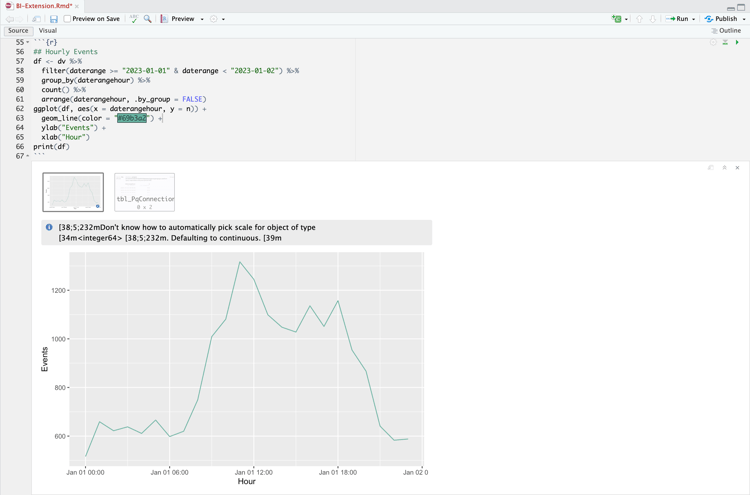
In dit gebruiksgeval wilt u een tabel en eenvoudige lijnvisualisatie weergeven met een trend per uur van voorkomen(gebeurtenissen) voor 1 januari 2023.
Customer Journey Analytics
Een voorbeeldvenster Hourly Trend voor het hoofdlettergebruik:
Power BI begrijpt niet hoe te om datum-tijd gebieden te behandelen, zodat worden de afmetingen zoals daterangehour en daterangeminute niet gesteund.
Desktop Tableau
Selecteer de tab Sheet 1 onderaan om te schakelen van Data source . In de weergave Sheet 1 :
Sleep de vermelding Daterange uit de lijst Tables in het deelvenster Data en zet deze op de Filters shelf neer.
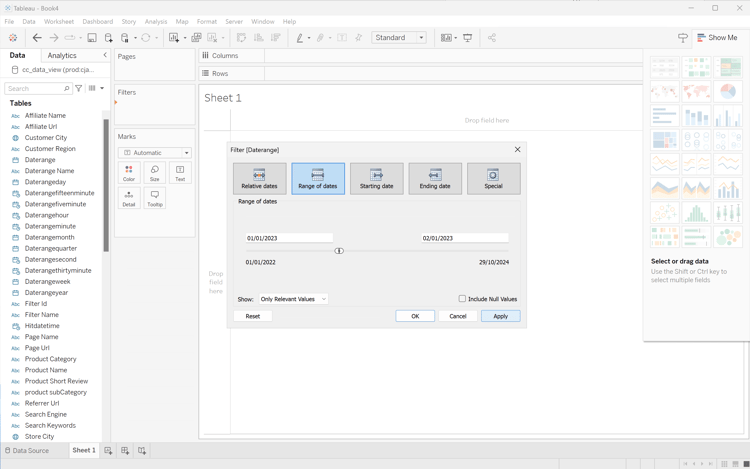
Selecteer Filters Field [Daterange] in het dialoogvenster Range of Dates van Next > .
Selecteer Filter [Daterange] in het dialoogvenster Range of dates en geef een punt op van 01/01/2023 - 02/01/2023 .
Sleep Daterangehour vanuit de lijst Tables in het deelvenster Data en zet de vermelding in het veld naast Columns neer.
Selecteer More > Hours in de vervolgkeuzelijst Daterangeday , zodat de waarde wordt bijgewerkt naar HOUR(Daterangeday) .
De belemmering en laat vallen Occurrences van de Tables (*Namen van de Maatregel *)lijst in de Dataruit en laat vallen de ingang op het gebied naast Rows. De waarde wordt automatisch omgezet in SUM(Occurrences).
Wijzig Standard in Entire View in het vervolgkeuzemenu Fit op de werkbalk.
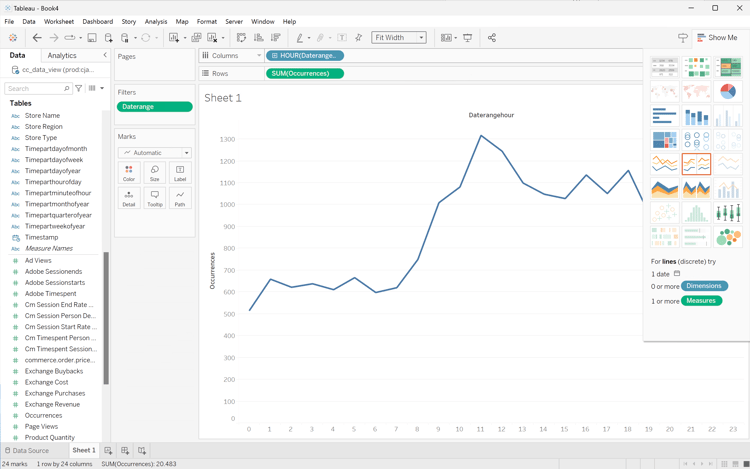
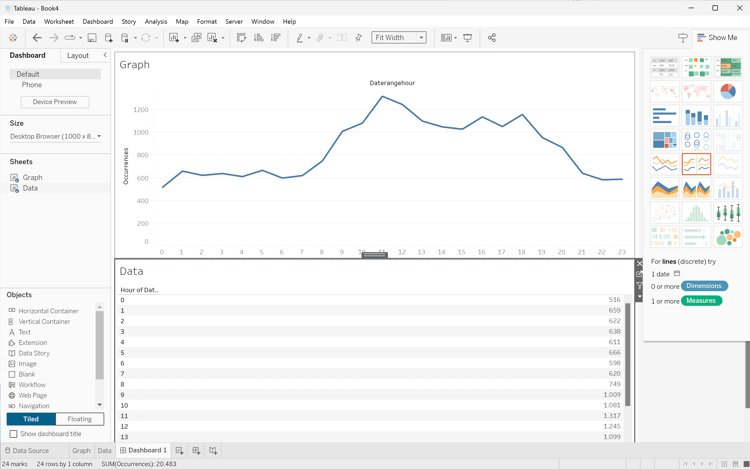
Uw Tableau Desktop moet er hieronder uitzien.
Selecteer Duplicate in het contextmenu van de tab Sheet 1 om een tweede blad te maken.
Selecteer Rename in het contextmenu van de tab Sheet 1 om de naam van het werkblad te wijzigen in Graph .
Selecteer Rename in het contextmenu van de tab Sheet 1 (2) om de naam van het werkblad te wijzigen in Data .
Zorg ervoor dat het Data -werkblad is geselecteerd. In de weergave Data :
Selecteer Show me rechtsboven en selecteer Text table (bovenste visualisatie linksboven) om de inhoud van de gegevensweergave te wijzigen in een tabel.
Sleep HOUR(Daterangeday) van Columns naar Rows .
Wijzig Standard in Entire View in het vervolgkeuzemenu Fit op de werkbalk.
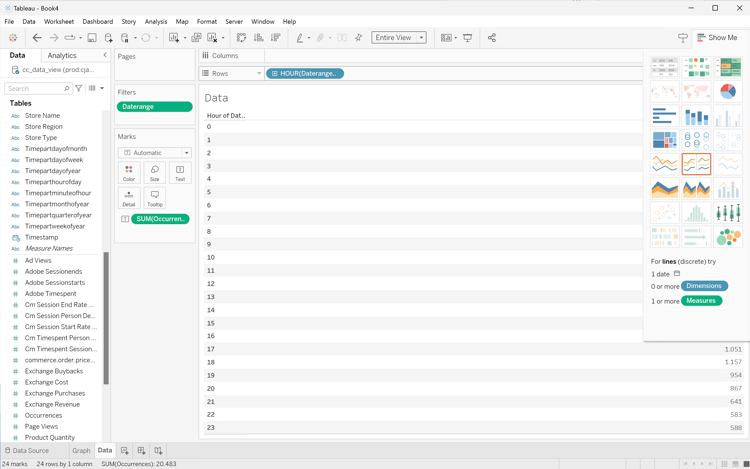
Uw Tableau Desktop moet er hieronder uitzien.
Selecteer New Dashboard tabknop (onder) om een nieuwe Dashboard 1 -weergave te maken. In de weergave Dashboard 1 :
Sleep en laat vallen het Graph blad van Sheets plank op de Dashboard 1 mening die Dropbladen hier leest.
Sleep het Data -werkblad van de Sheets -plank onder het Graph -werkblad naar de Dashboard 1 -weergave.
Selecteer het Data -werkblad in de weergave en wijzig Entire View in Fix Width .
De weergave Dashboard 1 ziet er hieronder ongeveer zo uit.
Leider
Zorg ervoor dat u in de interface Explore van Looker een schone instelling hebt. Als niet, uitgezochte
Remove fields and filters.
Selecteer + Filter onder Filters .
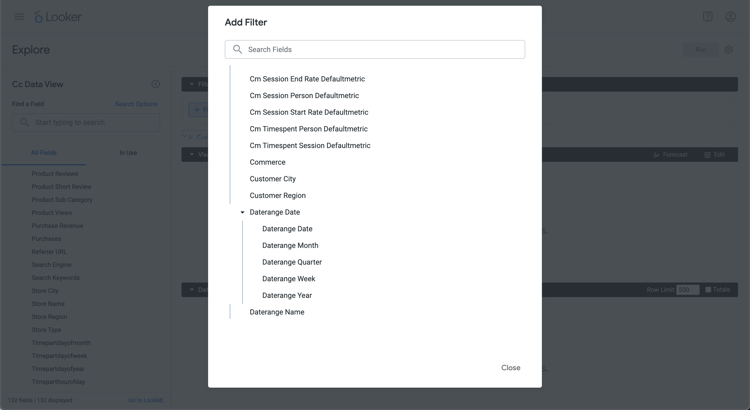
In het dialoogvenster Add Filter :
Selecteren ‣ Cc Data View
Selecteer ‣ Daterange Date en vervolgens Daterange Date in de lijst met velden.
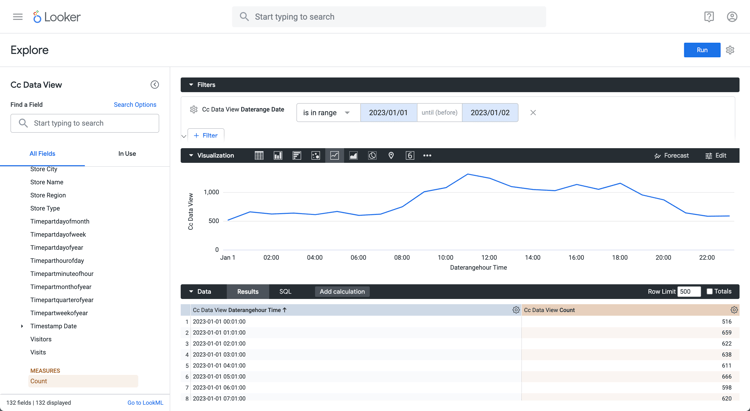
Geef het filter Cc Data View Daterange Date op als is in range2023/01/01until (before)2023/01/02 .
Vanaf het gedeelte Cc Data View in de linkerspoorstaaf,
Selecteer ‣ Daterangehour Date en Time in de lijst met DIMENSIONS .
Selecteer Count onder MEASURES in de linkertrack (onder).
Selecteer Run.
Selecteer ‣ Visualization om de lijnvisualisatie weer te geven.
U dient een visualisatie en tabel te zien zoals hieronder weergegeven.
Jupyter Notitieboekje
Voer de volgende instructies in een nieuwe cel in.
code language-python
import seaborn as sns
import matplotlib.pyplot as plt
data = %sql SELECT daterangehour AS Hour, COUNT(*) AS Events \
            FROM cc_data_view \
            WHERE daterange BETWEEN '2023-01-01' AND '2023-01-02' \
            GROUP BY 1 \
             ORDER BY Hour ASC
df = data.DataFrame()
df = df.groupby('Hour', as_index=False).sum()
plt.figure(figsize=(15, 3))
sns.lineplot(x='Hour', y='Events', data=df)
plt.show()
display(data)
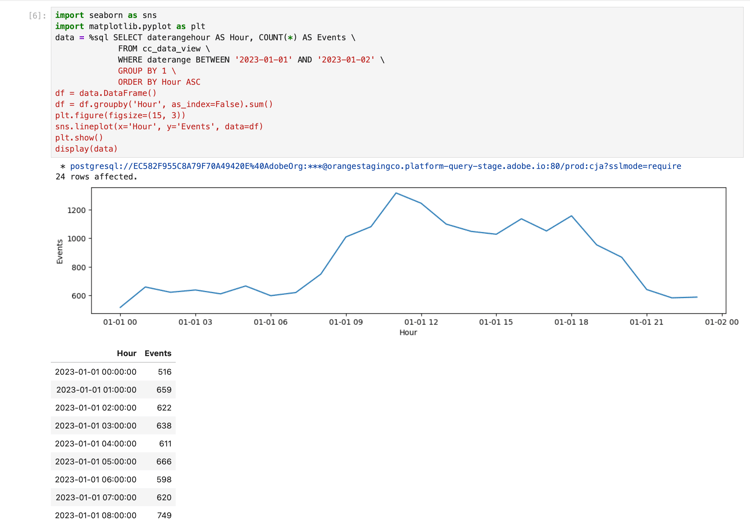
Voer de cel uit. U zou output moeten zien gelijkend op het hieronder opgenomen schermschot.
RStudio
Voer het volgende codeblok in een nieuw segment in.