JavaScript-code voor Analytics for Advertising
Advertisers met slechts Advertising DSP
Voor Advertising DSP houdt de Analytics for Advertising -integratie de weergave en doorklikinteracties van sites bij. Doorklikbezoeken worden bijgehouden aan de hand van de standaard Adobe Analytics-code op uw webpagina’s. De Analytics -code legt de parameters AMO ID en EF ID vast in de URL van de bestemmingspagina en volgt deze in hun respectievelijke gereserveerde eVars . U kunt doorkijkbezoeken volgen door een JavaScript-fragment in uw webpagina’s te implementeren.
In de eerste paginaweergave van een bezoek aan de site controleert de Adobe Advertising JavaScript-code of de bezoeker een advertentie heeft gezien of erop heeft geklikt. Als de gebruiker eerder via een doorklik de site is binnengekomen of geen advertentie heeft gezien, wordt de bezoeker genegeerd. Als de bezoeker een advertentie heeft gezien en niet de plaats via een klik-door tijdens het klikt raadplegingsvenster binnen Adobe Advertising is geplaatst, dan gebruikt de code van Adobe Advertising JavaScript of a) de Dienst van identiteitskaart van Experience Cloud om een supplementaire identiteitskaart (SDID) te produceren of b) de Adobe Experience Platform Web SDK generateRandomID methode om een StitchID te produceren. Een van beide id’s wordt gebruikt om gegevens van Adobe Advertising aan te sluiten op de Adobe Analytics-hit van de bezoeker. Adobe Analytics vraagt vervolgens Adobe Advertising om de AMO-id en EF-id die aan de advertentie zijn gekoppeld. De AMO-id en EF-id’s worden vervolgens in hun respectievelijke eVars ingevuld. Deze waarden blijven gedurende een bepaalde periode bestaan (standaard 60 dagen).
Analytics verzendt de metriek van het plaatsverkeer (zoals paginameningen, bezoeken, en bestede tijd) en om het even welke Analytics douane of standaardgebeurtenissen naar Adobe Advertising per uur, gebruikend EF identiteitskaart als sleutel. Deze Analytics metriek loopt dan door het attributiesysteem van Adobe Advertising om de omzettingen aan de klik en de belichtingsgeschiedenis te verbinden.
JavaScript-code implementeren
De JavaScript-bibliotheek bestaat uit twee regels waarmee Analytics en Adobe Advertising met elkaar kunnen communiceren. Als de Analytics for Advertising -integratie tijdens de Adobe Advertising-implementatie is voltooid, hebt u deze code al ontvangen met instructies over de implementatie ervan.
De code
Implementaties die de code Experience Cloud Identity Service visitorAPI.js gebruiken
<script src="https://www.everestjs.net/static/le/last-event-tag-latest.min.js">
<script>
     if("undefined" != typeof AdCloudEvent)
          AdCloudEvent('IMS ORG Id','rsid');
</script>
Implementaties die de Experience Platform Web SDK alloy.js code gebruiken
<script src="https://www.everestjs.net/static/le/last-event-tag-latest.min.js">
<script>
     if("undefined" != typeof AdCloudEvent)
          stitchId = AdCloudEvent('IMS ORG Id','rsid').generateRandomId();
</script>
Plaats de code
De functie Analytics for Advertising JavaScript moet na de Experience Cloud ID Service komen, maar voordat de Metingscode van de Analytics App wordt uitgevoerd. Dit zorgt ervoor dat extra identiteitskaart (SDID) of StitchID inbegrepen in uw vraag van de Analyse is.
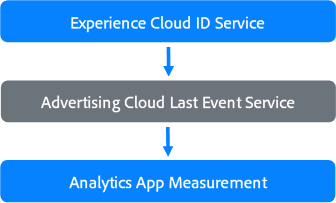
Implementatie van code valideren
U kunt validatie uitvoeren met elk pakketsniffertype (zoals Charles , Fiddler of Chrome Developer Tools ) door de waarden van de vier id’s te vergelijken tussen de aanvraag die naar Adobe Advertising gaat en de aanvraag die naar Analytics gaat, zoals hieronder wordt beschreven.
De code bevestigen met Chrome Developer Tools validate-js-chrome
-
Open Chrome Developer Tools en klik het Netwerk lusje.
-
Laad een websitepagina die de Analytics for Advertising JavaScript bevat.
-
Filter de tab Network op
lasten bekijk twee rijen: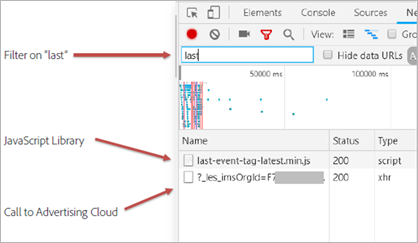
-
De eerste rij is de aanroep naar de JavaScript-bibliotheek en krijgt de naam
last-event-tag-latest.min.js. -
De tweede rij is de vraag die het verzoek naar Adobe Advertising verzendt. Het begint als volgt:
_les_imsOrgId=[your_imsOrgId_here]&_les_url=[your_encoded_url]Als u de oproep aan Adobe Advertising niet ziet, is het mogelijk niet de eerste paginaweergave van uw bezoek. Voor testdoeleinden kunt u het cookie verwijderen zodat de volgende aanroep de eerste paginaweergave voor het bijbehorende bezoek is:
- Zoek op het tabblad Toepassing het
adcloud-cookie en controleer of het cookie_les_v(laatste bezoek) bevat met de waardeyen of de tijdstempel voor de UTC-epoche binnen 30 minuten vervalt.- Verwijder het cookie
adclouden vernieuw de pagina.
- Verwijder het cookie
-
-
(Implementaties die de code Experience Cloud Identity Service
visitorAPI.jsgebruiken) Filter op/b/ssom de treffer voor Analytics te zien.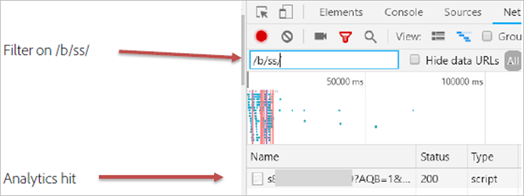
-
(Implementaties die de Experience Platform Web SDK
alloy.jscode) gebruiken filter op/interactom te controleren of de lading van de verzoeklading aan Edge NetworkadvertisingStitchIDbevat.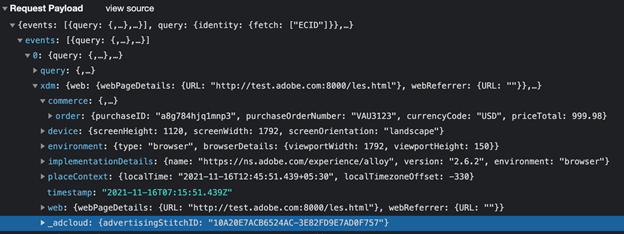
-
Vergelijk de id-waarden tussen de twee treffers. Alle waarden moeten in de parameters van het vraagkoord behalve rapportreeks ID in de treffer van Analytics zijn, die de weg URL onmiddellijk na
/b/ss/is.table 0-row-4 1-row-4 2-row-4 3-row-4 4-row-4 5-row-4 ID Parameter Analytics Edge Network Adobe Advertising-parameter Experience Cloud IMS Org mcorgid_les_imsOrgidAanvullende gegevens-id sdid _les_sdidTitel-id stitchId advertisingStitchIDonder de eigenschap_adcloudAnalyserapportsuite De waarde na /b/ss/_les_rsidExperience Cloud-bezoeker-id midden _les_midAls de id-waarden overeenkomen, wordt de JavaScript-implementatie bevestigd. Adobe Advertising verzendt de Analytics -server alle eventuele doorklikgegevens of doorkijkgegevens.
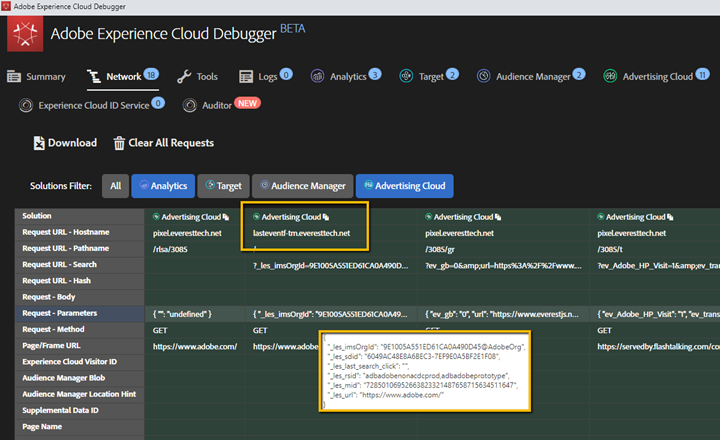
De code bevestigen met Adobe Experience Platform Debugger
-
Open Adobe Experience Platform Debugger 🔗 op uw homepage.
-
Ga naar de tab Network .
-
Klik in de werkbalk Solutions Filter op Adobe Advertising en Analytics .
-
Zoek in de parameterrij Request URL - Hostname naar
lasteventf-tm.everesttech.net. -
In de Request - Parameters rij, controle de gegenereerde signalen, gelijkend op Stap 3 in “ hoe te om de Code met Chrome Developer Tools te bevestigen.”
- (Implementaties die de code Experience Cloud Identity Service
visitorAPI.jsgebruiken) Zorg ervoor dat de parameterSdidovereenkomt met de parameterSupplemental Data IDin het Adobe Analytics-filter. - (Implementaties die de Experience Platform-code Web SDK
alloy.jsgebruiken) Zorg ervoor dat de waarde van de parameteradvertisingStitchIDovereenkomt met deSdiddie naar de Experience Platform Edge Network wordt verzonden. - Als de code niet wordt gegenereerd, controleert u of de Adobe Advertising-cookie is verwijderd op het tabblad Application . Nadat de pagina is verwijderd, vernieuwt u de pagina en herhaalt u het proces.
- (Implementaties die de code Experience Cloud Identity Service