감사 로그 다운로드 및 보고서 내보내기
Enterprise에 적용됩니다.
글로벌 관리자가 Global Admin Console을 사용하여 감사 로그 및 보고서를 보고, 필터링하고, 내보내는 방법을 알아봅니다.
시작하려면 Global Admin Console에 로그인하세요. 그런 다음 인사이트 탭으로 이동하여 감사 로그를 선택하여 조직 전체에 걸쳐 수행된 모든 변경 사항을 추적합니다.
감사 로그 보기 및 다운로드
글로벌 관리자는 Global Admin Console에서 수행한 변경 사항에 대한 모든 가시성을 갖습니다. 발생한 시간 및 수행한 사용자를 포함하여 지난 90일 동안 수행한 작업에 대한 감사 로그를 모든 조직에서 검색할 수 있습니다.
- 감사 로그는 부적절한 시스템 액세스를 방지하고 조직 내에서 의심스러운 행동을 감사하여 지속적인 규정 준수를 보장하는 데 도움이 됩니다.
- Global Admin Console에서 사용할 수 있는 로그에는 전역 관리자가 액세스할 수 있는 이벤트만 포함됩니다. 사용자 할당 또는 사용자 이벤트는 포함되지 않습니다. 각 콘솔에서 제공하는 다양한 기능에 대해 자세히 알아보세요.
- 로그는 계층의 모든 조직에 대한 이벤트를 다루므로 모든 조직의 감사 로그를 한 번에 검색할 수 있습니다.
조직의 감사 로그를 보거나 다운로드하려면 다음을 수행하십시오.
- 전역 관리자로서 Global Admin Console에 로그인하십시오.
- 인사이트 > 감사 로그를 선택합니다.
감사 로그에는 필터링된 이벤트에 대한 다음 정보가 표시됩니다.
-
다음 옵션을 사용하여 감사 로그를 필터링할 수 있습니다.
- 영향을 받는 사용자 또는 관리자로 검색합니다.
- 조직을 하나 이상 선택합니다.
- 날짜 범위를 정의합니다.
- 이벤트 이름별로 필터링합니다.
- 필터를 결합하여 결과 범위를 좁힙니다(예: 특정 조직의 지난 7일 이벤트 보기).
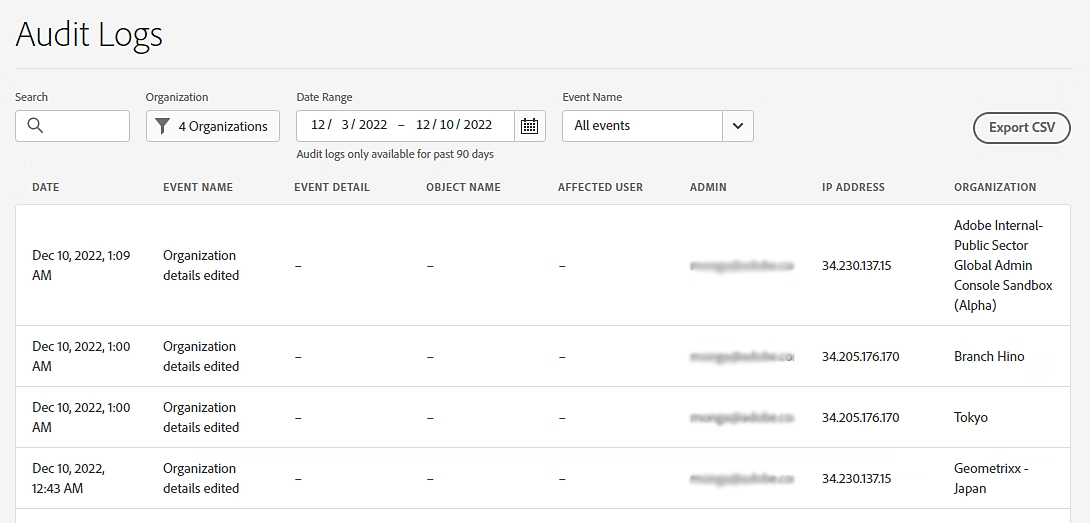
이벤트 이름, 영향을 받는 조직 또는 날짜 범위를 기준으로 감사 로그를 필터링합니다.
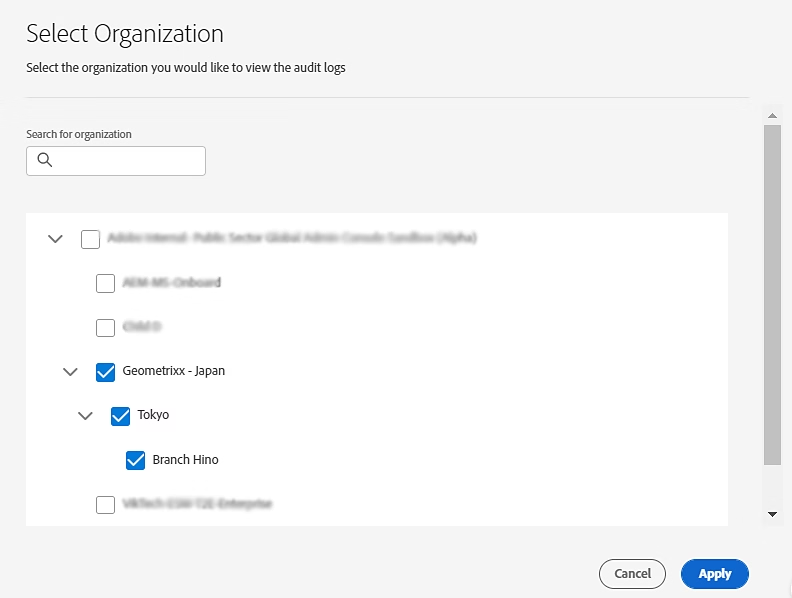
감사 로그를 필터링할 조직을 선택하십시오.
-
감사 로그를 내보내려면 CSV 내보내기를 선택하여 필터링된 결과를 내보냅니다. 결과는 CSV 형식으로 다운로드됩니다.
내보내기에 포함된 필드에 대한 자세한 내용은 로그 스키마를 참조하십시오.
감사 로그 보고서 이해 log-schema
내보낸 감사 로그 보고서에는 각 조직에 대한 다음 필드가 포함됩니다.
내보내기 보고서 다운로드
전역 관리자가 Global Admin Console에서 조직 데이터를 내보내면 보고서가 처리되고 보고서 내보내기의 인사이트 탭에서 사용할 수 있습니다.
글로벌 관리자가 생성한 모든 보고서를 한 곳에서 사용할 수 있습니다. 보고서 내보내기 기능은 다음 시나리오에서 유용합니다.
- 조직이 많은 대규모 계층이 있는 경우 내보내기 파일이 처리될 때까지 더 이상 기다릴 필요가 없습니다. 동료 관리자가 생성한 보고서를 사용할 수 있습니다.
- 나중에 비교하기 위해 이러한 보고서를 더 이상 유지하거나 저장할 필요가 없습니다. 보고서는 90일 동안 유지되며 언제든지 다운로드하여 보고서를 비교할 수 있습니다.
내보내기 보고서를 다운로드하려면 다음 작업을 수행하십시오.
-
Global Admin Console에 로그인하고 인사이트 > 보고서 내보내기로 이동합니다.
지난 90일 이내에 생성된 보고서가 표시됩니다. 90일 후 보고서를 다시 생성할 수 있습니다. 조직 구조에 대한 보고서를 생성하는 방법을 알아봅니다.
table 0-row-2 1-row-2 2-row-2 3-row-2 4-row-2 5-row-2 필드 설명 보고 보고서 생성 날짜 및 시간(현지 시간대) 형식 파일 형식(CSV, JSON, XLSX) 크기 파일 크기 제작자 보고서를 생성한 관리자의 이메일 주소 작업 보고서 다운로드 링크 -
보고서를 다운로드하려면 다운로드를 선택하십시오.
방금 생성한 보고서가 목록에 표시되지 않으면 새로 고침을 선택하세요.
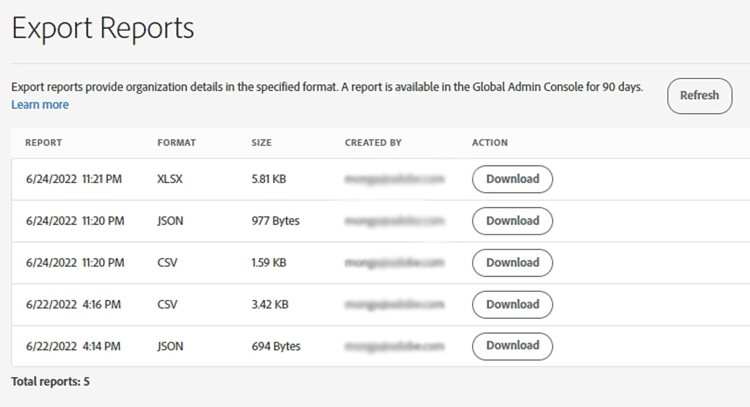
지난 90일 동안 생성된 보고서를 다운로드합니다.