Adobe Admin Console 개요
엔터프라이즈 및 팀에 적용됩니다.
Adobe Admin Console은 조직 전체에서 Adobe 권한을 관리하기 위한 중앙 위치입니다. 이를 사용하여 라이선스, 사용자 및 결제를 관리할 수 있습니다. Admin Console에 로그인하려면 여기로 이동하세요. 자세한 내용은 다음 비디오를 참조하세요.
Admin Console의 각 탭에서는 다양한 작업을 수행할 수 있습니다. 연결된 탭 이름(각 항목의 첫 번째 단어)을 선택하여 해당 섹션으로 이동합니다.
- 개요: 구입한 라이선스의 요약을 확인하고 조직을 설정하는 빠른 작업을 봅니다.
- 제품: 사용자 및 그룹에 라이선스를 할당합니다. 엔터프라이즈 고객은 제품 프로필을 관리할 수 있습니다.
- 사용자: 최종 사용자에게 Adobe 제품 및 서비스 권한을 부여하는 사용자 계정을 만들고 업데이트하고 제거합니다.
- 패키지: 미리 구성된 패키지를 다운로드하거나 배포하려는 데스크톱 앱용으로 만듭니다.
- 계정: Adobe과의 조직 계약 및 계약을 관리합니다.
- 저장소: 개별 사용자 폴더 및 공유 폴더를 관리하고 사용자가 사용하는 저장소 할당량을 봅니다.
- 인사이트: 라이선스 할당 보고서를 보고, 만들고, 다운로드하고, Admin Console에서 수행한 변경 사항을 추적합니다.
- 설정: 도메인을 클레임하고, 공유 기능에 대한 액세스를 제한하고, 최종 사용자를 위한 메모를 추가하고, 암호 보호 수준을 설정합니다.
Admin Console에 로그인할 수 없는 경우 Adobe 계정 로그인 문제 해결을 참조하세요.
개요 overview
개요 탭에는 제품 라이선스에 대한 다양한 정보가 효율적으로 표시됩니다. 플랜에 있는 라이센스의 상태(사용 가능한 총 라이센스 중 할당된 라이센스의 수)가 표시됩니다. 사용자 및 관리자를 추가하는 데 사용할 수 있는 몇 가지 빠른 링크도 있습니다.
조직 선택
관리자는 여러 조직에 속할 수 있습니다. 회사에 별도의 조직으로 존재하는 여러 자회사가 있거나 각 자회사에 별도의 사용권 계약이 있는 경우 모든 사용자에게 동일한 관리자를 지정할 수 있습니다.
여러 조직의 관리자인 경우 조직 선택기를 사용하여 조직 간에 전환할 수 있습니다. 선택한 조직은 조직 이름 옆에 녹색 확인 표시가 표시됩니다.
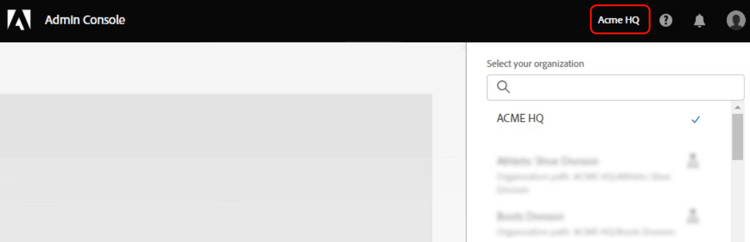
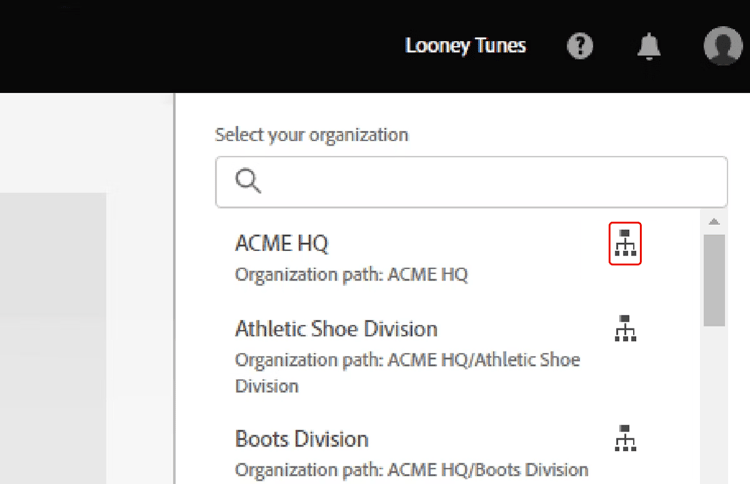
조직이 Global Admin Console의 일부인 경우 조직 이름 옆에 계층 아이콘이 표시됩니다. 또한 조직의 경로를 보고 계층 내에서 조직의 배치를 결정할 수 있습니다. 예를 들어 스크린샷에서 관리자는 최상위 조직의 멤버이고 하위 조직에는 상위 조직 > 하위 조직과 같은 Global Admin Console 경로가 있습니다. 이 경로에서는 하위 조직이 상위 아래에 중첩됩니다. 이 맥락에서 경로의 각 조직은 Adobe Admin Console이고, 하위 조직은 계층 구조의 하위 Admin Console입니다.
복잡한 조직 구조에 많은 Admin Console이 있거나 기본 Admin Console을 여러 콘솔로 나누려는 경우 Global Admin Console을 채택할 수 있습니다. Global Admin Console은 이러한 Adobe Admin Consoles를 조직도와 같은 계층 구조로 그룹화하므로 글로벌 관리자는 하위 콘솔을 관리하고 시스템 관리자가 각 콘솔에서 일상적인 관리를 지속하는 동안 해당 콘솔에 제품을 할당할 수 있습니다. 예를 들어, 다국적 기업, 교육 컨소시엄, 대규모 학군, 대형 정부 기관 등이 이에 해당한다.
제품 products
시스템 관리자, 제품 관리자 및 제품 프로필 관리자 탭을 볼 수 있는 사람.
Enterprise
Admin Console의 제품 페이지에서는 제품 및 제품 프로필을 관리하는 옵션을 제공합니다. 제품 프로필을 사용하면 플랜에서 사용할 수 있는 Adobe 애플리케이션 및 서비스의 전체 또는 하위 집합을 활성화하고 제공된 제품 또는 플랜과 관련된 설정을 사용자 지정할 수 있습니다. 그런 다음 제품 관리자라는 관리자를 제품 프로필에 할당할 수 있습니다. 이러한 관리자는 관리하는 제품 프로필에 최종 사용자를 추가합니다.
자세한 내용은 다음 문서를 참조하십시오.
팀
Admin Console의 제품 페이지에서 사용자에게 제품 라이선스를 할당할 수 있습니다. 사용자 또는 그룹에 제품 라이선스를 할당하려면 제품 페이지에서 원하는 제품을 선택하고 사용자 추가를 클릭하십시오.
사용자의 이름 또는 이메일 주소를 입력합니다. 유효한 이메일 주소를 지정하고 화면에 정보를 입력하여 기존 사용자를 검색하거나 사용자를 추가할 수 있습니다. 저장을 클릭합니다. 애플리케이션에 대한 액세스를 확인하는 이메일이 사용자 또는 그룹에 전송됩니다.
자세한 내용은 다음 문서를 참조하십시오.
사용자 users
Admin Console의 사용자 페이지에서는 사용자 계정을 만들고, 검색하고, 업데이트하고, 제거할 수 있습니다. 이러한 사용자 계정은 조직의 최종 사용자에게 Adobe 제품 및 서비스 권한을 부여합니다. 워크플로우 벌크 편집 을 사용하여 사용자를 추가하거나 사용자 세부 사항 및 라이선스 할당을 수정할 수도 있습니다.
자세한 내용은 다음 문서를 참조하십시오.
계정 account
이 탭을 볼 수 있는 사람: 시스템 관리자 및 계약 관리자.
시스템 및 계약 관리자는 Admin Console의 계정 탭에서 조직의 Adobe 계약을 관리할 수 있습니다.
Enterprise, VIP, VIP Marketplace 또는 Teams 등 계획에 따라 다음과 같은 작업을 수행할 수 있습니다.
- 계약 ID, 상태, 기념일/종료일, 앱 및 라이선스 등 주요 계약 세부 정보를 봅니다.
- 더 쉽게 식별할 수 있도록 계약의 표시 이름을 변경합니다.
- 계약 관리자를 추가하거나 제거합니다.
- 지급 상세내역, 송장 및 갱신을 관리합니다.
- Adobe 계정 관리자의 연락처 세부 정보를 봅니다.
자세히 알아보기: 계정 관리.
Insights insights
이 탭을 볼 수 있는 사람: 시스템 관리자.
감사 로그
감사 로그를 통해 지속적인 규정 준수를 보장하고 부적절한 시스템 액세스를 방지하며 조직 내에서 의심스러운 행동을 감사할 수 있습니다.
시스템 관리자는 Admin Console에서 변경한 내용을 모두 볼 수 있습니다. 작업 유형, 발생 시간 및 만든 사람을 기준으로 감사 로그를 검색할 수 있습니다.
그런 다음 추가 분석을 위해 이러한 보고서를 보고 다운로드합니다. 자세히 알아보기: 감사 로그를 사용하여 사용자 할당 및 이벤트를 추적합니다.
할당 보고서
라이선스 할당 보고서를 사용하여 조직의 라이선스 할당 데이터를 추적하고 사용자의 라이선스 배포를 계획할 수 있습니다. 라이선스 할당 데이터는 Enterprise Term License Agreement에 따라 구입한 Creative Cloud 및 Document Cloud 제품에 대해 명명된 사용자 라이선스만 지원합니다.
자세히 알아보기: Enterprise 제품에 대한 라이선스 할당 보고서.
저장소 storage
이 탭을 볼 수 있는 사람: 시스템 관리자 및 스토리지 관리자(풀링된 스토리지 모델로 마이그레이션한 고객만 해당).
Admin Console의 저장소 페이지을(를) 통해 Creative Cloud 응용 프로그램 전반의 저장소를 볼 수 있습니다. 스토리지 할당량은 조직에서 구매한 스토리지 용량까지 최종 사용자가 유연하게 사용할 수 있습니다.
개별 사용자가 사용한 할당량과 모든 사용자가 사용한 전체 할당량을 볼 수도 있습니다.
자세히 알아보기: Adobe 저장소 관리.
패키지 packages
시스템 관리자 및 배포 관리자 탭을 볼 수 있는 사람.
Admin Console의 패키지 페이지에서는 다음 기능을 제공합니다. 조직의 최종 사용자에게 데스크탑 애플리케이션을 배포하려는 경우 사용합니다.
- Adobe 템플릿을(를) 사용하여 미리 구성된 패키지를 다운로드합니다.
- 최종 사용자에게 제공할 구성 및 응용 프로그램을 사용하여 사용자 지정 명명된 사용자 라이선스 또는 공유 장치 라이선스(교육 기관용)를 만듭니다.
- 이메일 알림을 활성화하면 새 제품 버전을 사용할 수 있게 될 때 알림을 받게 됩니다.
- 귀하 또는 조직의 다른 관리자가 만든 이전 패키지를 봅니다. 또한 특정 패키지의 세부 정보를 보고 패키지에 있는 앱에 대해 사용 가능한 업데이트를 추적합니다.
- 원격 업데이트 관리자 및 Adobe 업데이트 서버 설치 도구와 같은 IT 도구를 다운로드하십시오.
- Adobe Extension Manager 명령줄 도구를 다운로드하여 ZXP 파일 컨테이너 형식에서 확장 기능 및 플러그 인을 설치합니다.
자세한 내용은 Admin Console을 통해 앱 패키징을 참조하십시오.
설정 settings
시스템 관리자 및 스토리지 관리자 탭을 볼 수 있습니다.
저장소 관리자는 자산 설정 및 콘텐츠 로그에만 액세스할 수 있습니다. 시스템 관리자는 계획에 따라 설정을 보거나 수정할 수 있습니다.
개인 정보 및 보안 연락처
소프트웨어 솔루션과 관련된 보안 사고가 발생하면 해당 규정 준수 담당자에게 알림이 전송됩니다. 시스템 관리자로서 신속한 알림을 받으려면 보안, 데이터 보호 및 규정 준수 책임자를 지정해야 합니다. 자세한 내용은 개인 정보 및 보안 연락처를 참조하세요.
콘솔 설정
콘솔 설정을 사용하여 최종 사용자가 문제가 발생하거나 지원이 필요한 경우 지원을 받는 방법에 대해 최종 사용자와 통신할 수 있도록 사용자 지정 메모를 추가할 수 있습니다.
구독 변경 또는 신용 카드 만료와 같은 계정 상태에 대한 이메일을 받으려면 조직의 기본 이메일 언어를 선택하십시오. Adobe에서 직접 구입한 팀 멤버십이 있는 경우 콘솔 설정에서 팀 이름을 변경할 수 있습니다.
콘텐츠 로그
관리자는 최종 사용자가 폴더, 파일 및 라이브러리와 같은 회사 에셋으로 작업하는 방법에 대한 자세한 보고서를 다운로드할 수 있습니다. 이러한 보고서를 콘텐츠 로그라고 합니다.
도메인 적용
시스템 관리자는 조직 소유 도메인을 제한하여 사용자가 개인 Adobe ID 계정을 만들고 사용하지 못하도록 할 수 있습니다. 이렇게 하면 개인 데이터의 사용이 제한되고, 보안이 강화되며, 조직 사용자 간에만 에셋을 공유할 수 있습니다.
자세히 알아보기: 제한된 인증에 대한 도메인 적용.
ID
ID 형식을 통해 조직에서 사용자의 계정 및 데이터를 다양한 수준으로 제어할 수 있습니다. 조직이 자산을 저장하고 공유하는 방식에 영향을 줍니다.
자산 설정
자산 설정을 통해 조직의 직원이 조직 외부에서 자산을 공유하는 방법을 제어할 수 있습니다. 에셋 설정은 다른 조직 정책 시행 시스템(Adobe에서 제공되지 않음)과 함께 사용되어 에셋이 적절한 외부 개인 및 조직과만 공유되도록 합니다.
인증 설정
인증 설정은(는) 안전 및 보안을 보장하기 위해 여러 암호 보호 수준 및 정책을 지원합니다. 조직의 모든 사용자에게 적용할 암호 보호 수준을 지정할 수 있습니다.
암호화 설정
암호화 설정은(는) 제어 및 보안의 추가 계층을 위한 전용 암호화 키를 생성합니다.
프로젝트 정책
시스템 관리자는 조직에서 프로젝트를 만들고 관리할 권한이 있는 사용자를 제어할 수 있습니다. 기본적으로 Admin Console에 추가된 모든 사용자는 프로젝트를 만들고 관리할 수 있습니다.
자세히 알아보기: 프로젝트 정책.
지원
Adobe 고객 지원 센터에 문의하려면 다음을 수행할 수 있는 Admin Console의 지원 페이지로 이동하십시오.
- 지원 사례 관리(기업만 해당)
- 사례 만들기(Enterprise만 해당)
- Adobe 고객 지원 센터 담당자와 연결
- 전문가 세션 예약
- 인기 있는 도움말 항목 및 포럼 찾아보기
지원 옵션에 대한 자세한 내용은 지원 및 전문가 세션을 참조하세요.