혼합 모드
레이어 및 효과는 여러 혼합 모드에 액세스할 수 있습니다. 이러한 기능을 사용하면 레이어의 결과를 아래의 다른 레이어와 다양한 방식으로 혼합할 수 있습니다.
모든 혼합 모드가 모든 사용 사례에 적합한 것은 아닙니다. 예를 들어 노멀 맵 혼합 모드는 텍스처 집합의 표준 채널에만 유용합니다.
혼합 모드 순서
혼합 모드가 적용되는 방법과 시기를 이해하려면 레이어 스택에서 작업이 수행되는 순서를 이해하는 것이 중요합니다.
- 맨 아래에 있는 레이어가 계산됩니다.
- 맨 위에 있는 레이어는 혼합 모드(예: 곱하기)를 기준으로 아래 레이어와 계산 및 혼합됩니다.
- 마스크 적용,
혼합 모드 변경
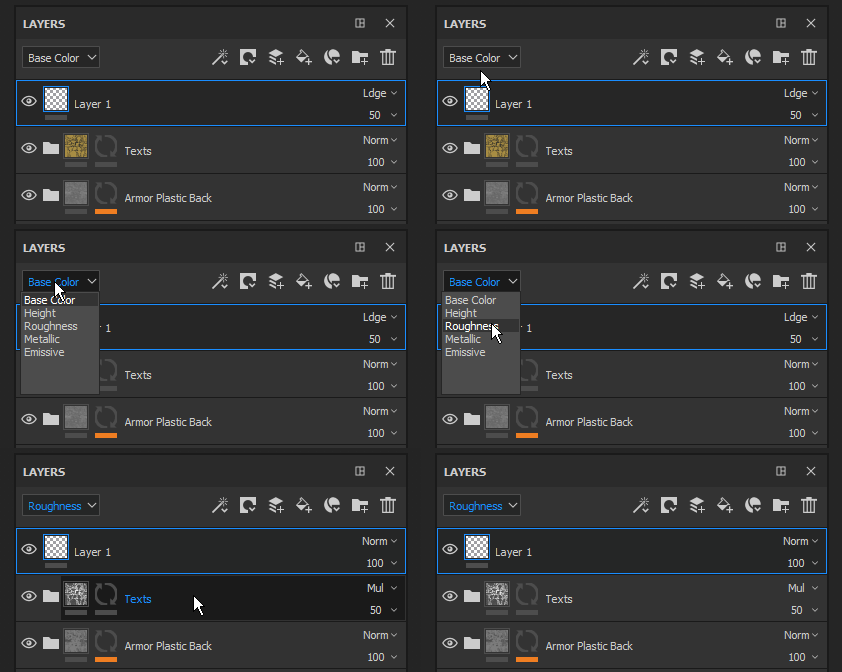
레이어의 각 채널에 대해 혼합 모드를 변경할 수 있습니다. 채널 간에 전환하려면 레이어 스택 창에서 사용할 수 있는 왼쪽 상단 드롭다운을 사용합니다.
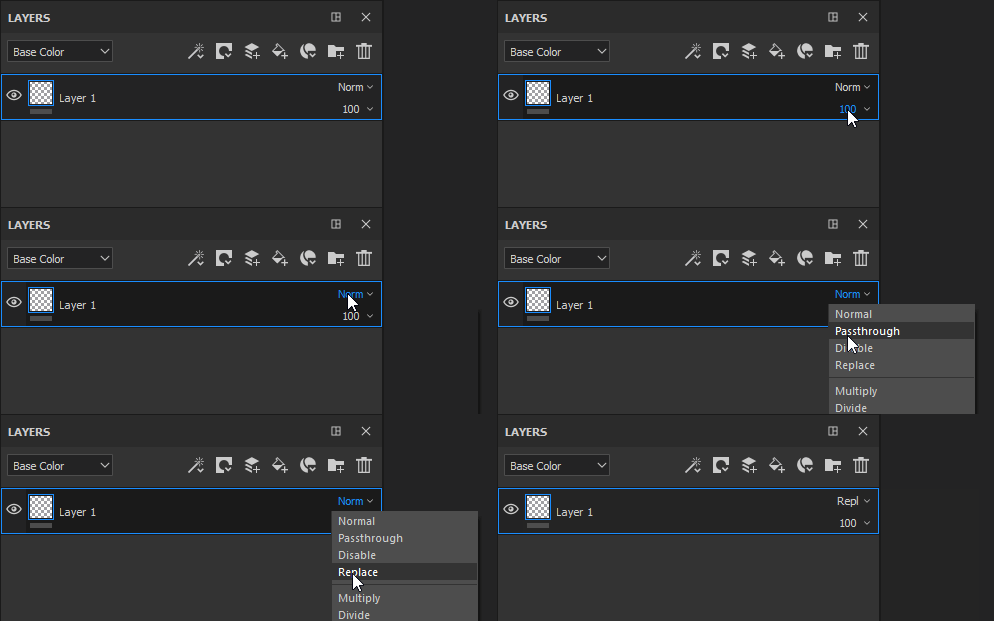
혼합 모드를 변경하려면 특정 레이어의 [혼합 모드] 드롭다운을 클릭하면 됩니다.
- 위쪽 또는 아래쪽 화살표 키보드 단축키
- 마우스 휠 위 또는 아래
혼합 모드 목록
다음은 Substance 3D Painter 레이어 및 효과에서 사용할 수 있는 모든 혼합 모드 목록입니다. 대부분의 혼합 모드는 RGB(또는 회색 음영)의 작업을 통해 작동하지만 일부 작업은 HSV(색조, 채도, 값)인 다른 모드를 통해 수행됩니다. 모든 혼합 모드는 내부적으로 선형 감마 공간에서 수행됩니다.
변형 없이 맨 아래 레이어 위에 맨 위 레이어를 표시합니다(복사 모드). 위쪽 레이어에 투명도(알파)가 있는 경우 아래쪽 레이어가 투명 픽셀을 통해 표시됩니다.
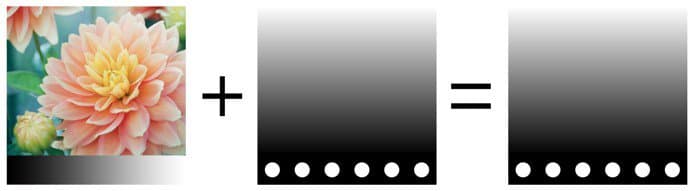
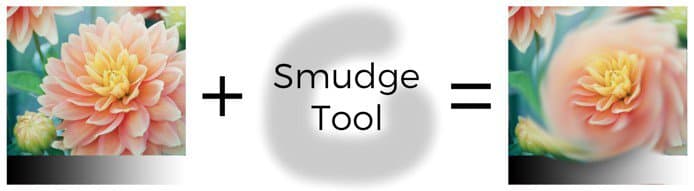
맨 아래 레이어를 맨 위 레이어로 병합합니다. 주로 다음과 같은 경우에 유용합니다.
- 맨 위 레이어 아래에 있는 모든 레이어에 효과 적용
- 상위 레이어 아래에 있는 레이어에 손가락 효과 또는 복제 적용
참고: 효과를 드래그 앤 드롭할 수 있습니다. 이렇게 하면 모든 채널에 대해 혼합 모드가 패스스루으로 설정된 레이어가 만들어집니다.
레이어의 혼합을 버리고 이전 레이어만 표시합니다. 상위 계층에서 채널을 무시하여 채널 계산을 최적화하는 데 사용할 수 있습니다.
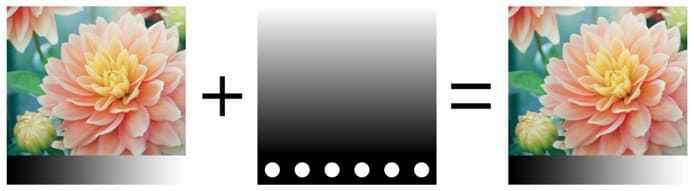
맨 아래 레이어를 덮어씁니다. 이는 예를 들어 아래 레이어와 정보를 혼합하지 않도록 하는 데 유용합니다. [바꾸기]는 상위 레이어에 있는 알파를 무시하므로 [표준] 혼합과 다르게 작동하며, 이로 인해 [투명] 픽셀이 될 수 있습니다.
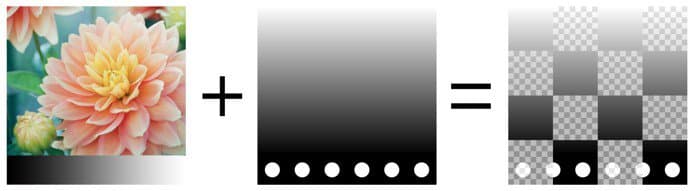
맨 아래 레이어 위에 맨 위 레이어를 곱합니다. 결과는 항상 더 어두운 색상입니다.
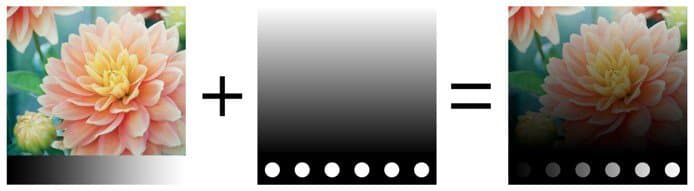
아래 레이어를 현재 레이어의 색상 정보로 나눕니다. 결과 이미지는 대부분 더 밝으며 때에 따라 타버린 것처럼 보일 수 있습니다.
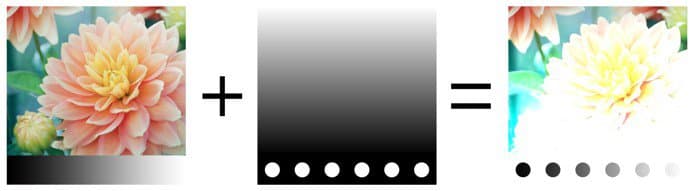
[나누기] 혼합 모드와 동일하지만 혼합 작업에서 위쪽 레이어와 아래쪽 레이어를 교환합니다.
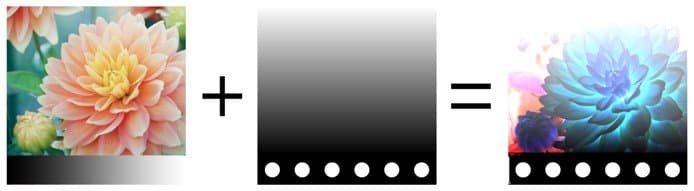
맨 위 레이어와 맨 아래 레이어 사이의 최소 색상 값을 유지합니다.
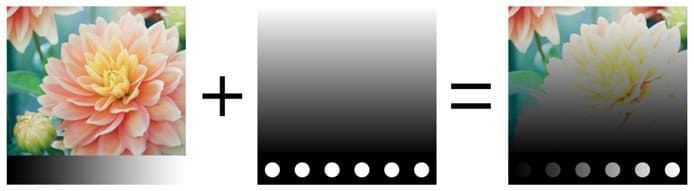
맨 위 레이어와 맨 아래 레이어 사이의 최대 색상 값을 유지합니다.
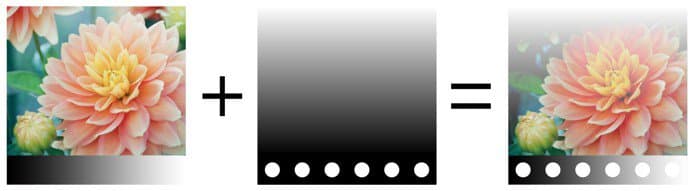
Top 레이어 색상 값을 Bottom 레이어에 추가합니다. 결과에는 0보다 작거나 1보다 높은 색상이 지정될 수 있습니다. 이 경우 채널이 HDR이 아닌 경우에는 결과가 클램프/클리핑됩니다. 이 혼합 모드는 Height 정보를 누적하는 데 유용합니다. 예를 들어,
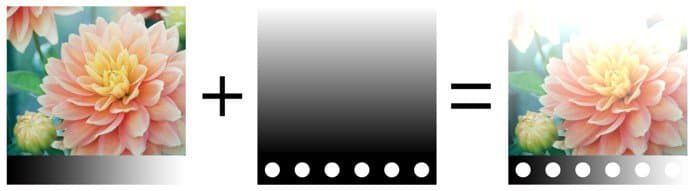
맨 아래 레이어에서 맨 위 레이어 색상을 뺍니다. 결과에는 0 미만의 색상이 표시될 수 있습니다. 이 경우 채널이 HDR이 아닌 경우 결과가 클램프/클리핑됩니다.
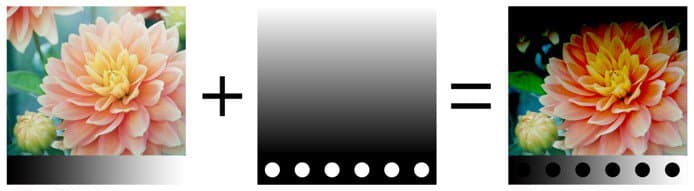
[빼기 혼합 모드]와 동일하지만 혼합 작업에서 위쪽 레이어와 아래쪽 레이어가 교환됩니다.
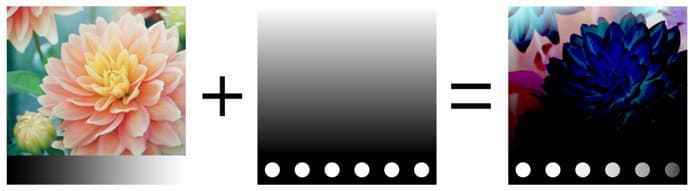
[맨 아래] 레이어에서 [맨 위] 레이어 색상을 빼고 결과의 절대값을 가져옵니다(음수 값은 양수가 됨).
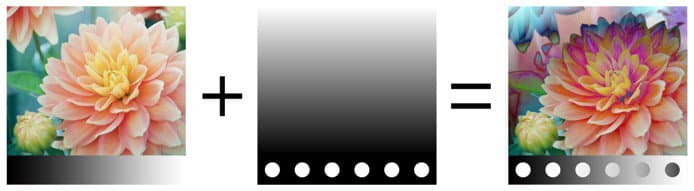
[차이] 혼합 모드와 유사하지만 대비가 더 낮은 결과를 생성합니다.
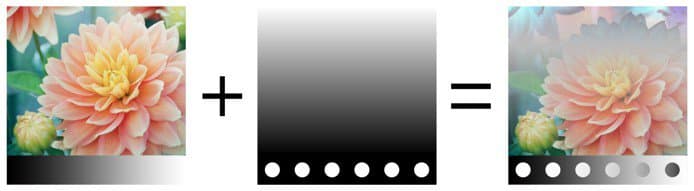
[모두] 위쪽 레이어 색상을 기준으로 아래쪽 레이어의 색상 정보를 더하고 뺍니다. 회색 음영 값은 효과가 없지만 더 어두운 색상은 정보를 빼고 더 밝은 색상은 정보를 추가합니다.
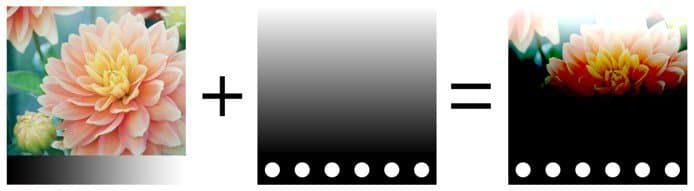
[스크린] 및 [곱하기] 혼합 모드를 모두 결합합니다. 맨 위 레이어의 회색 음영 값은 영향을 주지 않지만 어두운 색상은 색상을 곱하고 밝은 색상은 색상을 밝게 합니다.
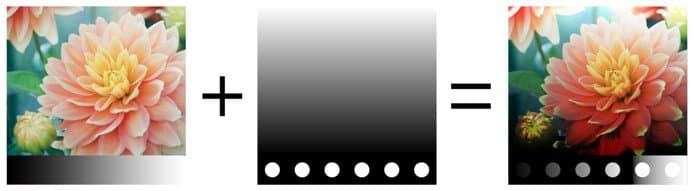
맨 위 레이어와 맨 아래 레이어의 색상 정보를 반전한 다음 서로 곱하고 이 결과를 다시 반전합니다. 이렇게 하면 곱하기 혼합 모드와 반대되는 시각적 결과가 만들어지고 더 밝은 이미지가 만들어집니다.
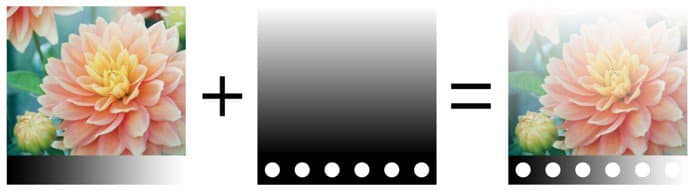
맨 위 및 맨 아래 레이어 색상 정보를 함께 추가한 다음 결과에서 1을 뺍니다.
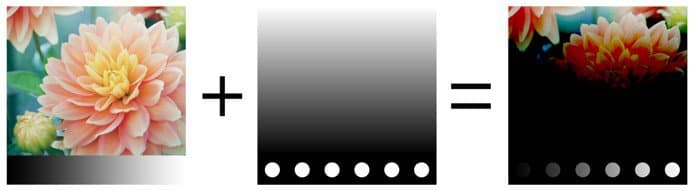
아래쪽 레이어를 위쪽 레이어로 나눕니다. 작업이 수행되기 전에 [아래쪽] 레이어가 반전됩니다. 이 혼합 작업은 위쪽 레이어를 어둡게 하고 대비를 높여 아래쪽 레이어의 색상을 표시합니다. [아래쪽] 레이어가 어두울수록 더 많은 색상이 사용됩니다.
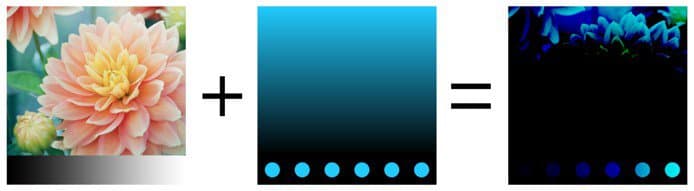
아래쪽 레이어를 반전된 위쪽 레이어로 나눕니다. 이 작업은 [Top] 레이어의 값에 따라 [Bottom] 레이어를 밝게 합니다. Top 레이어의 색상이 밝을수록 Bottom 레이어에 더 많은 색상이 영향을 미칩니다.
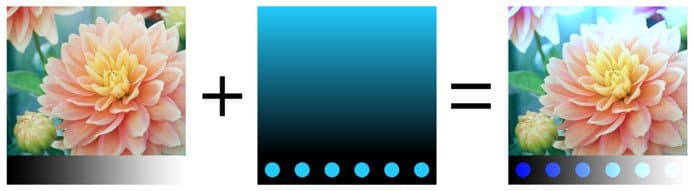
[오버레이 혼합 모드]와 유사하지만 다른 곡선을 적용하여 색상 정보를 혼합하면 이미지의 대비가 줄어듭니다.
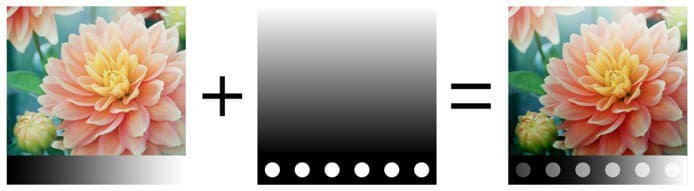
[오버레이 혼합 모드] ([곱하기] 및 [화면] 작업을 모두 결합)와 비슷합니다. 차이는 작업 순서가 반전되어 이미지의 색상이 더 어둡거나 밝아지지만 대비가 더 줄어든다는 것입니다.
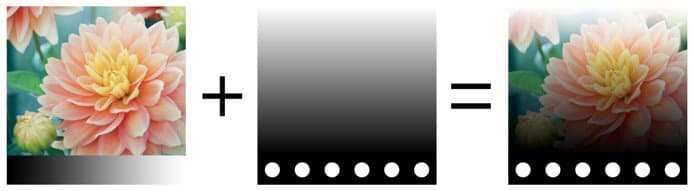
색상 닷지 및 색상 번 혼합 모드를 결합합니다. 회색보다 밝은 색상에 닷지 적용, 회색보다 어두운 색상에 번 적용 회색 값은 영향을 받지 않습니다. 그러면 더 대조되는 이미지가 만들어집니다.
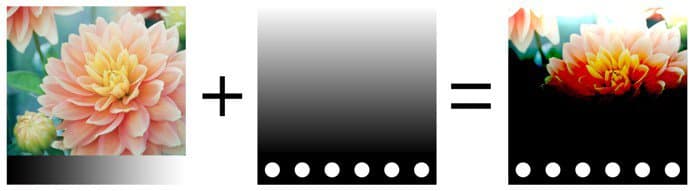
선형 닷지와 선형 번을 결합합니다. 회색보다 밝은 색상에 닷지 적용, 회색보다 어두운 색상에 번 적용 회색 값은 영향을 받지 않습니다. 선명한 라이트와 비슷하지만 대비가 낮습니다.
맨 위 레이어 색상을 기준으로 색상 정보를 밝게 하고 어둡게 합니다. Top 레이어의 어두운 색상이 Bottom 레이어의 어두운 색상보다 더 어두운 경우, 보이지 않으면 사라집니다. 밝은 색상에 대해서도 동일한 원리가 적용됩니다. 이 혼합 모드에서는 패치나 반점(큰 노이즈)이 생길 수 있으며 모든 중간 톤을 완전히 제거합니다.
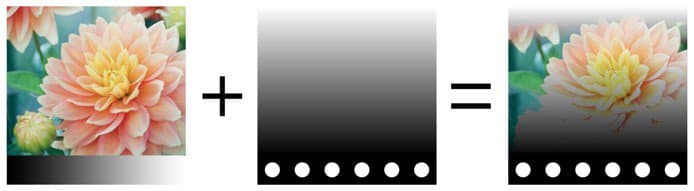
HSV 모델을 사용하여 작업을 수행합니다. 상위 레이어의 색조만 유지하고 하위 레이어의 채도와 값을 사용합니다. 검정색과 매우 어두운 색상은 색조가 없으므로 아래쪽 레이어의 색상은 변경되지 않습니다.
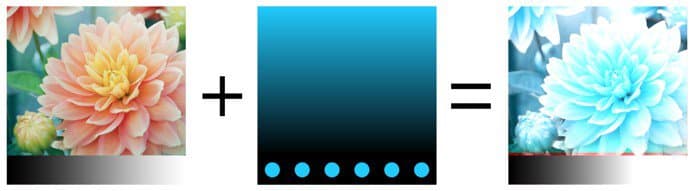
HSV 모델을 사용하여 작업을 수행합니다. 상위 레이어의 채도만 유지하고 하위 레이어의 색조 및 값을 사용합니다. 검정색과 매우 어두운 색상의 채도가 감소하므로 아래쪽 레이어의 색상은 회색 음영 값이 됩니다.
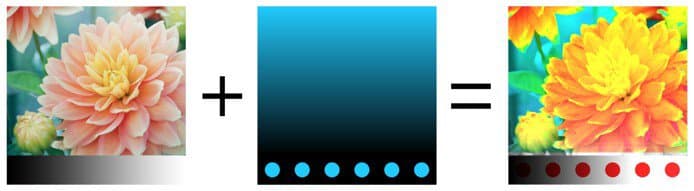
HSV 모델을 사용하여 작업을 수행합니다. 상위 레이어의 색조 및 채도만 유지하고 하위 레이어의 값을 사용합니다. 검정색과 매우 어두운 색상은 색조가 없고 채도가 낮으므로 아래쪽 레이어의 색상은 회색 음영 값이 됩니다.
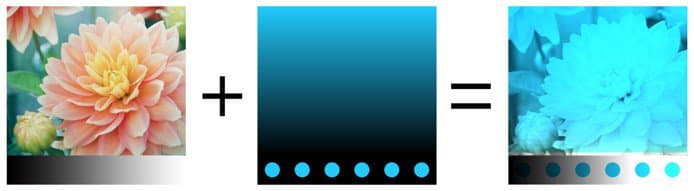
HSV 모델을 사용하여 작업을 수행합니다. 맨 위 레이어의 값만 유지하고 맨 아래 레이어의 색조 및 채도를 사용합니다.
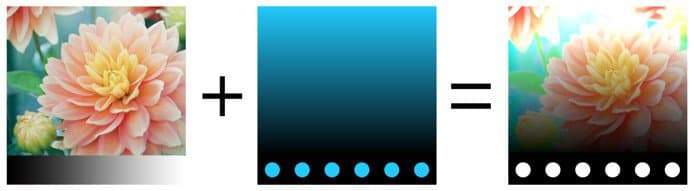
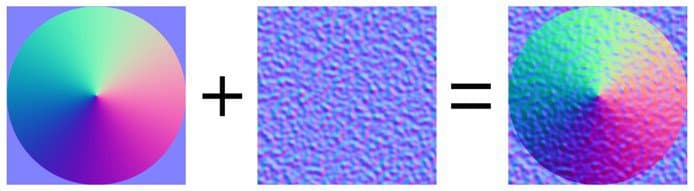
혼합 작업을 화이트아웃합니다. 평면 표준이 제대로 작동하는지 확인하면서 세부 사항을 유지합니다. 자세한 내용은 노멀 맵 페인팅을 참조하세요.
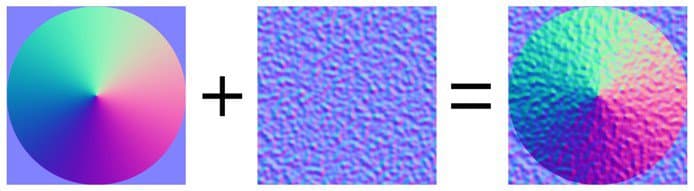
세부 방향 혼합 작업(방향 변경 표준 매핑)으로 노멀 맵 결합 방식보다 더 세밀하게 수행됩니다. 플랫 노멀 맵과 두 소스의 강도를 유지합니다. 맨 위 레이어의 방향이 맨 아래 레이어의 표면을 따르도록 재지정됩니다. 자세한 내용은 노멀 맵 페인팅을 참조하세요.
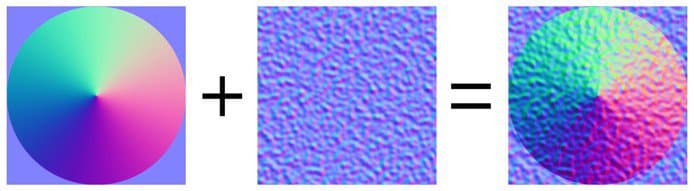
노멀 맵 세부 사항 혼합 작업과 동일한 동작을 수행하지만 최상위 레이어의 표면에 Bottom 레이어가 맞춰집니다. 자세한 내용은 노멀 맵 페인팅을 참조하세요.
>>