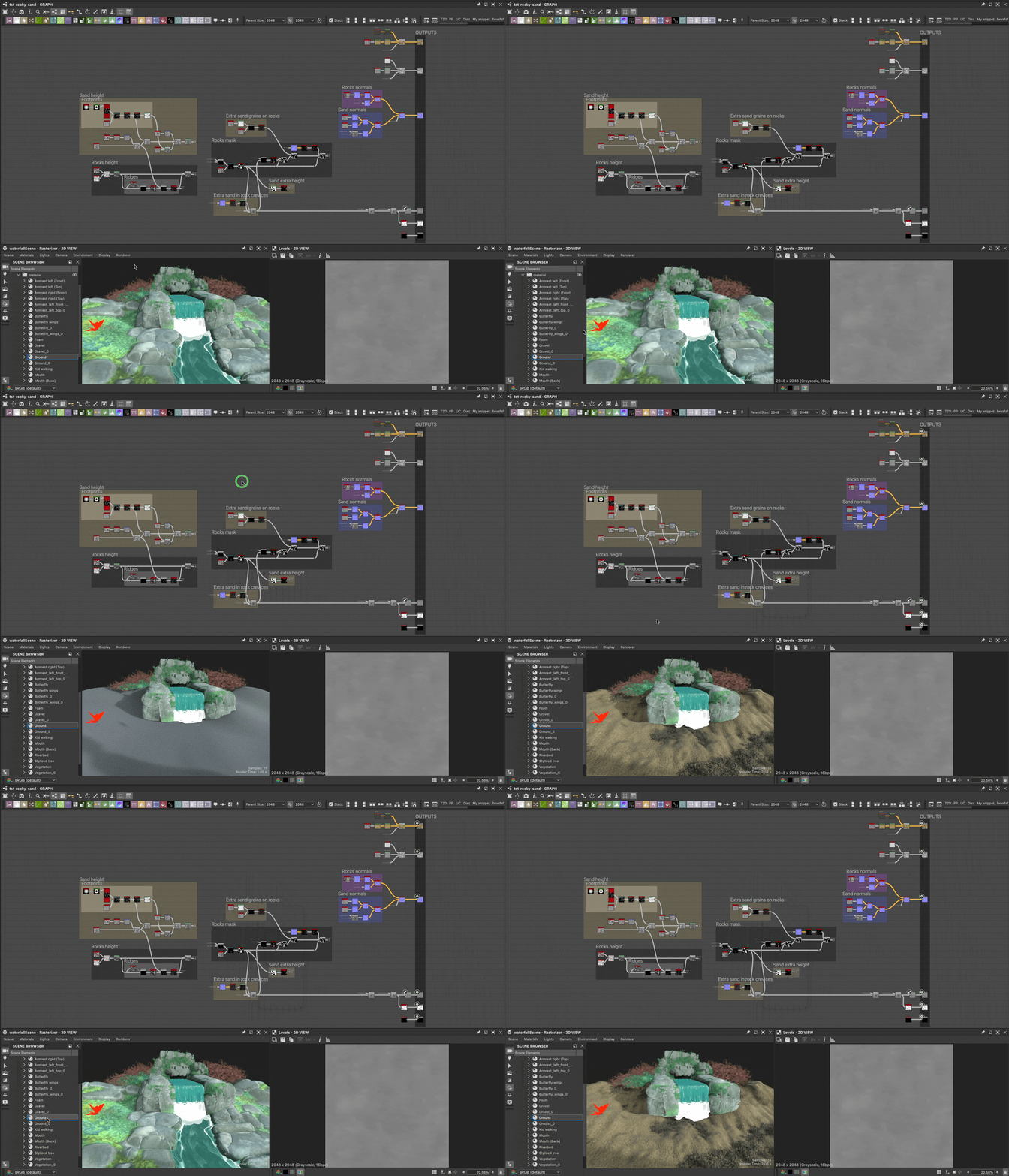
장면 재질 재정의
기존 재질을 사용하여 3D 장면을 작업할 때는 이러한 재질을 재정의하여 자체 재질로 대체해야 합니다.
재질은 처음부터 만들거나 Substance 그래프로 추출된 조정된 버전의 장면 재질을 만들 수 있습니다.
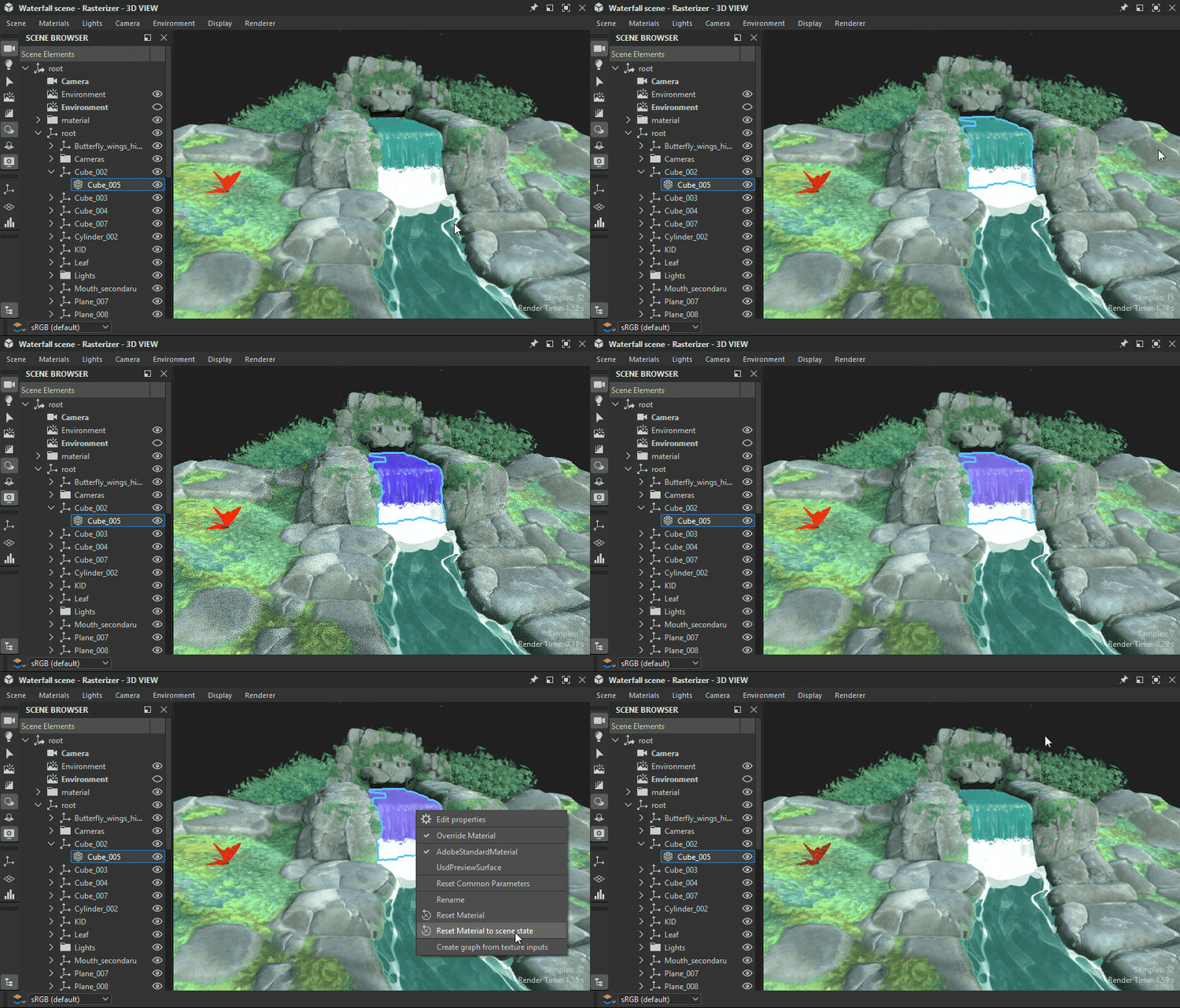
장면 재질 재정의
장면에 사용된 모든 재질은 자신의 버전으로 재정의할 수 있습니다. 자신의 버전은 새 재질이 되거나 기존 재질을 편집한 버전입니다.
‘재질 재정의’ 작업은 다음 두 위치에서 찾을 수 있습니다.
- ‘재질’ 메뉴를 열고 원하는 재질의 하위 메뉴로 이동합니다
- 장면 개체에서 Shift+LMB를 눌러 선택한 다음 RMB를 클릭하여 상황별 메뉴를 엽니다
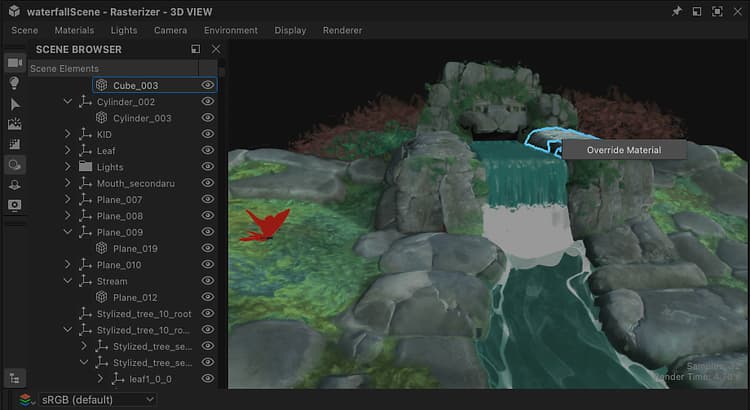
3D 보기 뷰포트에서 동작
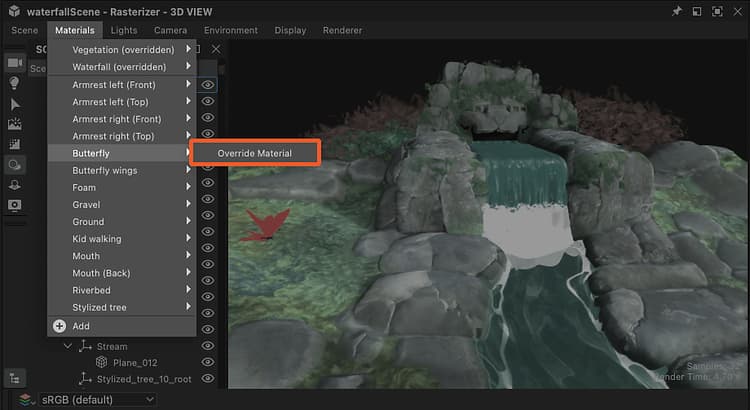
재질 메뉴의 동작
내부 장면 설명에 USD를 사용하는 Designer의 컨텍스트에서 오버라이드는 가능한 한 원본과 일치하는 재질의 복사본을 만들고 장면 메시의 재질 바인딩을 원본에서 복사본으로 변경하는 것을 의미합니다.
이는 두 가지 중요한 의미를 갖습니다.
- 원래의 재료는 어떤 방식으로도 바뀌지 않는다.
- Designer에서 수행한 모든 작업이 사본에 적용됩니다.
원본 장면의 재질을 복원하거나 이동하는 동안 빠르게 보정 전후 확인을 수행하려는 경우 동일한 ‘재질 재정의’ 작업을 통해 언제든지 재정의 켜기 및 끄기를 전환할 수 있습니다
사본이 원본과 일치하도록 생성된 점을 고려하면, 재질을 재정의할 때는 Substance 그래프를 연결하거나 특성을 편집할 때까지 대부분의 경우 모양이 변경되지 않아야 합니다(아래 참고 참조).
장면 상태로 재설정
재질을 오버라이드된 상태로 계속 편집할 수 있도록 하면서 재질의 초기 상태로 돌아가야 하는 경우 모든 재질 사본을 초기 값으로 재설정할 수 있습니다.
재질 속성 값이 수정되었거나 그래프의 텍스처가 적용된 경우 속성은 초기 값 또는 텍스처로 되돌아갑니다.
재질은 완전히 재설정하거나 속성별로 재설정할 수 있습니다.
재질의 하위 메뉴 또는 메시의 상황에 맞는 메뉴에서 ‘재질을 장면 상태로 재설정’ 동작을 사용하여 재질을 완전히 재설정합니다.
이 액션은 다음 세 위치에서 찾을 수 있습니다.
- ‘재질’ 메뉴를 열고 원하는 재질의 하위 메뉴로 이동합니다
- 장면 개체에서 Shift+LMB를 눌러 선택한 다음 RMB를 클릭하여 상황별 메뉴를 엽니다
- 그 재료의 속성 상단에 있는 햄버거 메뉴
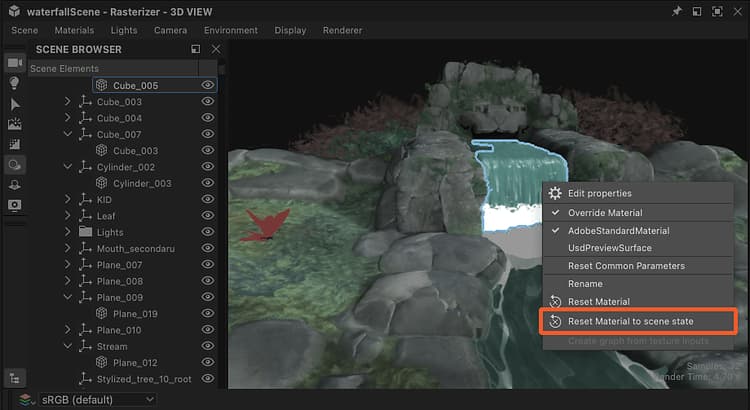
3D 보기 뷰포트에서 동작
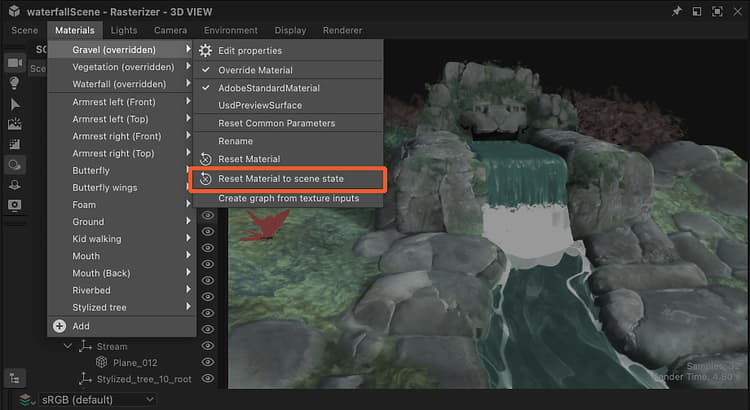
재질 메뉴의 동작
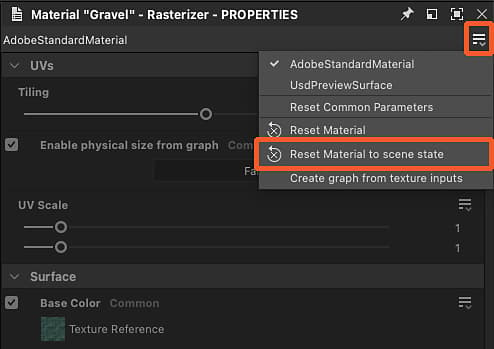
재질 속성에서 동작
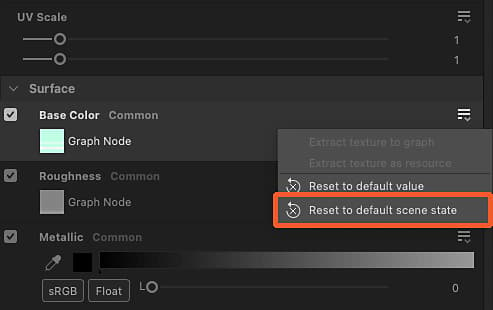
이 작업은 재질의 일부 요소만 재설정하려는 경우 재질 속성에서 속성별로도 사용할 수 있습니다.
재질 속성의 햄버거 메뉴를 열어 ‘기본 장면 상태로 재설정’ 작업을 찾습니다.
연결된 재질
다시: Designer은 장면의 재질을 직접 변경하지 않고 장면에 사본을 만들고 원본 대신 해당 사본에 메시를 바인딩합니다.
반면에 Designer의 ‘재질’ 메뉴에는 기본적으로 장면의 재질 목록과 일치하는 자체의 개별 재질 목록이 있습니다. 언제든지 해당 목록에 새 재질을 추가할 수 있습니다.
Designer에서만 작성 및 관리되는 다른 데이터 집합입니다. 그러면 이 재질이 장면의 원본 재질을 재정의하는 복사본에 연결됨됩니다.
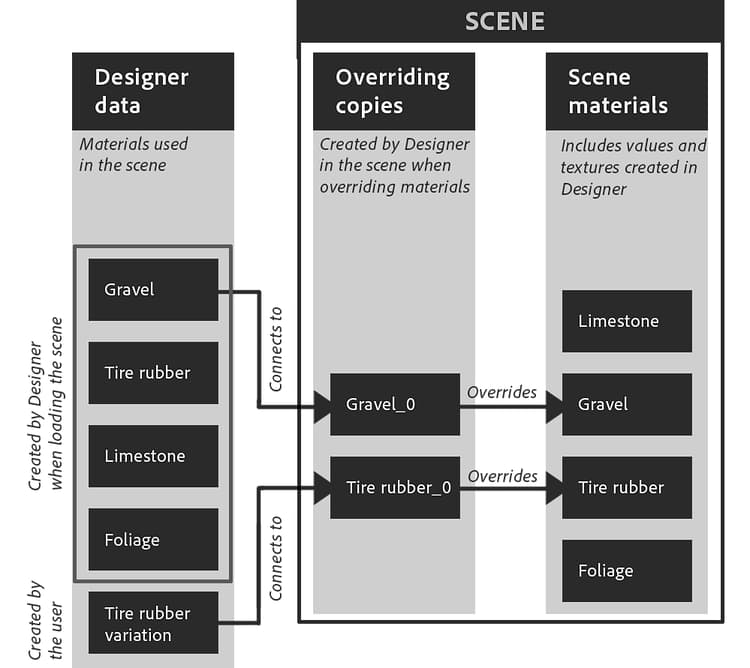
‘재질’ 메뉴에 나열된 재질을 장면에서 Designer이 생성한 사본에 연결할 수 있습니다. 장면 브라우저 사본에서 RMB를 클릭한 다음 ‘재질 연결’ 하위 메뉴로 이동합니다.
하위 메뉴에는 장면의 모든 재질이 나열되고 ‘재질’ 메뉴에서 수동으로 만든 재질이 나열됩니다.