벡터 편집 도구
이 페이지에서는 호환되는 벡터 그래픽에 대해 2D 보기 패널에서 사용할 수 있는 편집 도구에 대해 설명합니다.
개요
2D 보기 패널은 Substance 3D Designer 내에서 직접 벡터 그래픽을 수동으로 만들거나 편집할 수 있는 기본 벡터 편집 도구를 제공합니다. 이러한 도구는 마스크 또는 패턴을 빠르게 만드는 데 특히 유용합니다.
이 도구는 펜 입력을 지원합니다. 펜 디스플레이를 활용하려면 2D 보기 패널을 고정 해제한 다음 페인팅하기에 더 편리한 구성으로 배치하고 크기를 조정할 수 있습니다.
편집은 개별적으로 실행 취소할 수 있으며, 막대 그래프 패널, 타일식 표시 및 배경 이미지와 같은 벡터 이미지를 편집하는 동안 2D 보기 패널의 다른 모든 기능은 여전히 사용 가능합니다.


벡터 편집 도구 사용
벡터 편집 도구는 벡터 그래픽 이미지와 관련된 다음 기준이 충족되면 2D 보기 패널에서 자동으로 활성화됩니다.
- 벡터 그래픽 이미지가 새 리소스 또는 가져온 리소스입니다.
- 비트맵이 2D 보기 패널에 표시됩니다
새로운 벡터 그래픽 이미지는 다음과 같은 방법으로 만들 수 있습니다.
새 벡터 그래픽 리소스의 이름 및 해상도를 설정할 수 있는 새 벡터 데이터 창이 열립니다.
다른 소프트웨어에서 벡터 그래픽 내보내기
Designer 전용은(는) SVG 파일 형식을 사용하는 벡터 그래픽을 지원합니다.
Designer 및 편집 도구의 최상의 호환성과 안정성을 위해 모든 개체를 윤곽선(으)로 변환하고 플랫 색상을 사용하여 개별 개체로 그룹 해제하여 다음 중 어느 것도 유지되지 않도록하십시오.
- 텍스트
- 그레이디언트
- 패턴(채우기 및 획 윤곽선 모두)
- 스타일
Adobe Illustrator 사용자는 내보내기 설정 SVG에 첨부된 이미지를 참조할 수 있습니다.

도구
페인팅 도구와 옵션은 2D 보기 패널 내의 도구 모음에 정렬됩니다. 이러한 도구 모음은 패널의 아무 면 또는 부동 도구 모음으로 재배치할 수 있습니다. 이 도구 모음의 핸들에 있는 LMB를 클릭하여 누른 다음, 삼중선으로 표시한 다음 LMB를 원하는 위치에 놓습니다.
벡터 편집 도구가 활성화되면 두 개의 도구 모음이 표시됩니다.
- 도구 선택 도구 모음: 도구 선택과 채우기/윤곽선 색상을 사용할 수 있으며, 기본적으로 2D 보기 패널의 왼쪽에 있습니다.
- 도구 옵션 도구 모음: 현재 선택한 도구에 대한 옵션을 설정할 수 있으며, 기본적으로 2D 보기 패널의 상단에 배치됩니다
키보드 단축키를 사용하면 도구에 빠르게 액세스할 수 있으며 도구/함수 이름 뒤 괄호 사이에 아래와 같이 표시됩니다.


-
채우기 색상: 채우기 색상 축소판(맨 위)을 클릭하거나 캔버스에서 LMB를 두 번 클릭합니다
-
윤곽선 색상: 윤곽선 색상 축소판(아래쪽)을 클릭하거나 Ctrl을 누른 채 캔버스에서 LMB를 두 번 클릭합니다.
그러면 설정된 색상이 현재 선택한 모양에 적용됩니다.
현재 윤곽선 색상이 검정인 경우(예: 광도 0 또는 RGB(0, 0, 0)) 윤곽선 색상 썸네일을 클릭할 때까지선택한 모양에 적용되지 않습니다.


이동: gizmo에서 LMB 내부를 클릭하여 유지합니다.
비율: 기즈모를 따라 정사각형 핸들에서 LMB를 길게 클릭하여 개체를 가로, 세로 또는 둘 다 비율합니다. 기본적으로 크기 조절은 gizmo의 반대 쪽에 있는 핸들에 상대적으로 적용됩니다. Alt 키를 눌러 상대적으로 Gizmo의 중앙에 대해 크기 조정을 수행하고 Shift 키를 눌러 Gizmo 너비/Height 비율을 잠금할 수 있습니다
회전: LMB를 Gizmo의 바깥쪽인 Gizmo를 따라 정사각형 핸들 옆에 길게 클릭합니다.


정점 추가: 모양 윤곽선에 Ctrl+LMB
정점 제거: 정점의 Ctrl+LMB
정점 이동: 정점에서 LMB 유지
정점 핸들 이동: 핸들에 LMB를 고정합니다.
정점 핸들을 독립적으로 이동: 핸들에서 Alt+LMB를 누릅니다. 핸들은 다시 설정이 될 때까지 이 지점을 지나면 연결 해제됩니다.
핸들 재설정: 정점에서 Alt+LMB를 클릭합니다. 핸들이 정점 위치(으)로 다시 설정됩니다
다시 설정된 정점 핸들 이동: 정점에서 Alt+LMB를 누릅니다. 연결된 핸들이 표시됩니다.

-
사각형;
-
타원;
-
둥근 사각형: 둥근 각도에는 잠금 반경이 있습니다.
-
다각형:은(는) 옥토곤을 만듭니다.
프리미티브를 그리려면 캔버스의 모퉁이에서 LMB을(를) 유지합니다. Alt+LMB를 눌러 해당 중앙에서 모양을 그립니다.


패스 모드에서 모양은 한 번에 한 정점씩 그려집니다. 다음과 같은 컨트롤을 사용할 수 있습니다.
정점/정점 개 추가: LMB 클릭
곡선 인/곡선 아웃 정점 추가(맞춤 접선): LMB를 누르고 드래그
곡선 시작/곡선 출력 정점(정렬되지 않음 접선) 추가*: LMB를 누른 상태에서 드래그한 다음 Alt+LMB를 누릅니다
곡선 시작/직선 종료 정점 추가*: 곡선 시작/곡선 종료 정점(정렬되지 않은 접선)과 동일하지만, 종료 라인은 새 정점*위에 놓아야 합니다*
직선 인/곡선 아웃 정점 추가*: Alt+LMB를 누른 채 드래그
다음 정점에서 모양 닫기: Ctrl 키를 누릅니다.
현재 정점에서 모양 닫기: Enter 키를 누르거나 현재 모양의 첫 번째 정점에서 LMB를 클릭합니다
자유형 모드를 사용하면 LMB를 누른 상태에서 캔버스를 가로질러 펜을 드래그하여 직접 모양을 그릴 수 있습니다.
정점은 선을 따라 자동으로 배치되므로 결과 패스는 가능한 한 획과 일치합니다. 모양이 선이 끝날 때 자동으로 닫힘되어 첫 번째 정점과 선의 마지막 정점을 연결합니다.
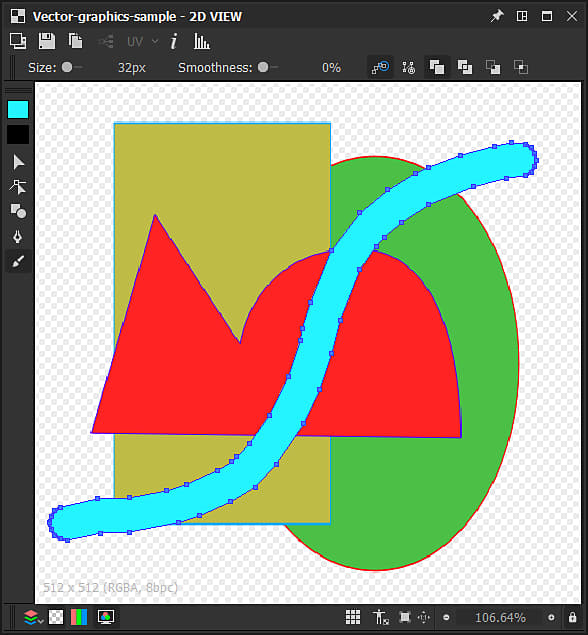

다음 그리기 모드를 사용할 수 있습니다.


다음과 같은 매개 변수를 사용하여 그려진 모양을 제어할 수 있습니다.
크기: 커서 위치에 그려진 방사형 모양의 직경을 제어합니다.
Smoothness: 선 끝에 함께 추가할 때 그린 모양이 다듬어지고 단순해지는 정도를 제어합니다.
그리기가 완료되면 모양이 함께 추가되고 사용 가능한 병합 모드 중 하나를 사용하여 현재 선택한 모양과 병합됩니다.


모양 작업

위에 나열된 도구 외에도 RMB를 클릭할 때 사용할 수 있는 컨텍스트 메뉴를 사용하여 선택한 모양에 대해 여러 작업을 수행할 수 있습니다. 이러한 작업은 거의 모두 키보드 단축키(아래 괄호 안)를 사용하며 다음 범주로 구성되어 있습니다.
선택 영역 잘라내기(Ctrl+X): 선택한 모양을 클립보드에 복사하고 모양을 제거
붙여넣기(Ctrl+V): 커서 위치에서 현재 클립보드에 복사된 모양을 만듭니다.
제자리에 붙여넣기(Ctrl+Shift+V): 복사된 모양 위치에서 현재 클립보드에 복사된 모양을 만듭니다.
선택 영역 삭제(Del): 선택한 모양을 제거
모양은 캔버스에 있는 모양의 순서를 설정하는 스택에 정렬됩니다. 즉, 맨 위에 있습니다. 기본적으로 캔버스의 상단에 새 모양이 만들어지며, 다음 컨트롤을 사용하면 이러한 배열을 변경할 수 있습니다.
맨 앞으로 가져오기(집): 선택한 모양을 모양 스택의 맨 위로 올리기
앞으로 가져오기(PgUp): 모양 스택에서 선택한 모양을 한 수준만큼 올리기
뒤로 보내기(PgDown): 모양 스택에서 선택한 모양을 한 수준만큼 낮추기
맨 뒤로 보내기(끝): 선택한 모양을 모양 스택의 맨 아래(으)로 낮추기