[제한 공개]{class="badge informative"}
측정 데이터 추가 및 관리 add-and-manage-measurement-data
이 문서에서는 Adobe Real-Time CDP Collaboration에 캠페인 측정 데이터를 추가하는 단계에 대해 간략하게 설명합니다. 게시자는 Adobe 팀과 협력하여 캠페인 측정 데이터를 업로드할 수 있습니다. 해당 데이터가 업로드되고 처리되면 게시자와 광고주 모두 광범위한 캠페인 측정 보고서를 볼 수 있습니다.
측정 데이터 추가 add-measurement-data
광고주는 캠페인 측정 보고서에 사용할 수 있도록 전환 이벤트가 포함된 측정 데이터를 Collaboration에 업로드할 수 있습니다. 전환 데이터에는 일반적으로 사용자 식별자(예: 해시된 이메일 또는 장치 ID), 전환 이벤트의 타임스탬프 및 구매 또는 등록과 같은 특정 전환 이벤트 세부 정보와 같은 필드가 포함됩니다.
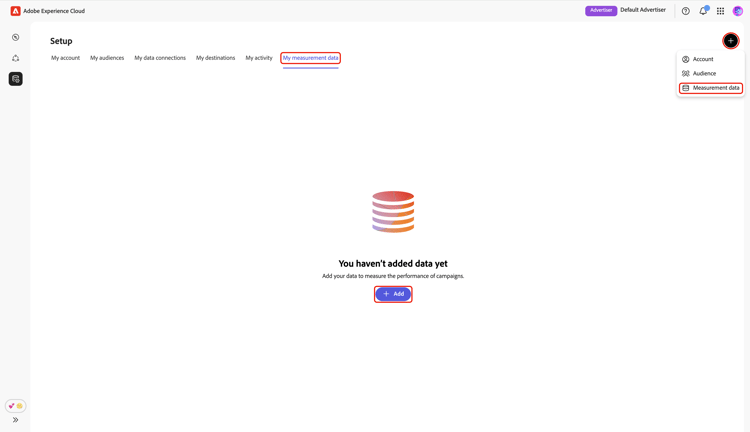
측정 데이터를 소싱하려면 설정 작업 영역에서 내 측정 데이터 탭으로 이동합니다. 추가 아이콘(

첫 번째 측정 데이터인 경우 추가 옵션도 선택할 수 있습니다.
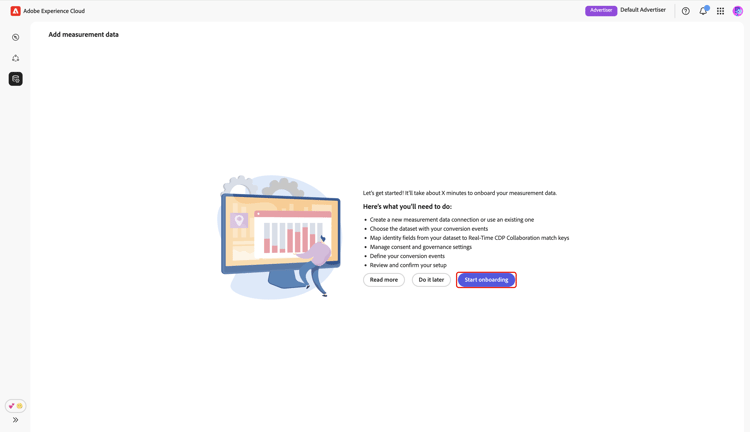
측정 데이터 추가 화면이 나타나고 측정 데이터 소스에 대한 단계 요약이 표시됩니다. 온보딩 시작을 선택합니다.
데이터 연결 및 세부 정보 data-connection-and-details
이 단계에서는 데이터 연결을 구성하고 측정 데이터에 대한 세부 사항을 지정해야 합니다.
측정 데이터 유형 선택 select-measurement-data-type
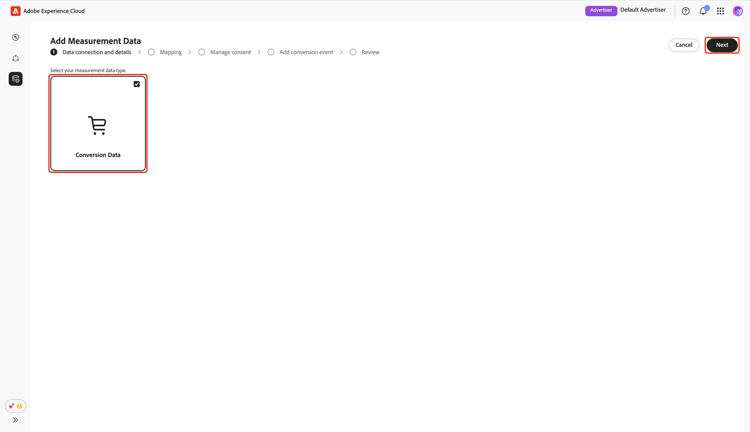
측정 데이터 유형은 캠페인 측정을 위해 가져오는 이벤트의 종류를 정의합니다. 현재 전환 데이터는 지원되는 유형입니다.
전환 데이터를 측정 데이터 형식으로 선택한 후 다음을 선택합니다.
데이터 연결 선택 select-data-connection
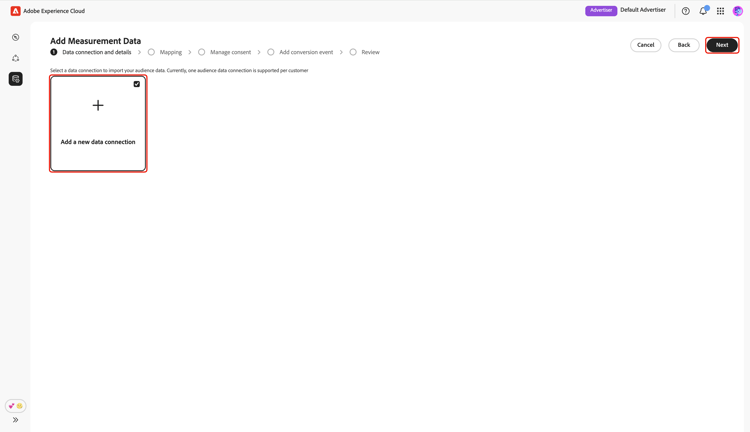
데이터 연결은 측정 데이터를 Collaboration에 소스화하는 소스입니다. 초기 데이터 연결을 설정하고 첫 번째 측정 데이터 세트를 소싱했으면 동일한 데이터 연결을 사용하여 추가 측정 데이터를 계속 소싱할 수 있습니다.
데이터 연결을 추가하려면 새 데이터 연결 추가를 선택한 후 다음을 선택합니다.
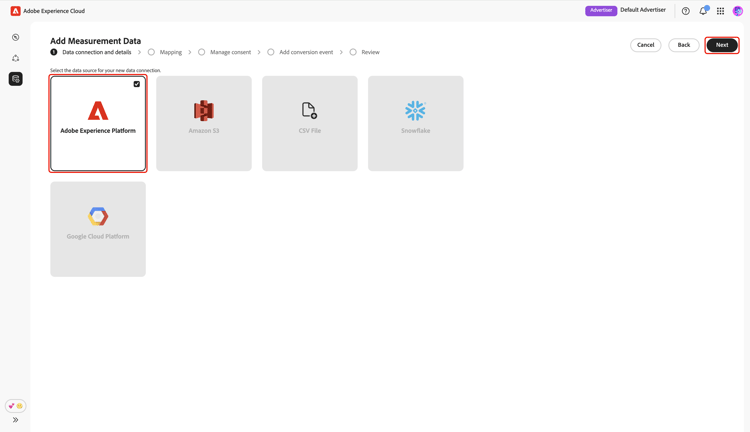
데이터 소스 선택 select-data-source
그런 다음 데이터 연결 소스를 선택합니다. 현재 Adobe Experience Platform은 유일하게 지원되는 데이터 소스입니다.
데이터 원본을 선택한 후 다음을(를) 선택하십시오.
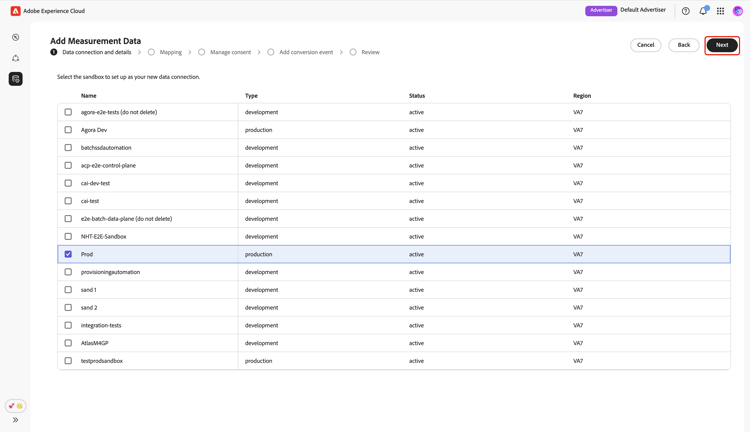
샌드박스 선택 select-sandbox
Collaboration 캠페인 측정 보고서에 사용할 측정 데이터를 포함하는 샌드박스를 선택합니다. 사용 가능한 샌드박스 목록에서 샌드박스를 선택한 후 다음을 선택합니다.
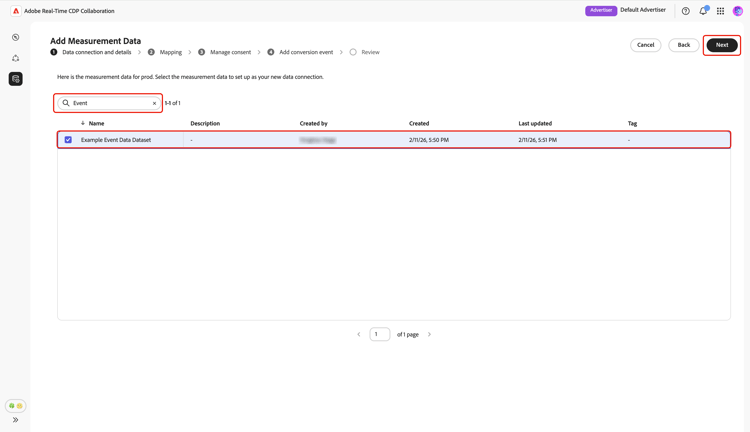
측정 데이터 세트 선택 select-measurement-dataset
선택한 샌드박스의 데이터 세트 목록이 나타납니다. 데이터 집합을 측정 데이터로 선택한 후 다음을 선택합니다. 검색 옵션을 사용하여 선호하는 데이터 세트를 필터링하고 찾을 수 있습니다.
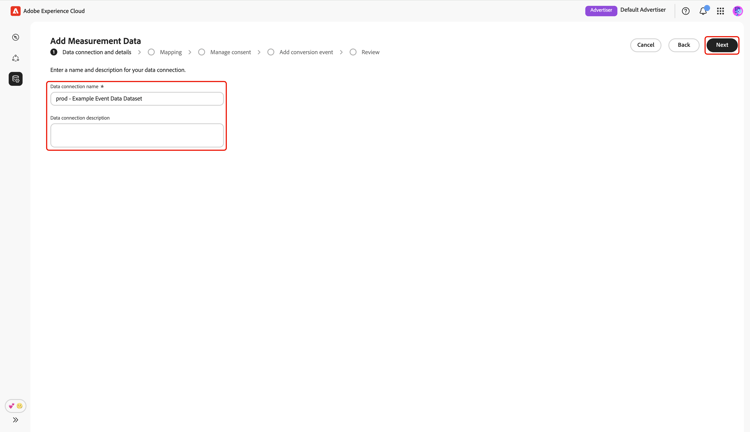
이름 및 세부 정보 제공 provide-name-and-details
그런 다음 데이터 연결의 이름과 설명을 입력합니다. 이 정보는 나중에 데이터 연결을 식별하는 데 도움이 됩니다.
매핑 mapping
다음 단계는 측정 데이터의 필드를 Collaboration에서 사용되는 해당 대상 필드에 매핑하는 것입니다. 조인 키를 매핑하여 실시간 고객 프로필의 속성으로 이벤트 데이터 세트를 보강하고 이러한 속성을 사용하여 측정 보고서를 분류할 수도 있습니다.
이벤트 데이터 강화 enrich-event-data
이벤트 데이터를 보강하려면 Source 필드 조인 키 옵션을 선택하십시오.
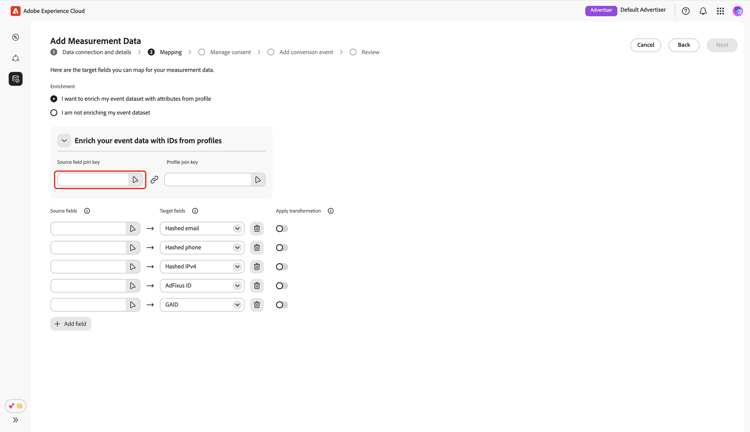
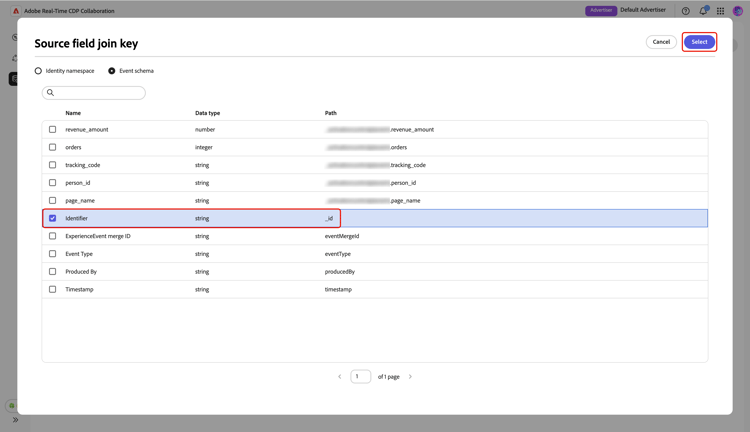
Source 필드 조인 키 대화 상자에서 소스 필드를 선택한 후 선택을 선택합니다.
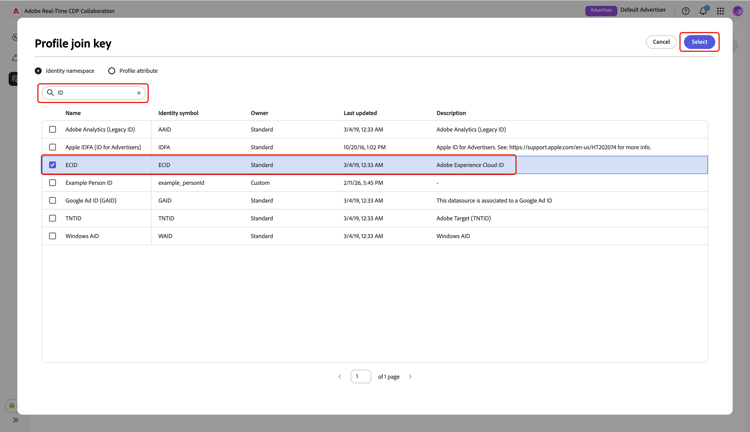
그런 다음 프로필 가입 키 옵션을 선택합니다. 프로필 가입 키 대화 상자의 목록에서 프로필 필드를 선택합니다. 검색 옵션을 사용하여 원하는 필드를 찾을 수 있습니다. 그런 다음 선택을(를) 선택하여 확인합니다.
필드 매핑 mapping-fields
측정 데이터의 소스 필드를 Collaboration의 대상 필드에 매핑하려면 매핑 화면에서 빈 소스 필드를 선택하십시오.
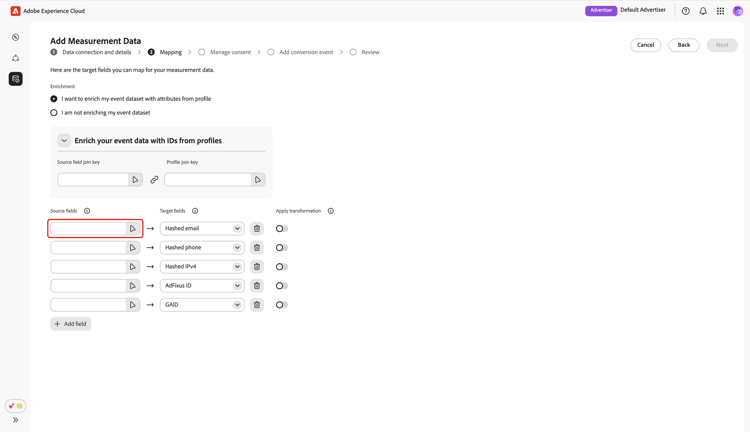
ID 네임스페이스 및 이벤트 스키마와 같은 옵션 아래에 그룹화된 사용 가능한 소스 필드 목록을 표시하는 소스 필드 선택 대화 상자가 나타납니다. 검색 옵션을 사용하여 필터링하고 목록에서 소스 필드를 찾을 수 있습니다.
원하는 소스 필드를 선택한 후 선택을(를) 선택하십시오.
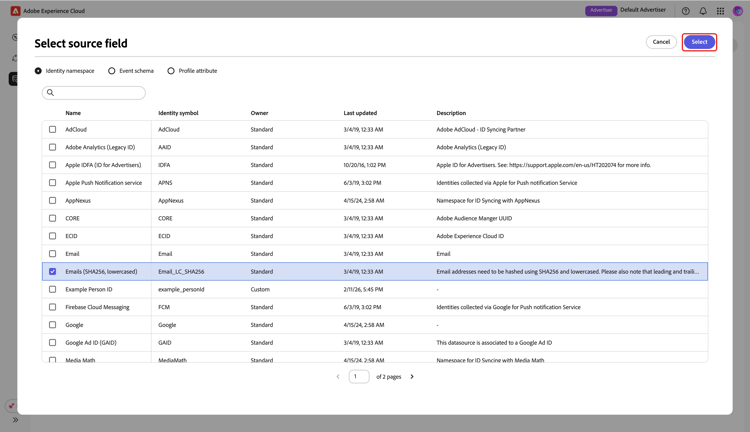
그런 다음 드롭다운 메뉴를 사용하여 선택한 소스 필드를 적절한 타겟 필드에 매핑합니다. 사용 가능한 모든 대상 필드는 Collaborator 계정에 대해 구성된 일치 키입니다.
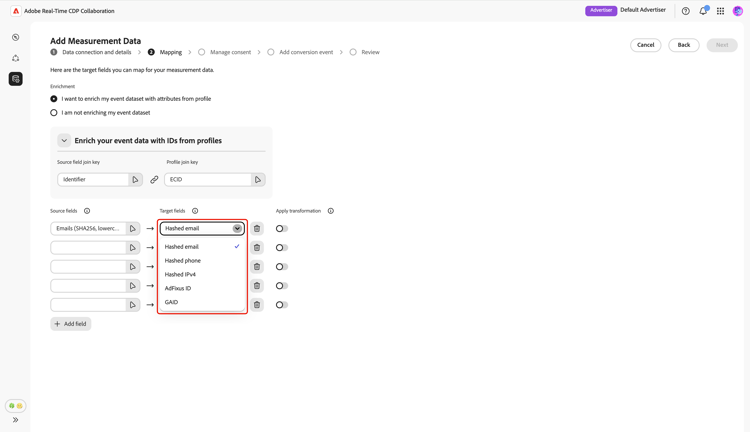
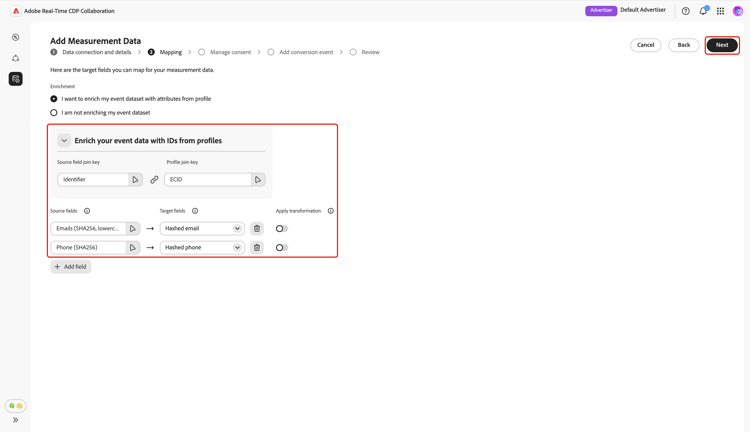
필요에 따라 매핑 행을 추가하거나 제거할 수 있습니다. 해시되지 않은 소스 필드를 해시된 대상 필드에 매핑해야 하는 경우(예: 일반 텍스트 이메일을 해시된 이메일에 매핑) 변환 적용 옵션을 사용하여 필요한 해시를 적용하십시오.
완료되면 매핑된 필드를 검토하고 데이터 보강이 활성화된 경우 키를 조인합니다. 그런 다음 다음을 선택합니다.
동의 관리 manage-consent
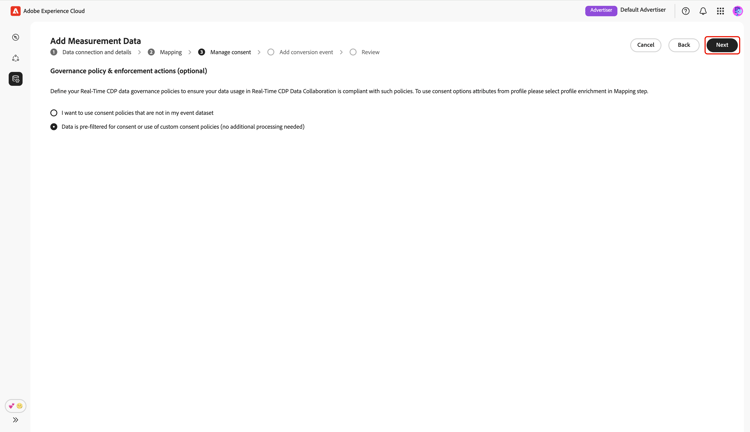
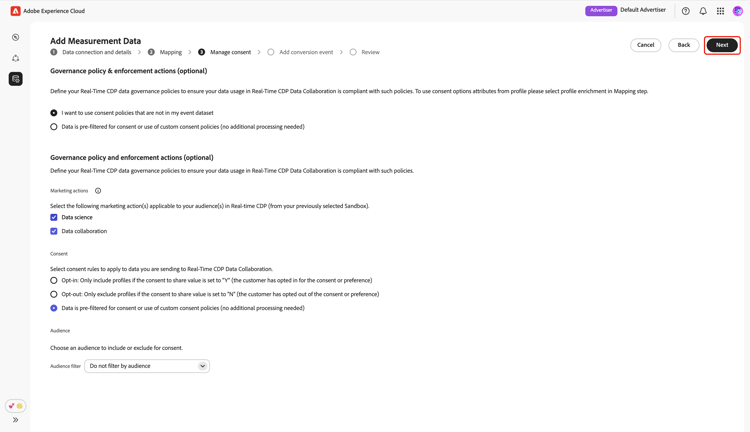
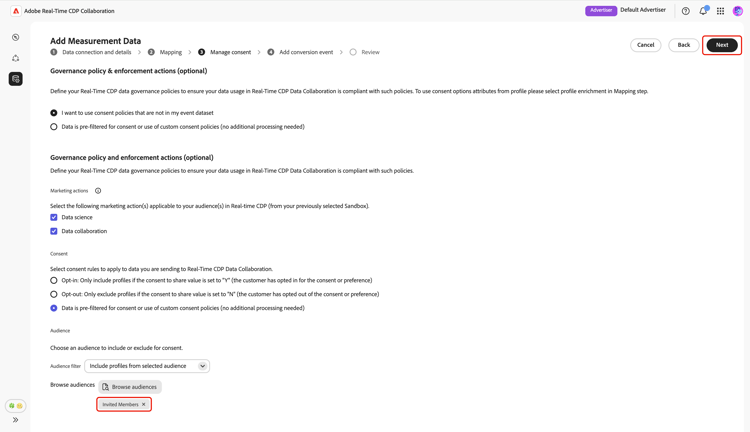
계속하기 전에 Collaboration에서의 데이터 사용이 Real-Time CDP 데이터 거버넌스 정책을 준수한다는 것을 확인해야 합니다. 모든 데이터는 동의 요구 사항 또는 적용 가능한 사용자 정의 동의 정책에 따라 사전 필터링되어야 하므로 더 이상 처리할 필요가 없습니다.
승인을 확인하려면 다음을 선택하세요.
매핑 단계 동안 프로필 강화를 활성화하면 사전 정의된 옵션 목록에서 동의 정책을 구성할 수 있습니다. 여기에는 다음 항목이 포함되어 있습니다.
- 마케팅 작업: Experience Platform에서 Collaboration으로 가져올 대상 데이터를 제어하려면 이 마케팅 작업을 사용하십시오.
- 동의 규칙: Collaboration으로 가져온 데이터에 적용할 동의 규칙을 선택하십시오.
- 대상: 대상 필터를 사용하여 동의를 위한 대상 프로필을 포함하거나 제외합니다.
기본 설정을 선택한 후 다음을 선택합니다.
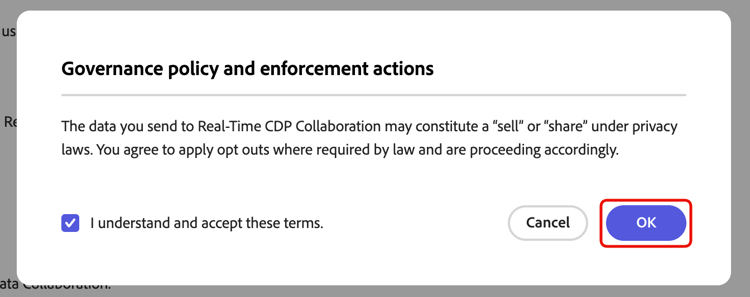
계속하기 전에 거버넌스 정책 및 적용 작업 대화 상자에서 조건을 확인하고 동의해야 합니다. 확인란을 선택한 다음 확인을 선택합니다.
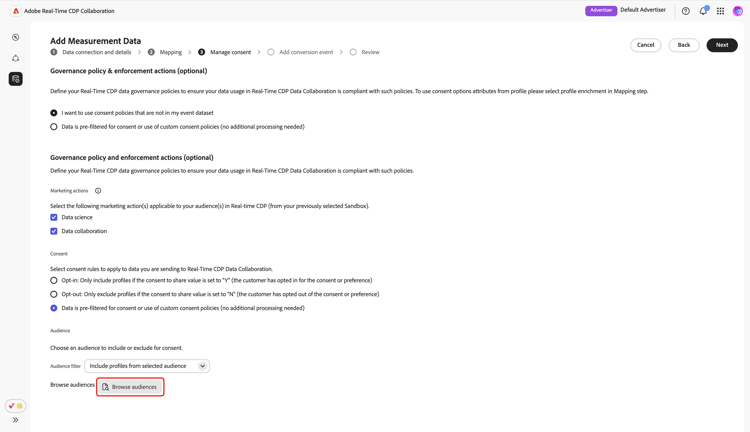
대상자 필터 audience-filter
동의를 위해 특정 대상 프로필을 포함하거나 제외하려면 대상 필터 드롭다운 메뉴를 사용하십시오. 이 필터를 선택하면 UI가 업데이트되어 대상자 찾아보기 옵션이 표시됩니다. 대상자 찾아보기를 선택하십시오.
대상자 선택 대화 상자가 나타납니다. 목록에서 대상자를 선택한 다음 선택합니다.
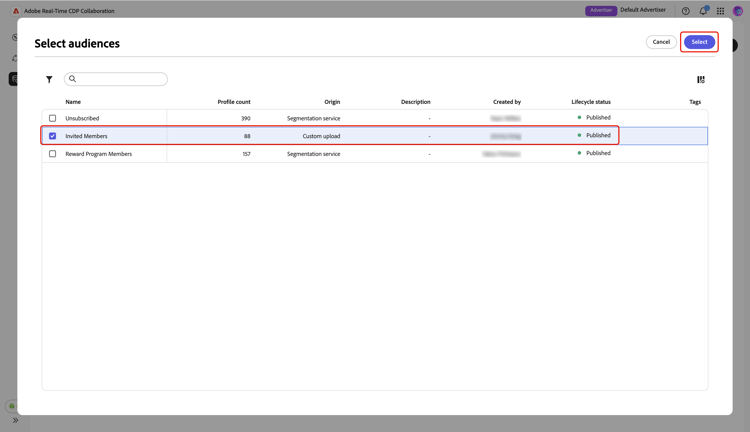
이제 선택한 대상자가 나타나고 필요한 경우 제거할 수 있는 옵션이 표시됩니다. 동의 설정을 검토한 후 다음을 선택하세요.
전환 이벤트 추가 add-conversion-event
다음으로 캠페인이 사이트 방문, 등록 또는 구매 완료에 미치는 영향을 측정할 전환 이벤트를 정의합니다. 측정을 위해 최대 3개의 개별 전환 이벤트를 지정할 수 있습니다.
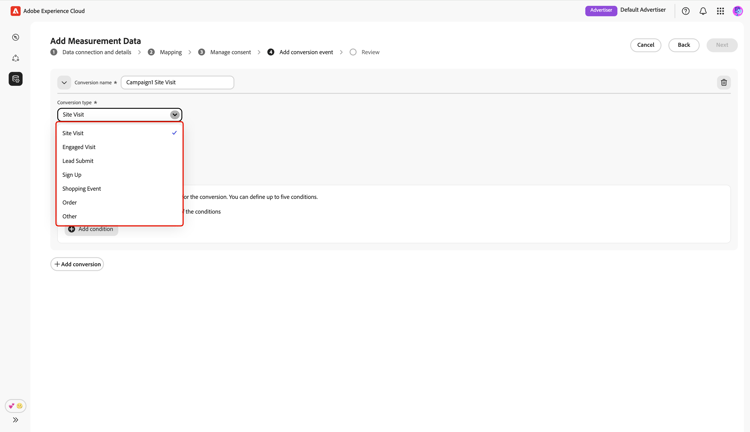
전환 이벤트의 이름을 입력한 다음 드롭다운 메뉴를 사용하여 전환 유형을 선택합니다.
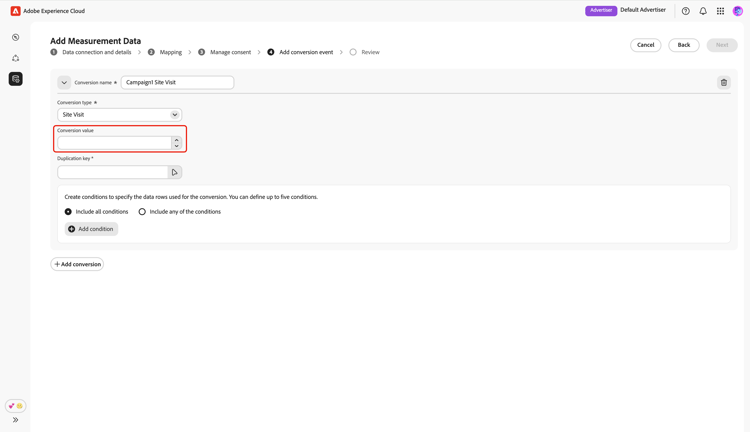
변환에 대한 값을 입력하거나, 현재 값을 할당하지 않으려면 비워 둘 수 있습니다.
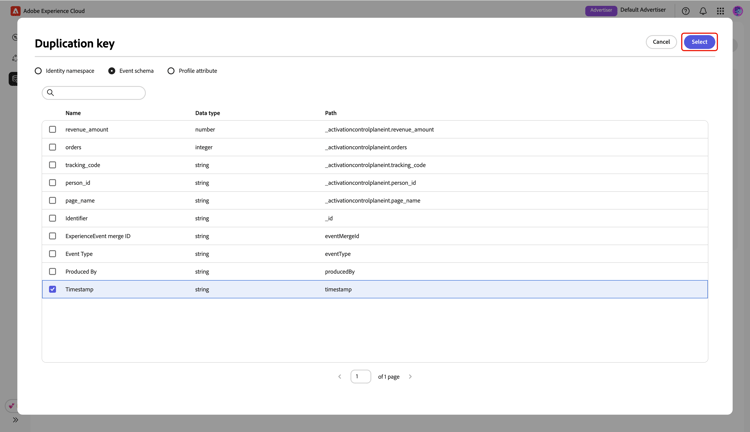
그런 다음 중복 키를 지정하여 이벤트 데이터 세트에서 동일한 기본 전환 이벤트에 속하는 행(예: 등록 프로세스 동안 동일한 타임스탬프)을 나타내야 합니다. This prevents counting the same conversion multiple times in measurement reports. To do this, select Duplication key. In the Duplication key dialog, find and choose the key, followed by Select.
After specifying the duplication key, you can add up to 5 conditions to include only relevant rows from the event dataset for the conversion. Choose to apply all or any of these conditions.
Select Add condition, then select the condition option.
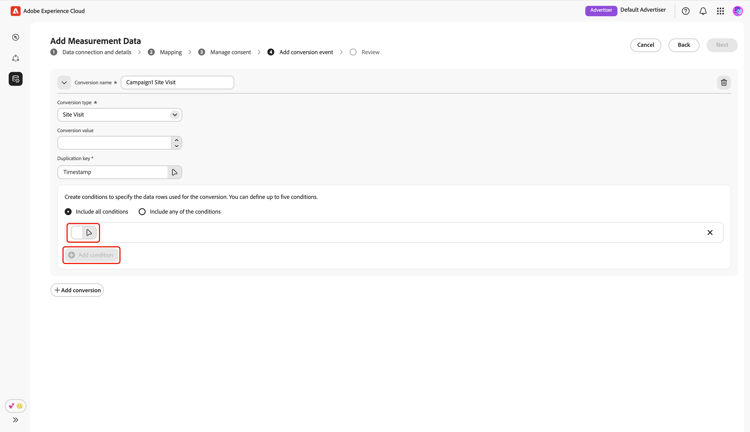
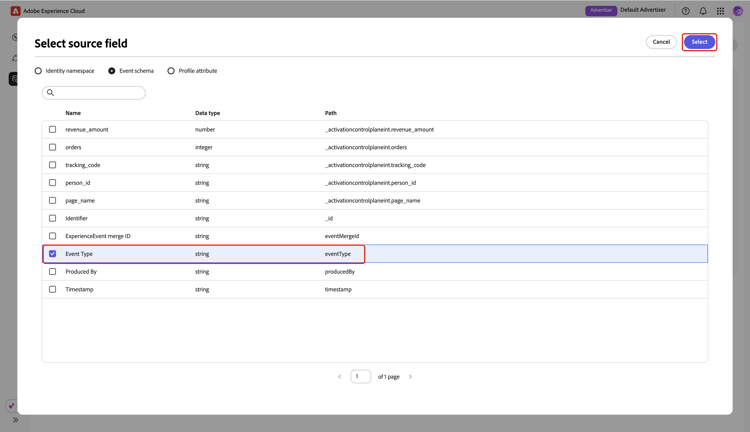
In the Select source field dialog, find and choose a source field for the condition rule, followed by Select.
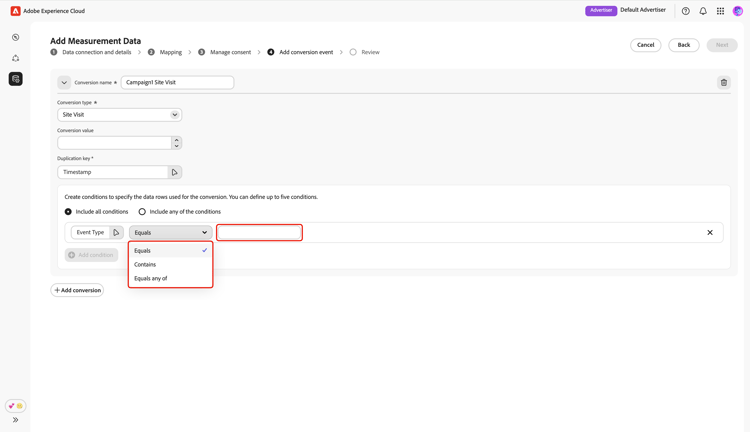
Use the dropdown menu to select a logic operator, then enter the value for the confition rule.
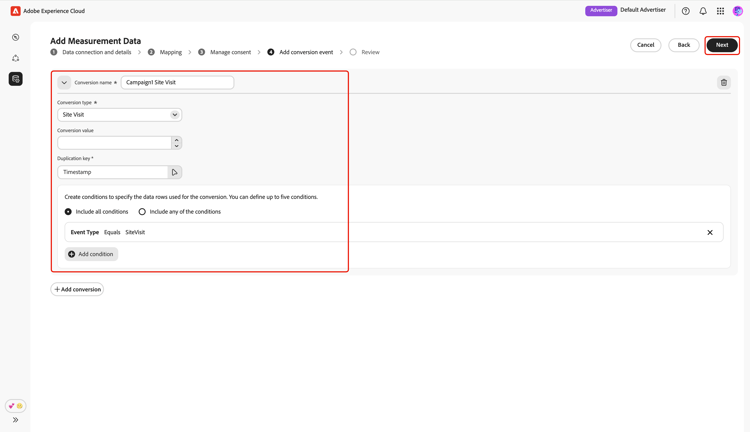
To add another conversion event, select Add conversion. You can include up to 3 conversion events in total. Once finished, review the conversion configurations and select Next.
검토 review
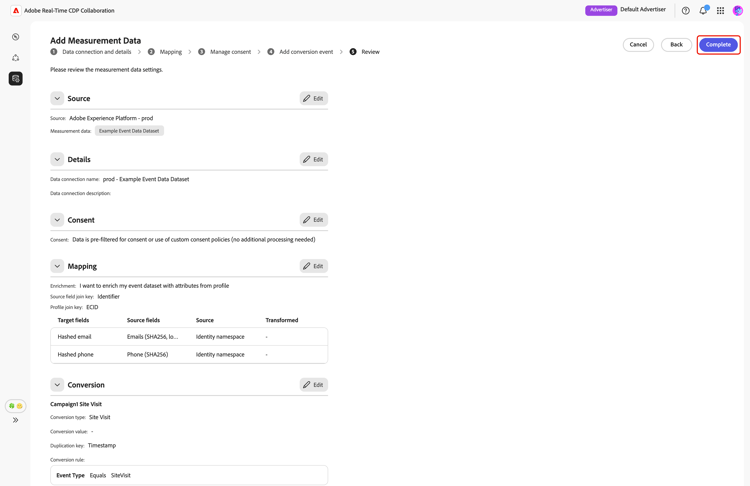
The Review screen appears with a summary of measurement data settings. Review and ensure all the information are correct. If you need to change any section, use the Edit option.
Finally, select Complete to finish adding your measurement data.
A confirmation dialog confirms that your measurement data was created successfully. You can see the new conversion events configured from your measurement data in the My measurement data workspace.
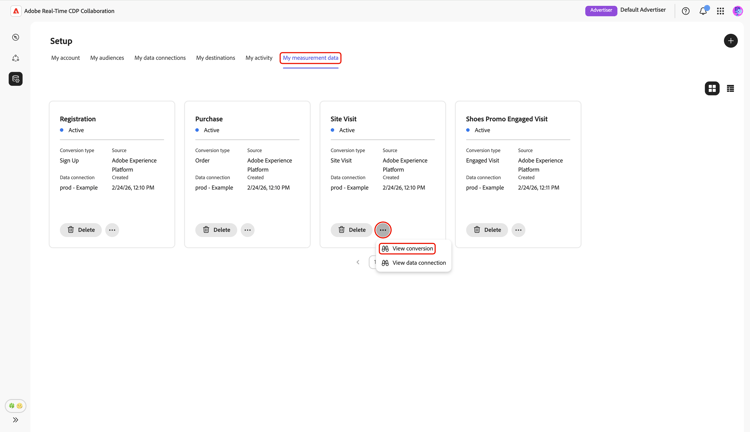
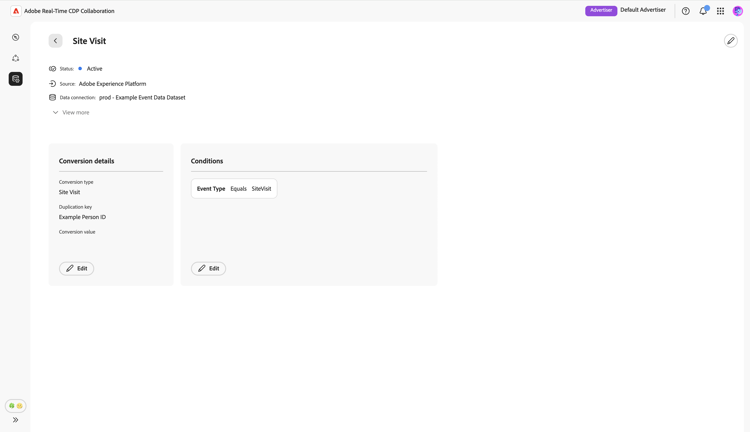
When in grid view or table view, select a row item or the View conversion option within an event card to see an overview of a specific conversion event. 이벤트의 상태, 소스 및 데이터 연결 이름과 다음에 대한 세부 패널이 표시됩니다.
- 전환 세부 정보: 해당 형식, 고유 이벤트를 식별하는 데 사용된 복제 키 및 할당된 전환 값(지정된 경우)을 포함하여 전환에 대한 키 정보를 표시합니다.
- 조건: 이 전환 이벤트에 적용된 조건 규칙을 표시합니다.
측정 데이터 편집 edit-measurement-data
측정 데이터를 소싱한 후 언제든지 전환 이벤트의 세부 사항 및 조건 규칙을 편집할 수 있습니다.
내 측정 데이터 탭에서 관련 전환 이벤트 카드 내의 줄임표 옵션(

이름 및 설명 편집 edit-name-and-description
이벤트의 이름과 설명을 업데이트하려면 페이지의 오른쪽 상단에 있는 편집 아이콘(

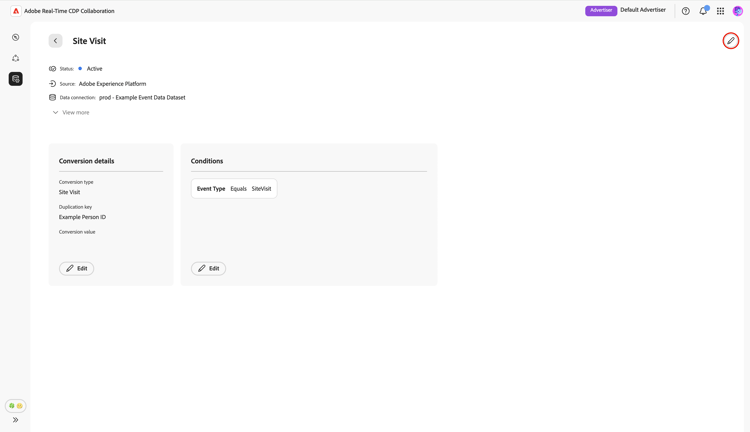
이름 및 설명 편집 대화 상자에서 원하는 값으로 필드를 업데이트한 다음 저장을 선택하여 변경 사항을 적용합니다.
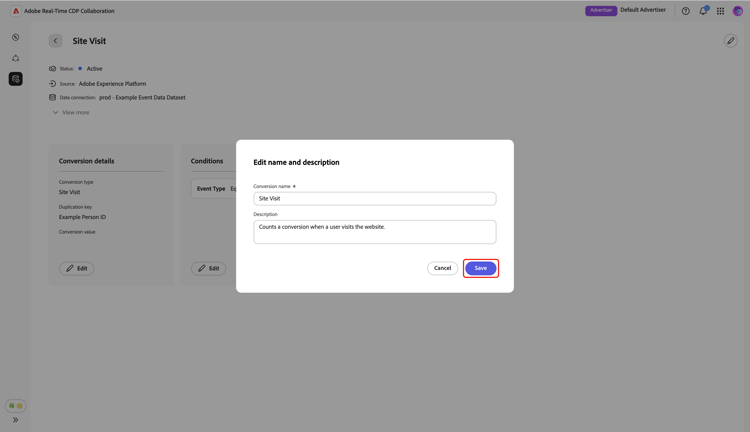
세부 정보가 성공적으로 업데이트되었는지 확인하는 대화 상자가 나타납니다.
전환 세부 정보 편집 edit-conversion-details
이벤트의 다음 전환 세부 사항을 업데이트할 수 있습니다.
편집을 시작하려면 전환 세부 정보 패널에서 편집을(를) 선택하십시오.
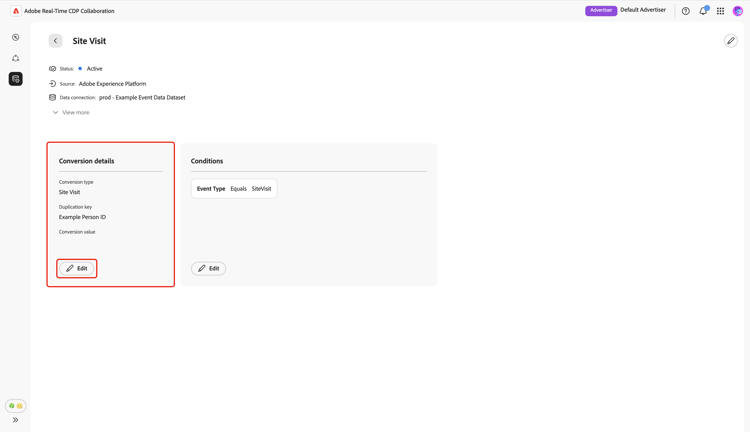
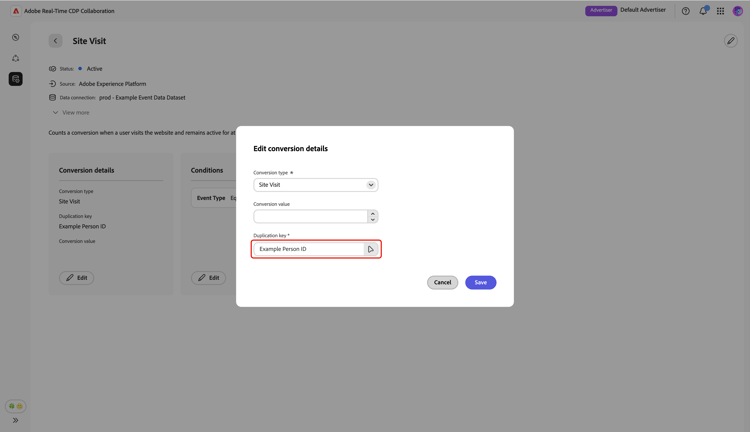
전환 세부 정보 편집 대화 상자에서 드롭다운 메뉴를 사용하여 전환 유형을 업데이트합니다. 변환에 대한 값을 입력하거나 값을 할당하지 않으려면 비워 둘 수 있습니다. 복제 키를 편집하려면 기존 키 옵션을 선택합니다.
복제 키 대화 상자에 ID 네임스페이스 및 이벤트 스키마와 같은 옵션 아래에 그룹화된 사용 가능한 필드 목록이 표시됩니다. 원하는 키를 찾은 후 선택합니다.
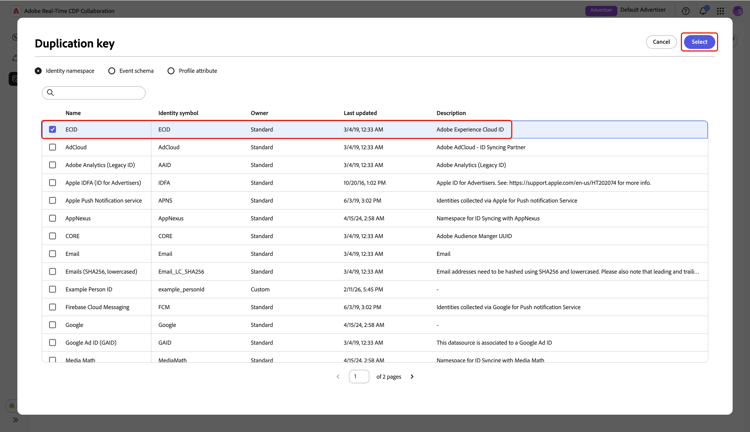
완료되면 업데이트를 검토하고 저장을 선택하여 변경 내용을 적용합니다.
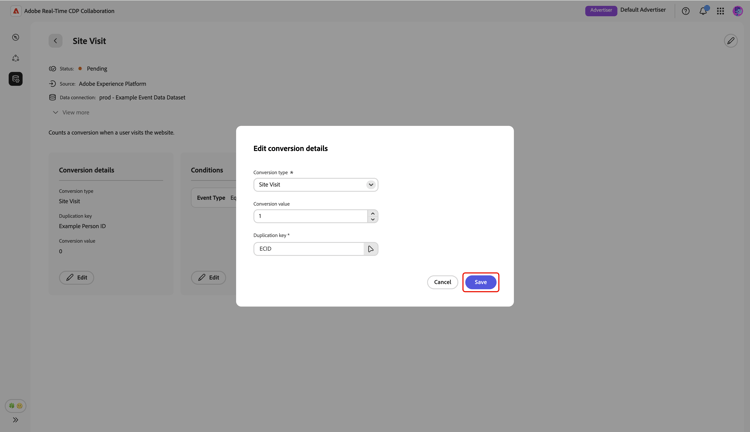
세부 정보가 성공적으로 업데이트되었는지 확인하는 대화 상자가 나타납니다.
상태 편집 edit-conditions
조건 규칙은 이벤트 데이터 세트의 어떤 데이터 행이 전환으로 포함되는지 지정합니다. 필요에 따라 이러한 규칙을 업데이트하여 측정이 분석에 가장 관련성이 높은 데이터만 반영하는지 확인합니다.
조건을 편집하려면 조건 패널에서 편집을(를) 선택하십시오.
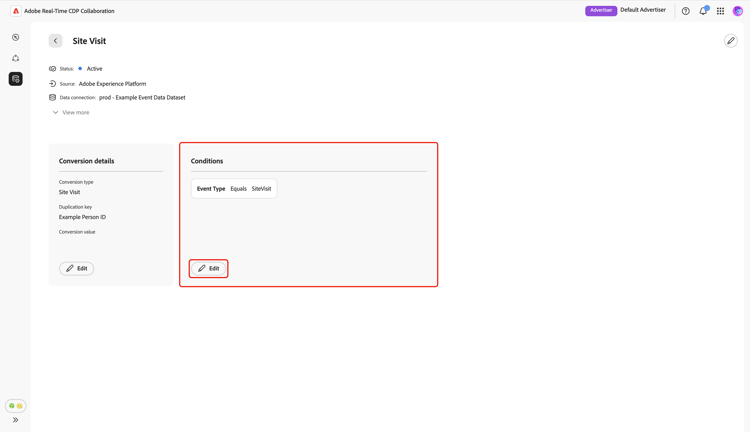
전환 규칙 편집 대화 상자에서 모든 조건의 현재 세부 정보를 볼 수 있습니다. 기존 조건 옵션을 선택하여 소스 필드, 논리 규칙 및 값을 포함한 세부 정보를 업데이트합니다.
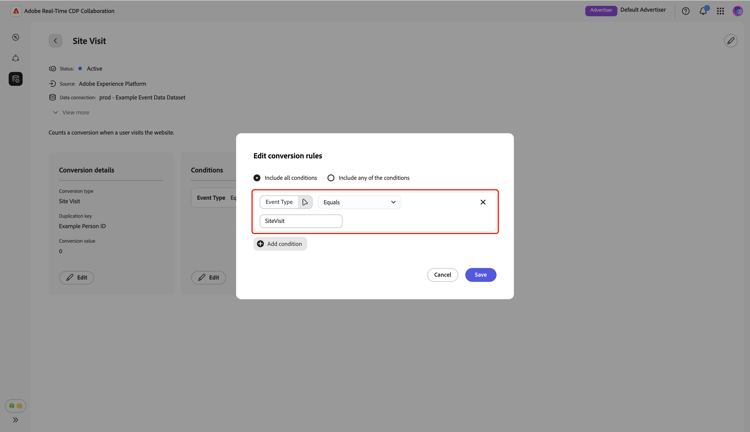
추가 전환 규칙을 포함하려면 조건 추가를 선택하십시오. 그런 다음 새 빈 조건 옵션을 선택합니다.
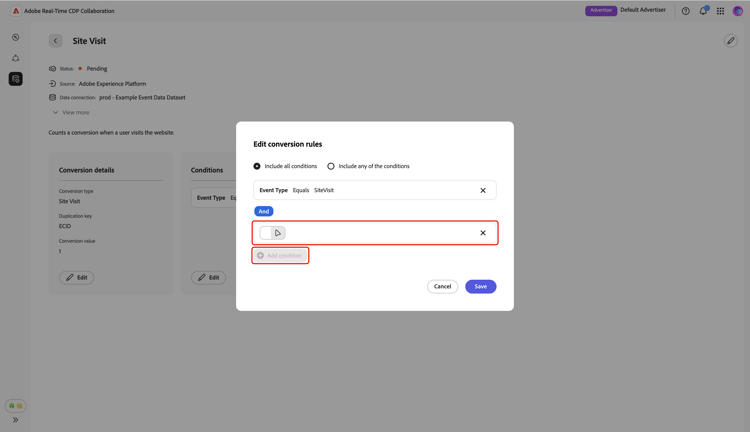
소스 필드 선택 대화 상자에서 ID 네임스페이스 및 이벤트 스키마와 같은 옵션 아래에 그룹화된 사용 가능한 필드를 볼 수 있습니다. 조건에 사용할 필드를 선택한 다음 선택을 선택합니다. 검색 옵션을 사용하여 원하는 필드를 빠르게 찾을 수 있습니다.
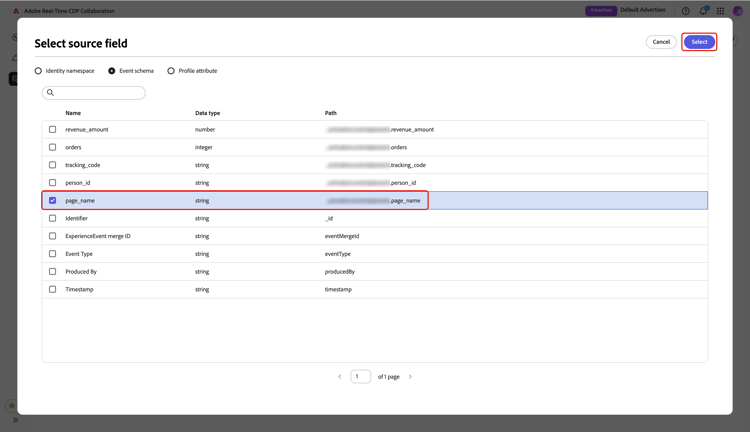
그런 다음 드롭다운 메뉴를 사용하여 사용 가능한 목록에서 논리 연산자를 선택하고 조건에 대한 값을 입력합니다.
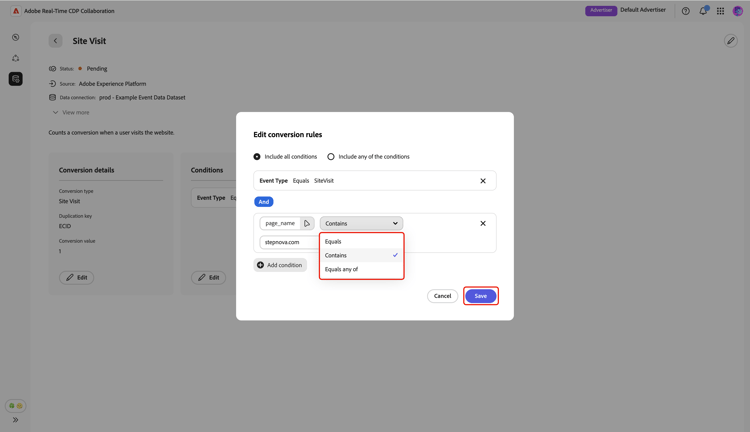
각 변환에 대해 지정된 모든 조건이 필요한 경우 모든 조건 포함을 사용하거나 조건 포함을 사용하여 하나 이상의 조건과 일치하는 변환을 허용합니다. 업데이트를 마치면 저장을 검토하고 선택하여 변경 내용을 적용합니다.
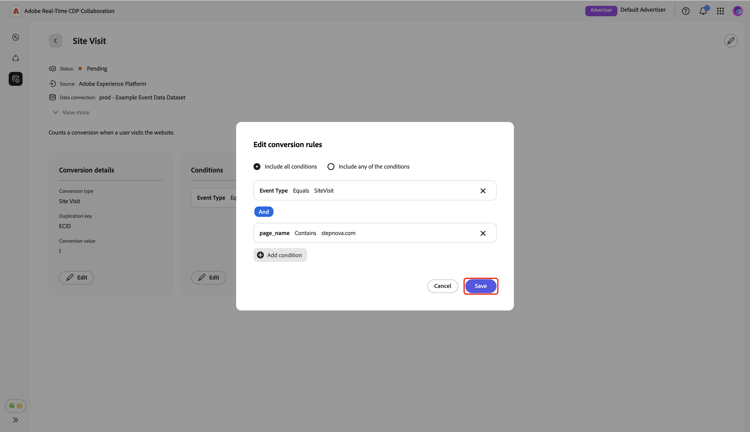
세부 정보가 성공적으로 업데이트되었는지 확인하는 대화 상자가 나타납니다.
측정 데이터 삭제 delete-measurement-data
측정 데이터를 삭제하면 연결된 전환 이벤트와 모든 연결된 측정 세부 정보가 프로젝트에서 영구적으로 제거됩니다. 이 이벤트를 사용하는 모든 측정 보고서는 해당 전환 지표를 잃게 되며 더 이상 업데이트할 수 없습니다. 이 작업은 실행 취소할 수 없습니다.
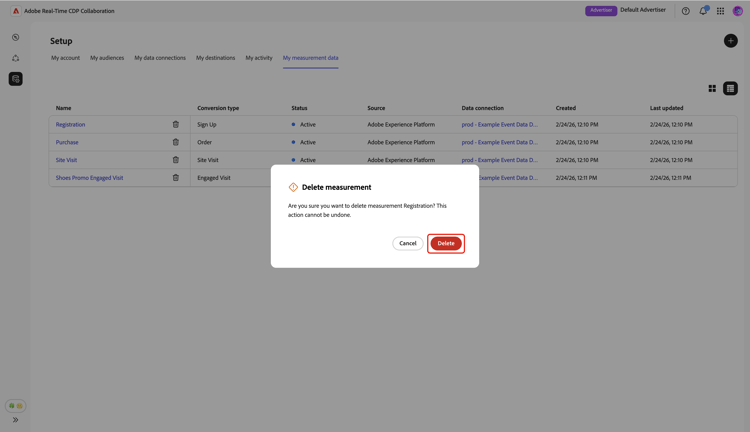
기존 전환 이벤트를 삭제하려면 설정 작업 영역에서 내 측정 데이터 탭으로 이동합니다. 격자 보기에서 관련 이벤트 카드 내에서 삭제를 선택합니다. 테이블 보기에서 이벤트 이름 옆에 있는 삭제 아이콘(

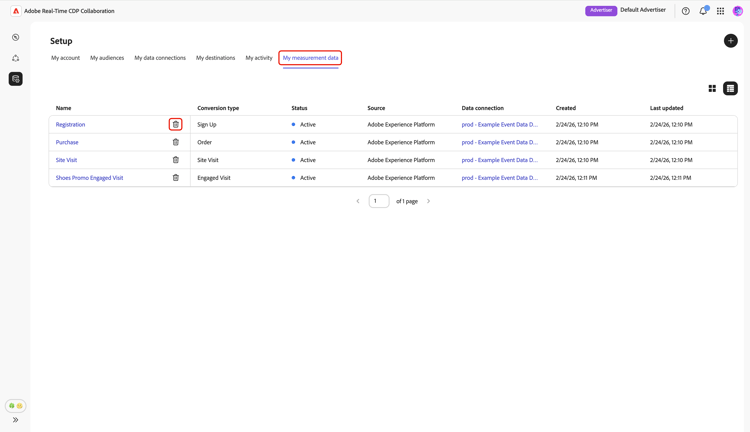
측정 삭제 대화 상자가 나타나고 이벤트 삭제를 확인하는 메시지가 표시됩니다. 삭제를 선택합니다.
전환 이벤트가 성공적으로 삭제되었는지 확인하는 대화 상자가 나타납니다.
다음 단계 next-steps
Collaboration에서 측정 데이터 소싱을 완료했습니다. 이제 광고주로서 속성 보고서를 만들어 캠페인이 전환을 유도하고 전반적인 영향을 측정하는 방법을 살펴볼 수 있습니다. 게시자인 경우 공동 작업자에게 캠페인에 대한 속성 보고서 생성을 요청하십시오. 자세한 지침은 속성 보고서 만들기 안내서를 참조하십시오.