[제한 공개]{class="badge informative"}
ID 확인 설정 및 관리
조직이 서로 다른 식별자를 사용하는 경우에도 ID 해결을 통해 공동 작업자와 공통으로 가지는 고객을 식별할 수 있습니다. 각 파트너에 대한 사용자 정의 통합을 빌드하지 않고 Real-Time CDP Collaboration에서 지원되는 ID 공급자로 ID 확인을 구성하고 관리합니다.
사전 요구 사항 prerequisites
시작하기 전에 다음을 확인하십시오.
-
계정 관리 권한 계정 관리 및 Collaboration 인스턴스 관리 권한이 있어야 합니다.
-
하나 이상의 대상 데이터 연결입니다. ID 확인을 구성하려면 기존 대상 데이터 연결이 필요합니다. 필요한 경우 대상 소싱 설정. 측정 데이터 연결은 지원되지 않습니다.
-
지원되는 일치 키 및 필드 ID 확인에 사용할 각 대상 데이터 연결에는 ID 공급자가 지원하는 필드가 포함되어야 합니다. Epsilon Core ID의 경우 해시된 이메일, 해시된 전화 또는 우편 주소와 결합된 이름을 사용할 수 있습니다.
해시된 이메일 및 해시된 전화기와 같은 계정 수준 일치 키는 계정에 대해 활성화되어야 하며 대상 데이터에 매핑되어야 합니다. 이름 및 우편 주소 필드는 대상 데이터 연결 설정 중에 매핑되며 계정 수준 활성화가 필요하지 않습니다.
이름 및 우편 주소를 사용하는 경우 각 그룹에서 하나 이상의 필드를 매핑합니다.
- 이름: 이름, 성 또는 전체 이름.
- 우편 주소: 주소, 구/군/시, 우편번호, 주 또는 국가.
이름 및 우편 주소 값은 해시되지 않습니다. 해시된 전자 메일 및 해시된 휴대폰과 같은 계정 수준 일치 키를 사용하는 방법에 대한 지침은 일치 키 편집을 참조하세요. 지원되는 일치 키 또는 이름 및 우편 주소 필드를 대상 데이터에 매핑하려면 필드 매핑을 참조하십시오.
-
Epsilon 계정 번호 Epsilon 계정 담당자에게 Epsilon 계정 번호를 받습니다.
ID 확인 구성 configure-identity-resolution
ID 공급자를 선택하여 ID 확인 구성을 시작합니다. 이 Epsilon Core ID 예제에서는 공급자를 인증하고, 대상 데이터 연결을 선택하고, 날짜 범위를 설정하고, 구성을 검토한 후 확인합니다.
시작하려면 왼쪽 탐색에서 설정, ID 확인 탭을 차례로 선택하여 사용 가능한 ID 공급자를 확인합니다.
ID 공급자 선택 select-identity-provider
ID 공급자에 대한 카드를 찾고 지원되는 지역 및 일치 키를 검토합니다. 시작하려면 설치를 선택하십시오.
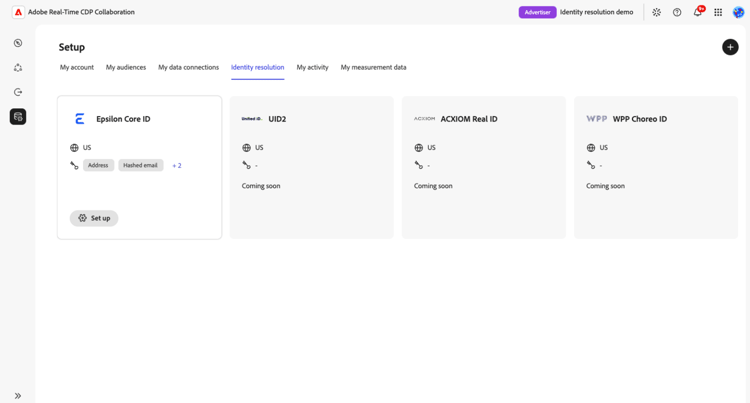
구성 워크플로를 시작하기 전에 Collaboration은 데이터 연결 및 호환되는 일치 키를 확인합니다. 요구 사항이 누락된 경우 프로세스를 안내하는 대화 상자가 나타납니다. 대화 상자에서 다음 작업을 수행합니다.
둘 다 누락된 경우 데이터 연결 대화 상자가 먼저 나타납니다. 필수 구성 요소를 수정한 후 ID 확인(으)로 돌아가서 설치를 다시 선택하십시오.
ID 공급자로 인증 authenticate-with-provider
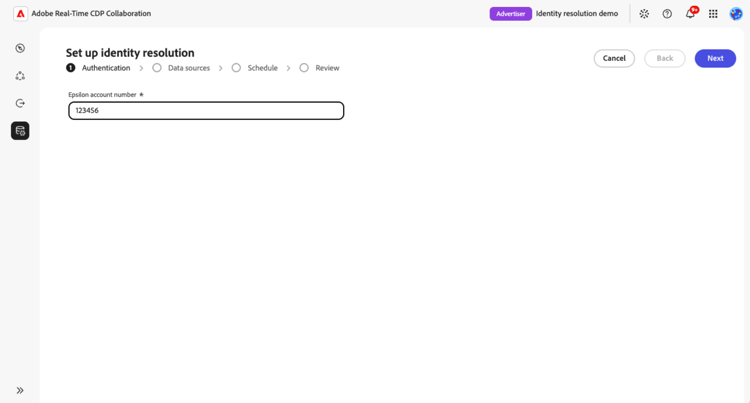
인증 단계에서 ID 공급자에 필요한 정보를 제공합니다. Epsilon Core ID의 경우 Epsilon 계정 번호 필드에 Epsilon 담당자가 제공한 계정 번호를 입력하십시오. 계속하려면 다음을 선택합니다.
데이터 연결 선택 select-data-connections
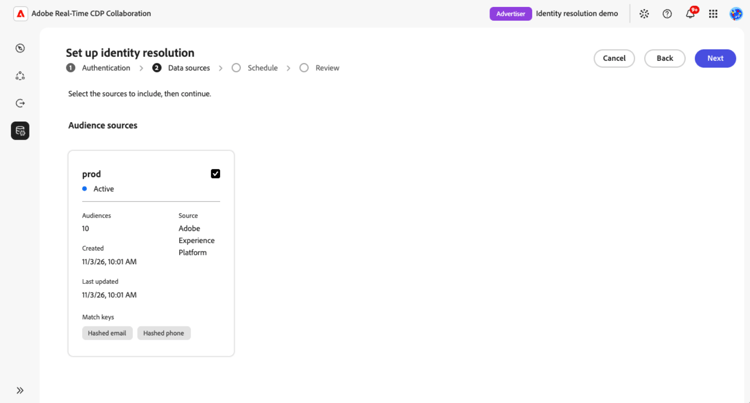
그런 다음 ID 확인에 사용할 대상 데이터 연결을 선택합니다. 고객 ID와 ID 공급자를 연결하는 데 사용할 대상 데이터를 결정합니다. ID 확인은 선택한 각 연결에 매핑된 지원되는 식별자를 자동으로 사용합니다.
그런 다음 ID 확인에 사용할 대상 데이터 연결을 선택합니다. 선택한 연결은 ID 확인에 사용할 수 있는 대상 데이터와 매핑된 필드를 결정합니다.
ID 해결은 나중에 추가된 대상을 포함하여 선택한 각 데이터 연결 내의 모든 대상에 적용됩니다. 지금은 개별 대상을 선택할 수 없습니다.
원하는 연결이 목록에 없으면 계속하기 전에 대상 데이터 연결을 설정하세요.
데이터 원본에서 대상 원본에 포함할 각 연결에 대한 확인란을 선택하십시오. 연결을 하나 이상 선택해야 합니다. 계속하려면 다음을 선택합니다.
ID 해결 일정 설정 set-schedule
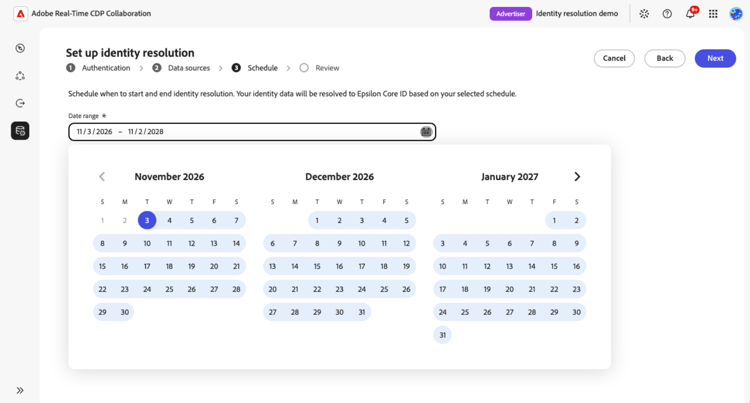
시작 및 종료 날짜를 선택하여 Adobe이 파트너 ID를 새로 고치는 기간을 정의합니다. 새로 고침 빈도는 선택한 대상 데이터 연결에 의해 결정되므로 ID 확인을 위해 별도의 새로 고침 빈도를 구성할 수 없습니다.
예약 단계에서 날짜 범위에서 일정 컨트롤을 선택하고 날짜를 선택합니다. 계속하려면 다음을 선택합니다.
구성 검토 및 확인 review-and-confirm
검토 단계에서 인증 세부 정보, 선택한 대상 데이터 연결 및 일정을 확인하십시오. 변경하려면 관련 섹션 옆의 편집을(를) 선택하십시오.
설정 후에는 구성을 편집할 수 없습니다. 나중에 변경하려면 삭제한 후 다시 설정해야 합니다. 선택 내용이 만족스러우면 확인 및 예약을 선택하세요.
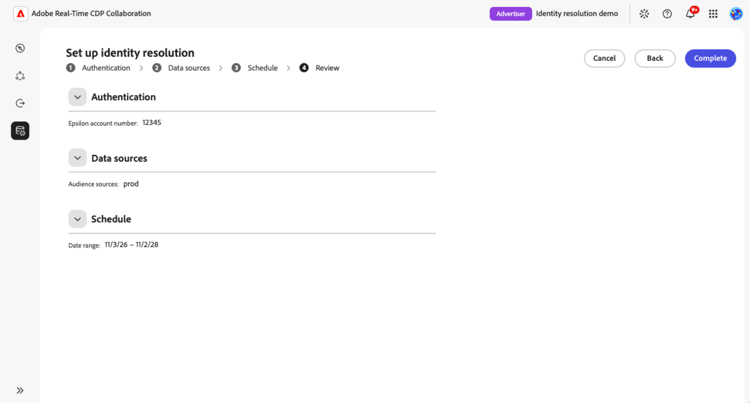
확인 대화 상자는 ID 확인이 성공적으로 구성되었음을 나타냅니다.
ID 확인 관리 manage-identity-resolution
설정을 확인하면 구성을 보거나 삭제할 수 있는 ID 확인 탭으로 자동 돌아갑니다.
구성 세부 정보 보기 view-configuration-details
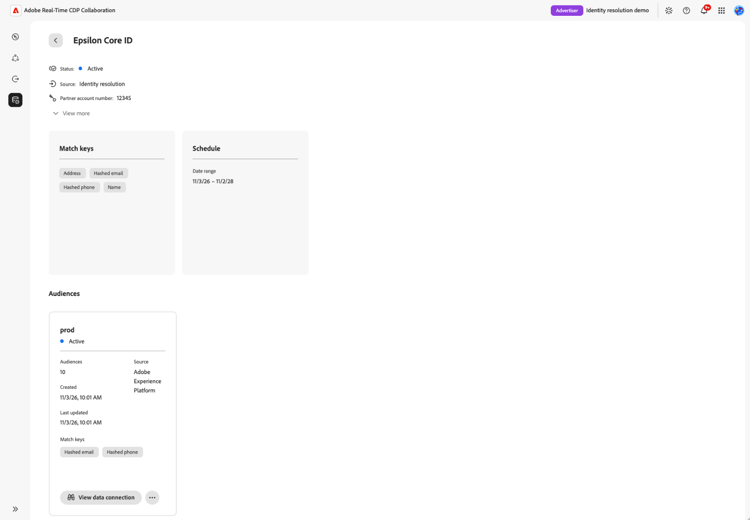
구성을 검토하려면 구성된 ID 공급자의 카드에서 세부 정보 보기를 선택하십시오.
인증 세부 정보, 선택한 대상 데이터 연결 및 날짜 범위를 검토하십시오. 구성 상태, 생성 및 업데이트 정보와 함께 구성 세부 정보에 표시되는 일치 키도 볼 수 있습니다.
기존 구성 변경 edit-configuration
설정 후에는 코어 ID 구성을 편집할 수 없습니다. Epsilon 계정 번호, 선택한 데이터 연결 또는 날짜 범위를 변경하려면 구성을 삭제하고 설치 워크플로를 다시 완료하십시오.
ID 확인 구성 삭제 delete-configuration
구성을 삭제하려면 설정 > ID 확인(으)로 이동한 다음 구성된 ID 공급자의 카드에서 삭제를 선택합니다. 확인 대화 상자를 검토한 다음 삭제를 선택하여 확인합니다.
이 ID 공급자를 다시 사용하려면 새 구성을 설정해야 합니다.
설정 문제 해결 troubleshoot
데이터 연결 또는 일치 키가 없어 설치를 시작할 수 없는 경우 ID 공급자 선택의 지침을 따르십시오.
Epsilon Core ID에 대해서는 다음을 확인하십시오.
- 해당 지역에서 사용할 수 없음: Epsilon Core ID는 미국에서 프로비저닝된 Collaboration 계정에만 사용할 수 있습니다.
- Epsilon 계정 번호를 사용할 수 없음: Epsilon 담당자에게 문의하여 계정 번호를 받으십시오.