[제한 공개]{class="badge informative"}
프로젝트 만들기 및 관리
프로젝트는 Adobe Real-Time CDP Collaboration 워크플로의 중심입니다. 공동 작업자와 연결한 후 프로젝트를 만들어 대상 중복 계산을 실행하고 캠페인에 대한 관련 대상을 검색합니다.
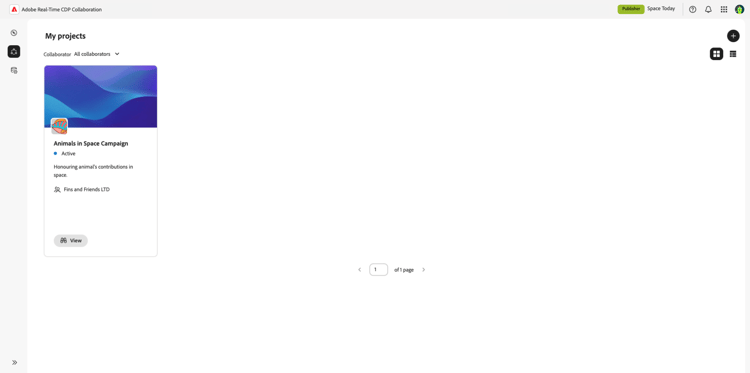
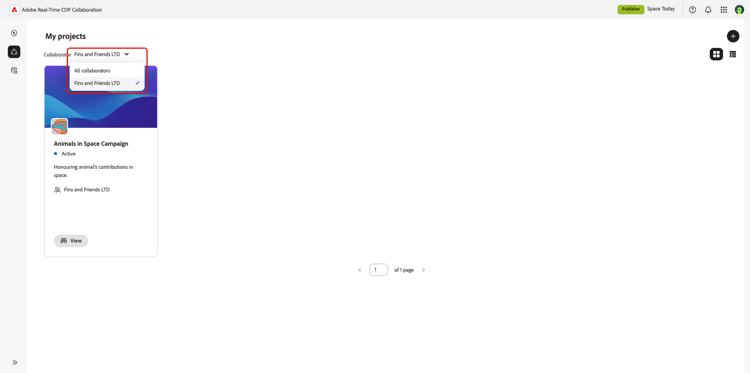
필터를 사용하여 아래와 같이 특정 공동 작업자로 시작한 프로젝트만 볼 수 있습니다.
프로젝트 만들기 create-project
프로젝트를 만들려면 먼저 공동 작업자와 연결을 설정해야 합니다. 연결이 설정되면 해당 공동 작업자와 함께 프로젝트를 만들 수 있습니다.
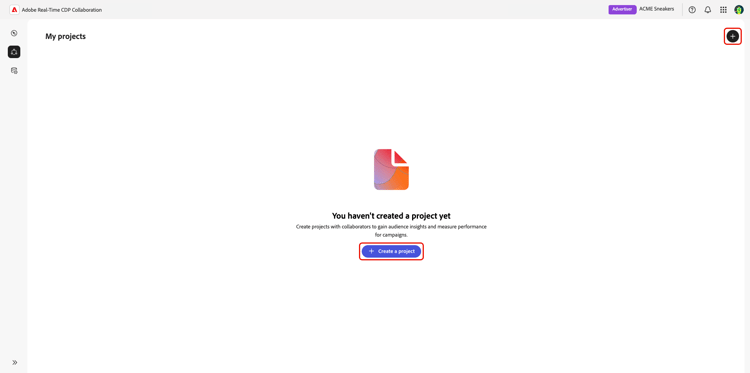
공동 작업(으)로 이동한 다음 내 프로젝트(으)로 이동합니다. 첫 번째 프로젝트인 경우 프로젝트 만들기를 선택할 수 있습니다. 그렇지 않으면 추가 아이콘(

프로젝트 만들기 대화 상자가 나타납니다. 드롭다운을 통해 프로젝트를 만들 공동 작업자를 선택하십시오. 게시자이고 연결 설정 중에 광고주 이름을 설정한 경우 광고주 이름을 선택할 수 있습니다.

그런 다음 프로젝트에 대해 프로젝트 이름 및 설명을 추가하십시오. 그런 다음 프로젝트를 나타내는 이미지를 선택합니다. 이 이미지는 프로젝트 개요 페이지에서 프로젝트를 구별하는 데 도움이 됩니다. 완료되면 만들기를 선택하여 프로젝트를 만듭니다.

이제 연결 설정 중에 선택한 사용 사례에 따라 새 프로젝트, 세부 정보 및 사용 가능한 섹션을 볼 수 있습니다.
캠페인 ID 관리 manage-campaign-id
캠페인 ID은(는) 프로젝트를 특정 캠페인에 연결하며 측정 보고서를 생성하는 데 필요합니다. 동일한 공동 작업자로 여러 캠페인을 실행하는 경우 한 프로젝트에 여러 캠페인 ID를 추가할 수 있습니다. 이러한 모든 캠페인은 보고에서 선택할 수 있습니다.
- 게시자: 보고서를 실행하기 전에 Collaboration UI에서 Campaign ID와 관련 이름을 입력하거나 업데이트합니다.
- 광고주: 필요에 따라 공동 작업자(게시자)에게 캠페인 ID를 추가하도록 요청하십시오.
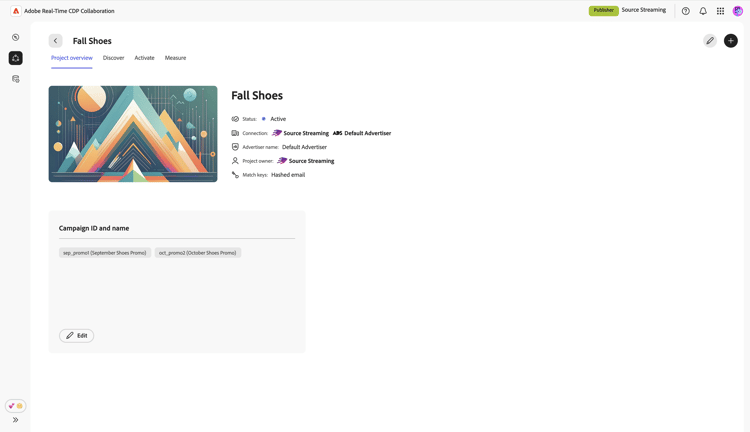
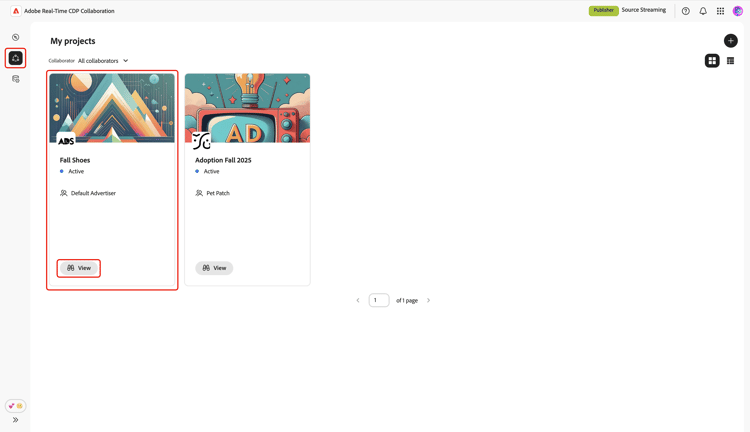
캠페인 ID를 추가하거나 업데이트하려면 공동 작업 작업 영역으로 이동한 다음 관련 프로젝트 카드에서 보기를 선택하십시오.
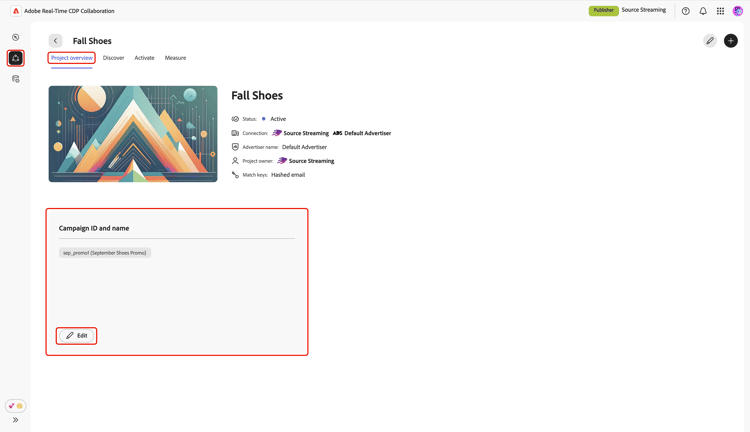
해당 프로젝트 개요 작업 영역에 프로젝트에 연결된 모든 캠페인을 나열하는 캠페인 ID 및 이름 섹션이 나타납니다. 아직 캠페인을 추가하지 않은 경우 추가를 선택하십시오. 이미 캠페인이 있는 경우 편집을(를) 선택하여 세부 정보를 업데이트하거나 추가 캠페인을 추가하세요.
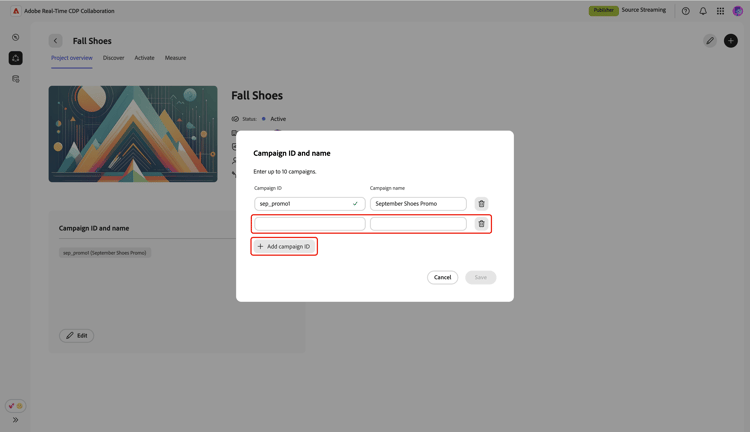
캠페인 ID 및 이름 대화 상자에서 캠페인 ID 추가를 선택하여 캠페인 세부 정보를 입력할 수 있는 새 행을 추가합니다.
캠페인 ID 및 캠페인 이름을 입력한 다음 저장을 선택하십시오.
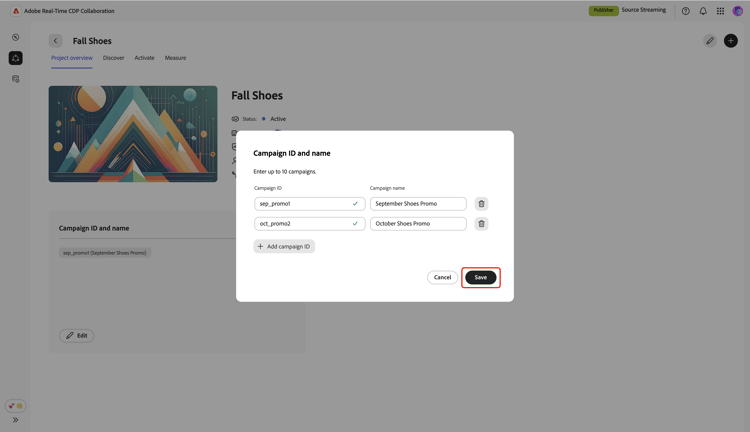
최신 캠페인과 최근 변경 내용을 보려면 캠페인 ID 및 이름 섹션을 확인하십시오. 이제 새 Campaign ID를 사용하여 측정 보고서를 생성할 수 있습니다.