1.4.2 웹 사이트에서 Brand Concierge 구현
1.4.2.1 Brand Concierge - AEM 작성자를 표시하도록 웹 사이트 구성
Brand Concierge이 웹 사이트에 표시되려면 새 페이지에 추가해야 하는 새 사용자 지정 블록을 만들어야 하며, 새 페이지가 웹 사이트 탐색에 추가되었는지 확인해야 합니다.
이제 다음 항목을 이 순서로 구성해야 합니다.
- 웹 사이트에서 Brand Concierge을 로드하는 데 사용할 새 사용자 지정 블록을 만듭니다.
- 웹 사이트에서 Brand Concierge에 대한 새 페이지를 만듭니다.
- 새로 만든 Brand Concierge 페이지에서 새로 만든 사용자 지정 블록을 연결합니다.
- 웹 사이트의 탐색 헤더 파일에서 새로 생성된 Brand Concierge 페이지로 이동하려면 참조를 추가합니다.
새 사용자 지정 블록 만들기
새 사용자 지정 블록을 만들려면 웹 사이트에 연결된 GitHub 저장소로 이동합니다.
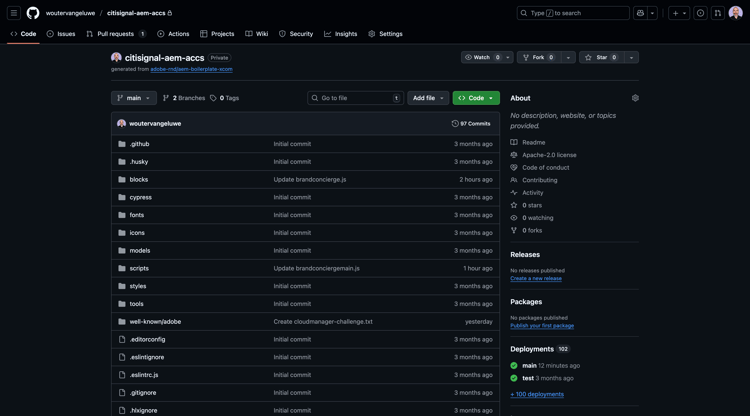
component-definition.json
component-definition.json 파일이 표시될 때까지 아래로 스크롤하여 엽니다
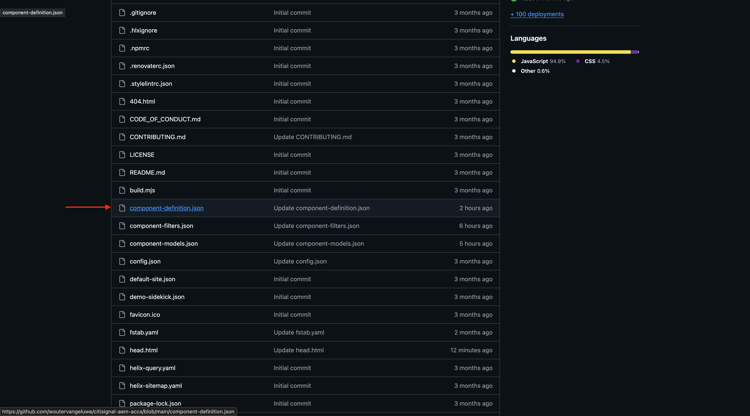
pencl 아이콘을 클릭하여 파일 편집을 시작합니다.
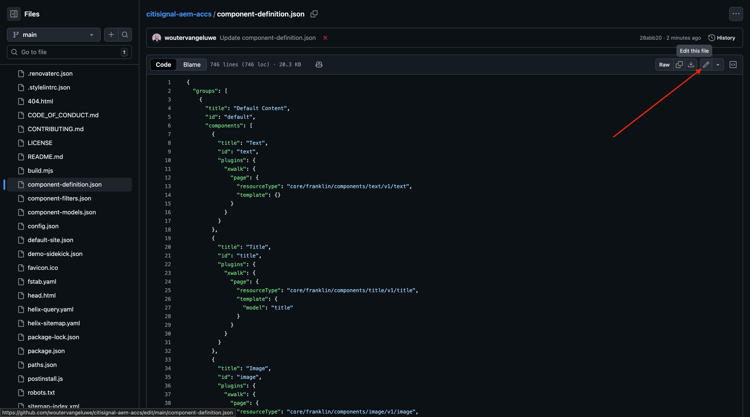
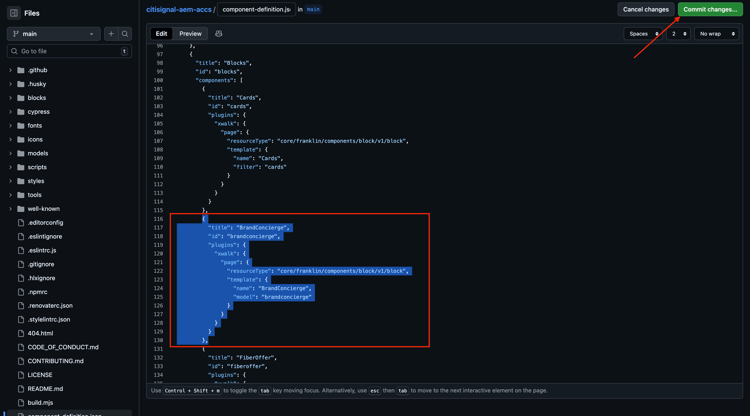
블록이 표시될 때까지 아래로 스크롤합니다. 구성 요소 카드의 닫는 대괄호 아래에 커서를 설정합니다.
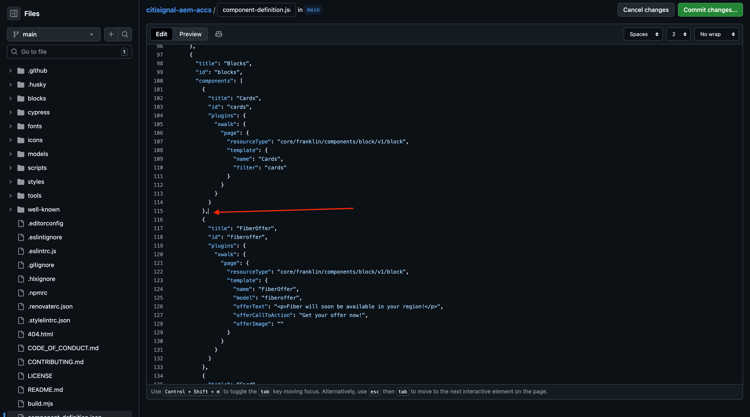
이 코드를 붙여넣고 코드 블록 뒤에 쉼표 ,을(를) 입력하십시오.
{
  "title": "BrandConcierge",
  "id": "brandconcierge",
  "plugins": {
    "xwalk": {
      "page": {
        "resourceType": "core/franklin/components/block/v1/block",
        "template": {
          "name": "BrandConcierge",
          "model": "brandconcierge"
        }
      }
    }
  }
},
변경 내용 커밋…을 클릭합니다.
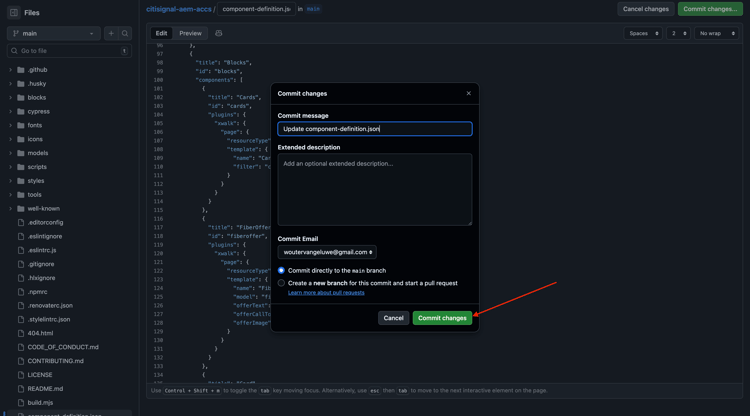
변경 내용 커밋을 클릭합니다.
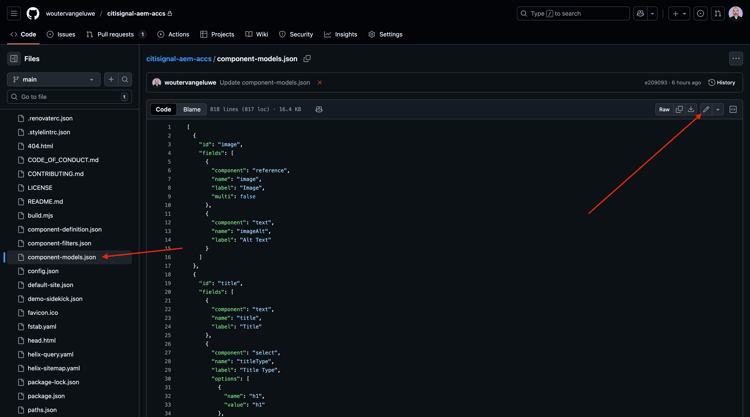
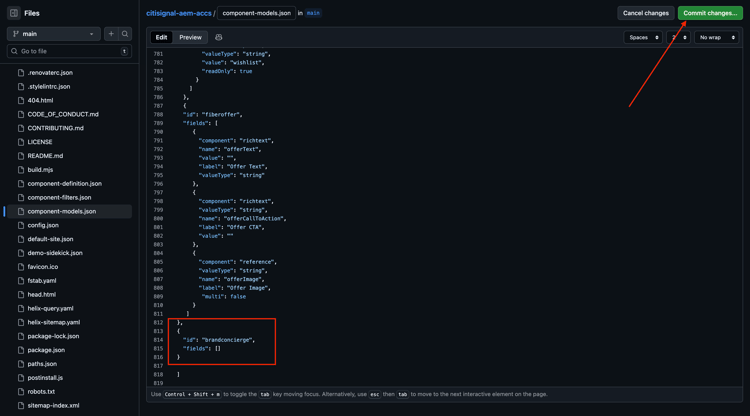
component-models.json
component-models.json 파일이 표시될 때까지 아래로 스크롤한 다음 pencil 아이콘을 클릭하여 파일 편집을 시작합니다.
마지막 항목이 표시될 때까지 아래로 스크롤합니다. 마지막 구성 요소의 닫는 대괄호 옆에 커서를 설정합니다.
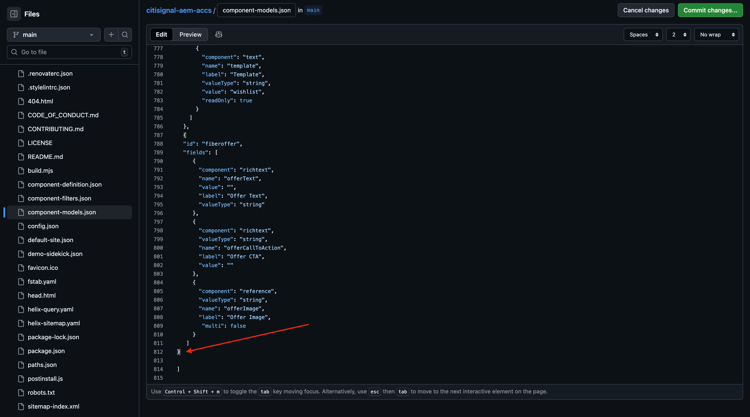
쉼표 ,을(를) 입력한 다음 Enter 키를 누르고 다음 줄에 이 코드를 붙여넣습니다.
{
  "id": "brandconcierge",
  "fields": []
}
변경 내용 커밋…을 클릭합니다.
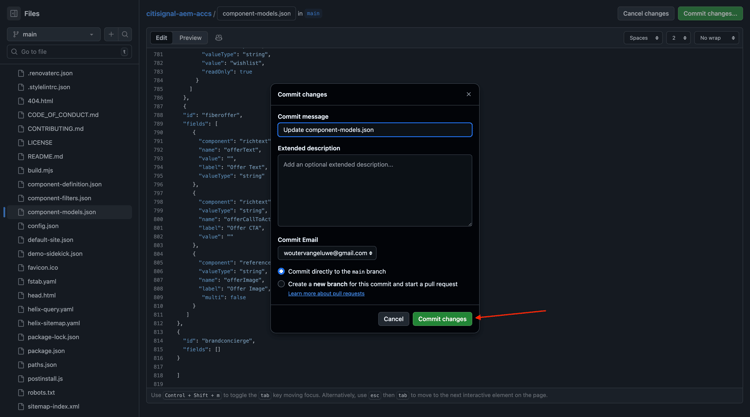
변경 내용 커밋을 클릭합니다.
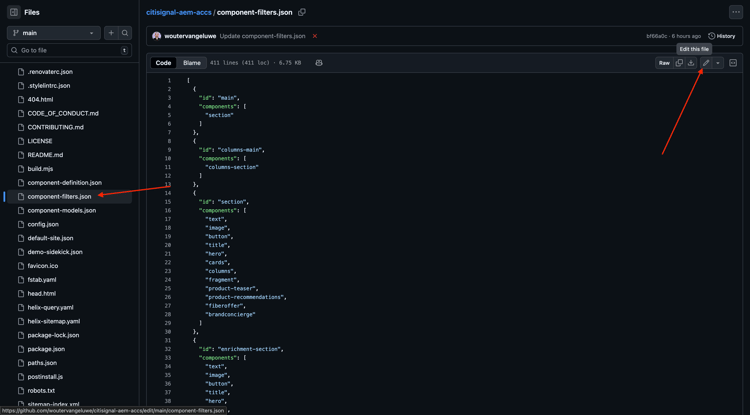
component-filters.json
component-filters.json 파일이 표시될 때까지 아래로 스크롤한 다음 연필 아이콘을 클릭하여 파일 편집을 시작합니다.
그럼 이걸 보셔야죠
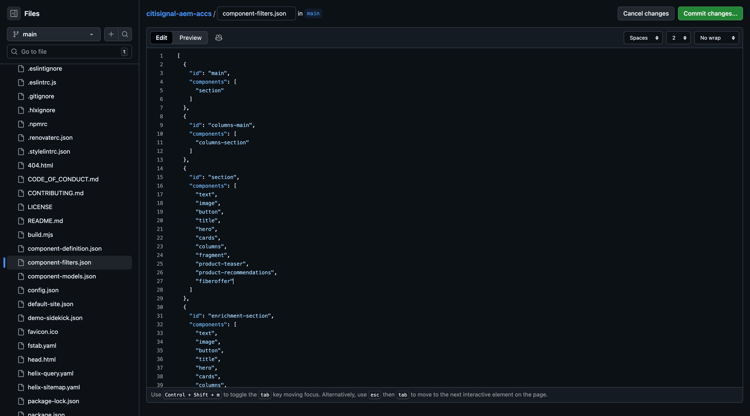
section에서 쉼표 ,을(를) 입력하고 현재 마지막 줄 뒤에 구성 요소 "brandconcierge"의 ID를 붙여 넣으십시오.
변경 내용 커밋…을 클릭합니다.
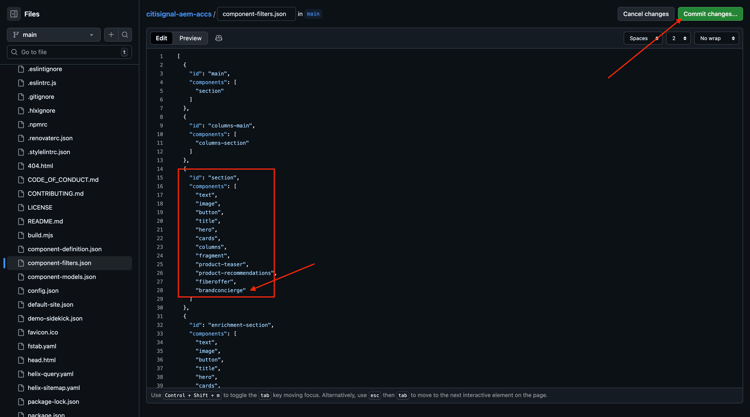
변경 내용 커밋을 클릭합니다.
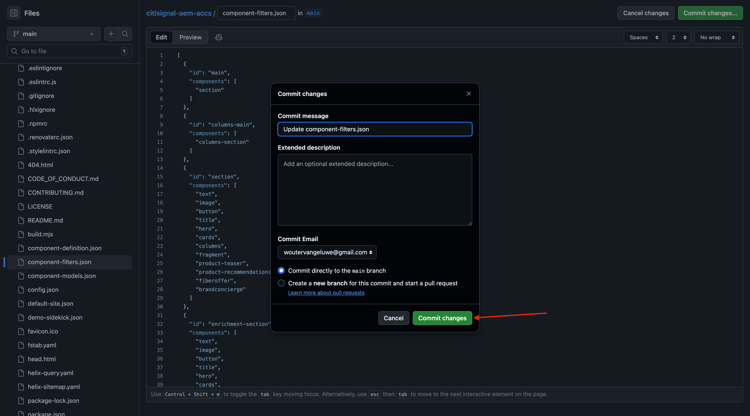
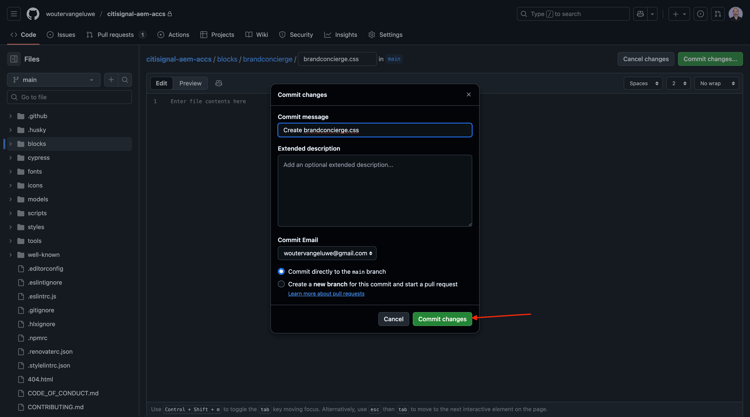
brandconcierge.css
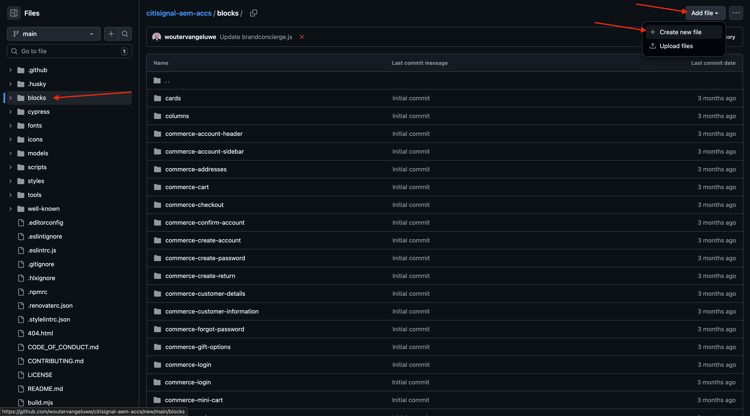
블록을 만들 때는 블록 스타일을 위한 파일을 만드는 것이 가장 좋으며 블록 이름은 동일해야 합니다. 이제 해당 파일을 생성해야 하며, 이 파일은 현재 비어 있습니다.
블록 폴더로 이동합니다. 그런 다음 파일 추가를 클릭하고 새 파일 만들기를 선택합니다.
텍스트 상자에 brandconcierge/brandconcierge.css을(를) 입력합니다. 파일은 현재 비어 있을 수 있습니다. 변경 내용 커밋…을 클릭합니다.
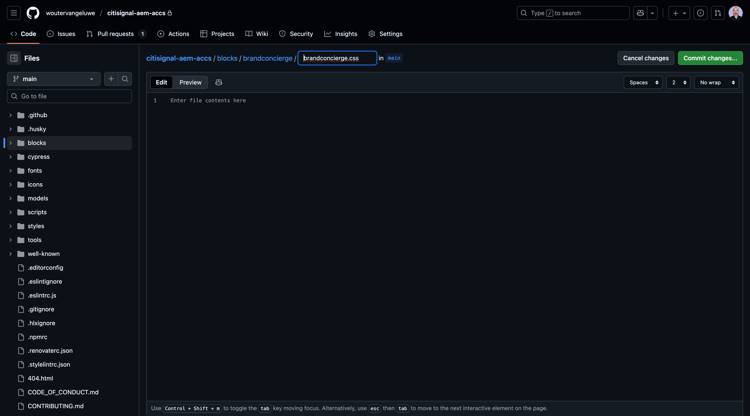
변경 내용 커밋을 클릭합니다.
brandconcierge.js
블록을 생성할 때 블록과 관련된 Javascript용 파일을 생성하는 것이 가장 좋으며 블록의 이름은 동일해야 합니다.
파일 추가를 클릭하고 새 파일 만들기를 선택합니다.
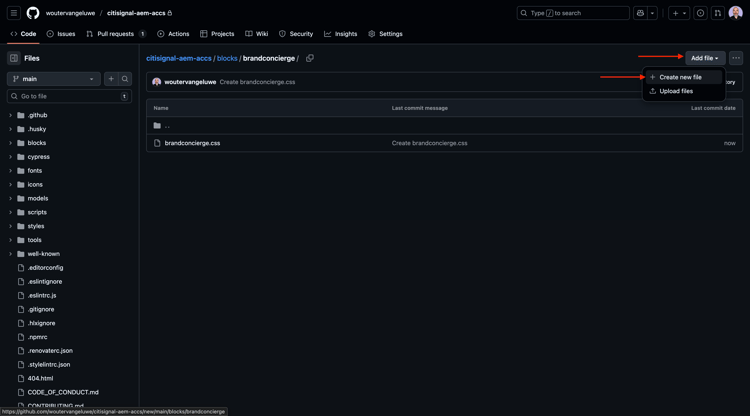
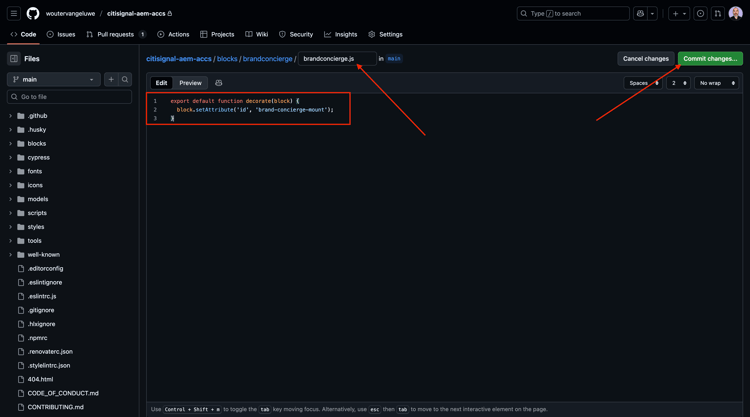
텍스트 상자에 brandconcierge.js을(를) 입력합니다. 파일은 현재 비어 있을 수 있습니다. 변경 내용 커밋…을 클릭합니다.
export default function decorate(block) {
  block.setAttribute('id', 'brand-concierge-mount');
}
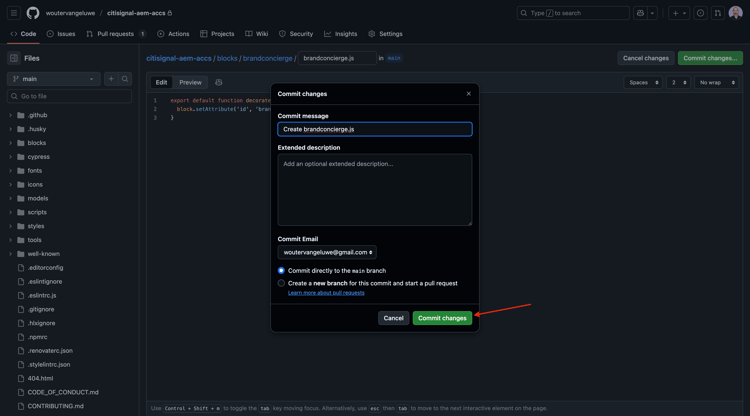
변경 내용 커밋을 클릭합니다.
새 페이지 만들기 및 새 사용자 지정 블록 연결
https://my.cloudmanager.adobe.com(으)로 이동합니다. 프로그램을 클릭하여 엽니다.
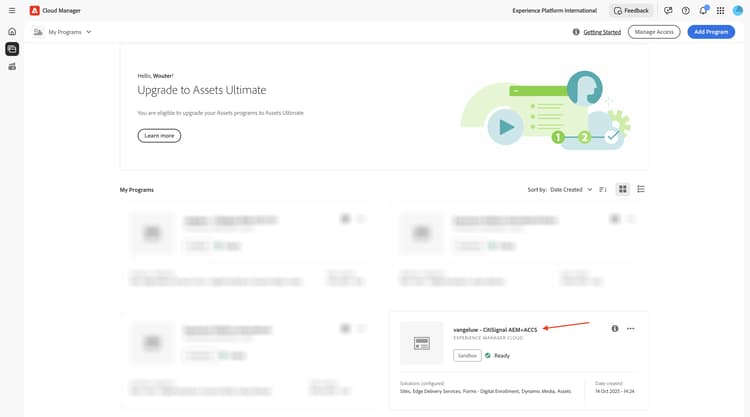
그런 다음 환경 탭에서 세 점 …을(를) 클릭하고 세부 정보 보기를 클릭합니다.
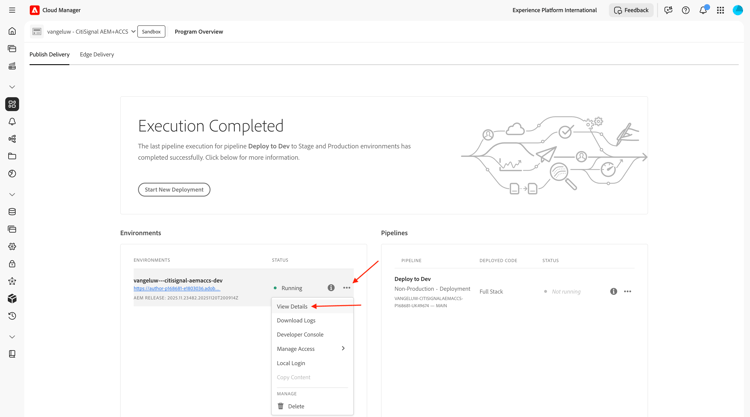
그러면 환경 세부 정보가 표시됩니다. 작성자 환경의 URL을 클릭합니다.
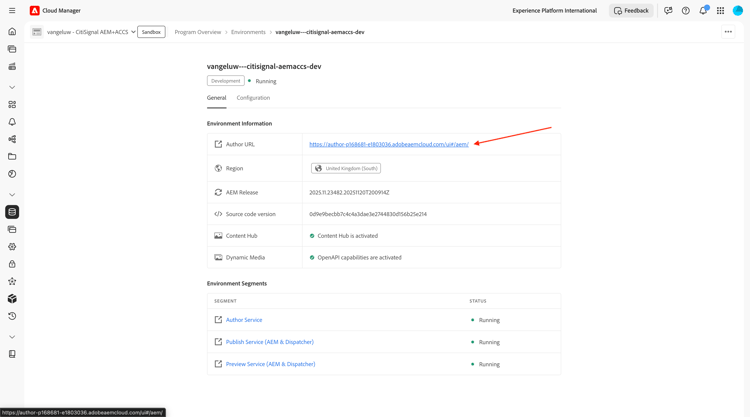
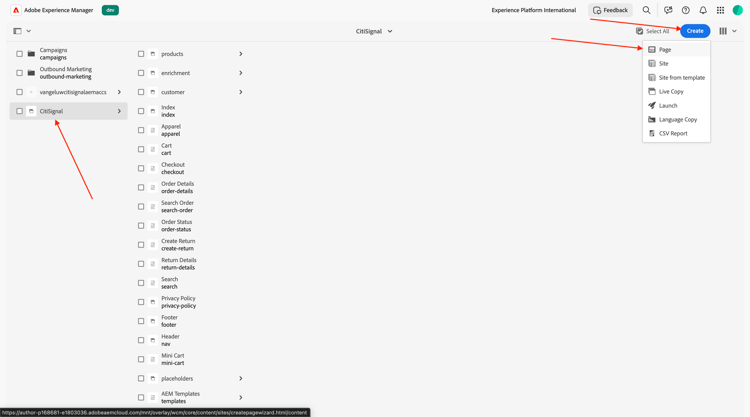
그러면 AEM 작성자 환경이 표시됩니다. 사이트(으)로 이동합니다.
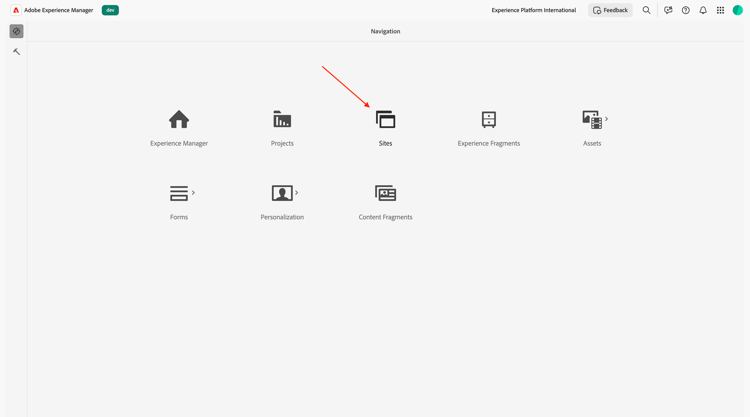
CitiSignal(으)로 이동합니다. 만들기를 클릭하고 페이지를 선택합니다.
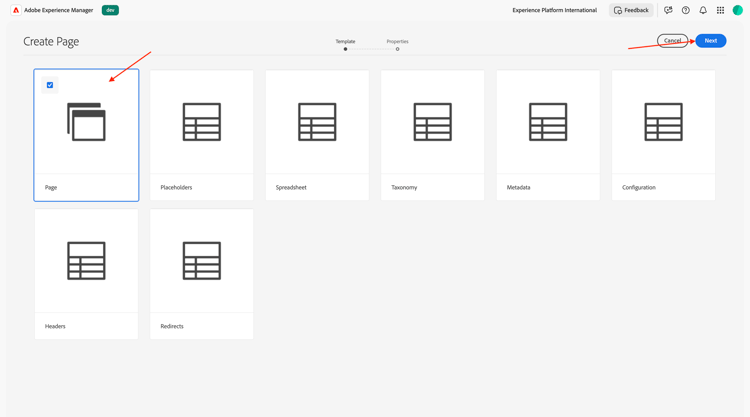
페이지를 선택하고 다음을 클릭합니다.
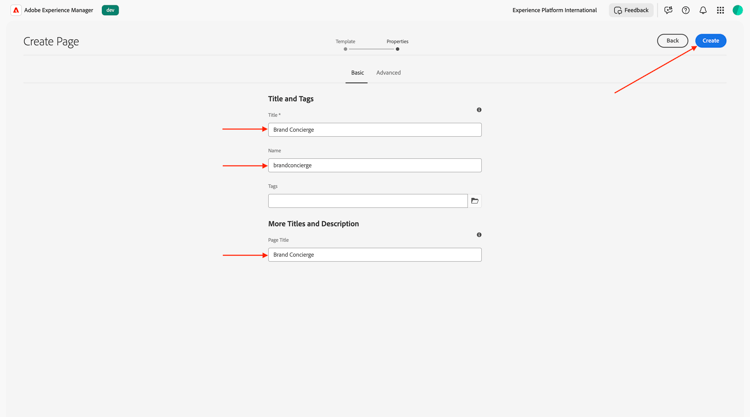
다음 값을 입력합니다.
- 제목: Brand Concierge
- 이름: brandconcierge
- 페이지 제목: Brand Concierge
만들기를 클릭합니다.
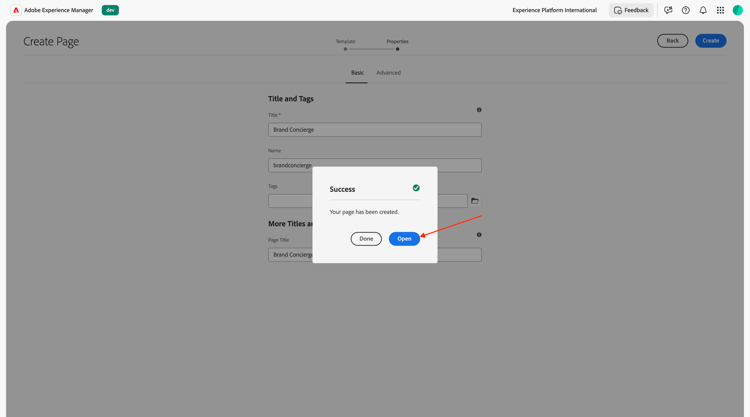
열기를 선택합니다.
그럼 이걸 보셔야죠
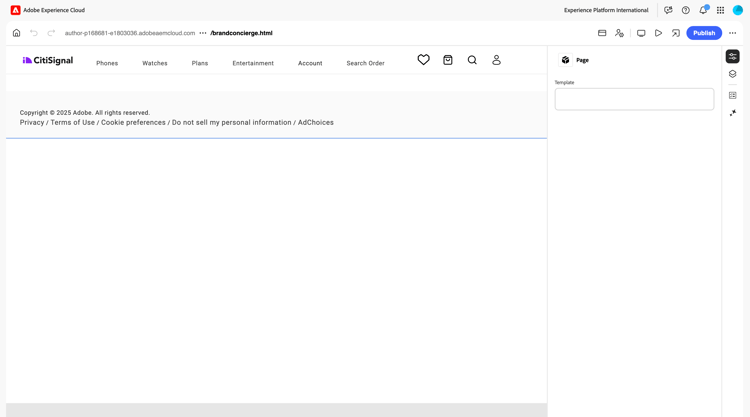
빈 영역을 클릭하여 섹션 구성 요소를 선택합니다. 그런 다음 오른쪽 메뉴에서 더하기 + 아이콘을 클릭합니다.
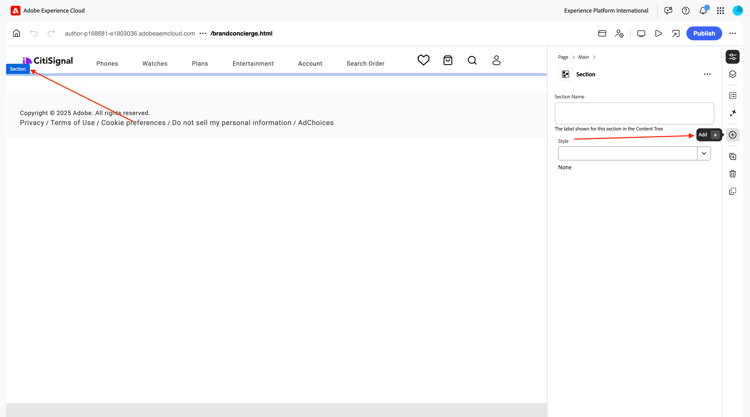
그러면 사용 가능한 블록 목록에 사용자 지정 블록이 표시됩니다. 클릭하여 선택합니다.
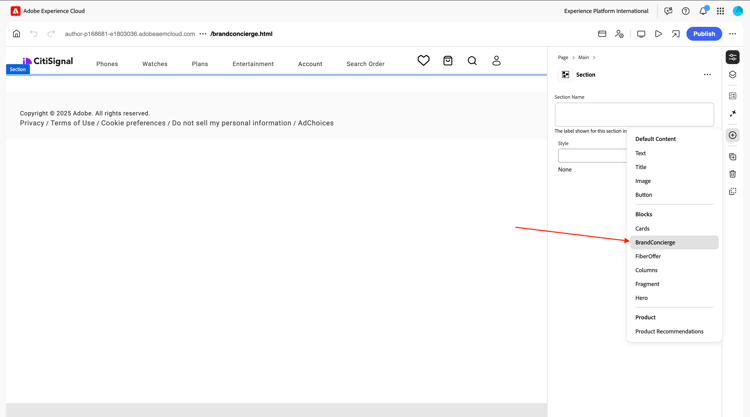
그러면 이 페이지에 빈 블록이 추가되는 것이 보입니다. 이 블록은 다음 단계에서 추가할 javascript 라이브러리를 사용하여 동적으로 로드됩니다.
게시를 클릭합니다.
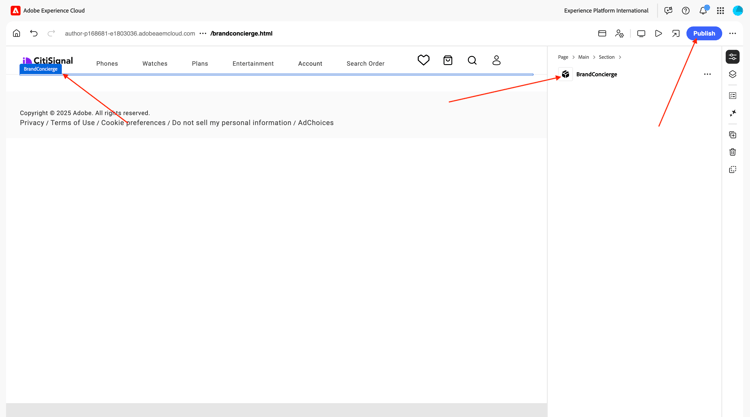
게시를 다시 클릭합니다.
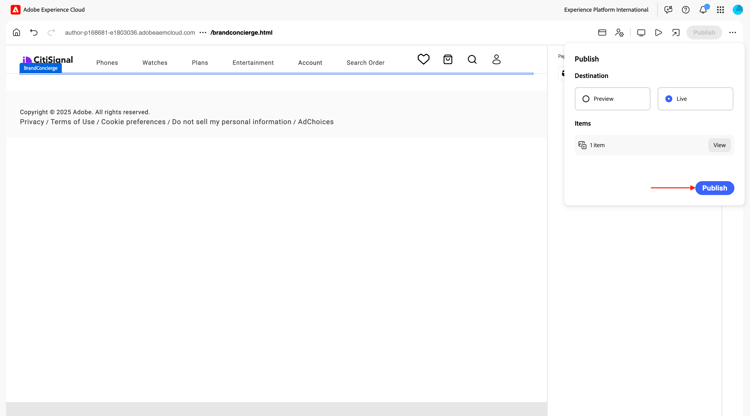
이제 새 페이지가 게시되었으며, 다음 단계의 탐색 헤더에 추가할 수 있습니다.
탐색 헤더 파일 업데이트
AEM Sites 개요에서 CitiSignal(으)로 이동하여 Header/nav 파일의 확인란을 선택합니다. 편집을 클릭합니다.
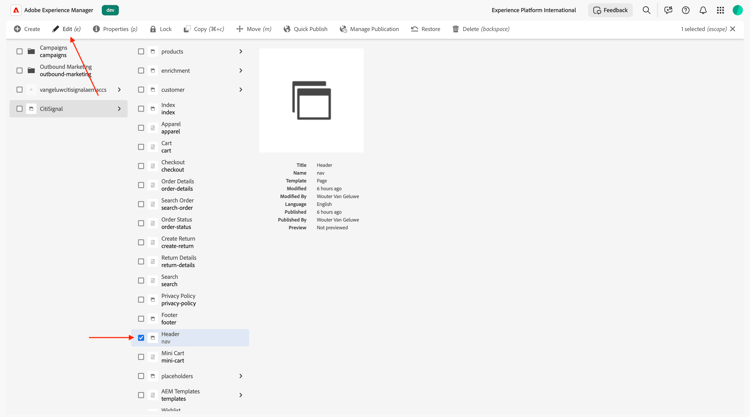
미리 보기 화면에서 텍스트 필드를 선택한 다음 화면 오른쪽의 텍스트 필드를 클릭하여 편집합니다.
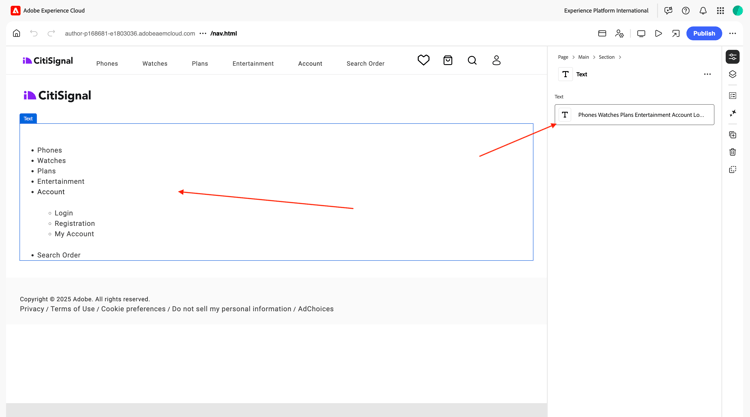
탐색 메뉴에서 Brand Concierge 텍스트를 사용하여 새 메뉴 옵션을 만듭니다. 그런 다음 Brand Concierge 텍스트를 선택하고 링크 아이콘을 클릭합니다.
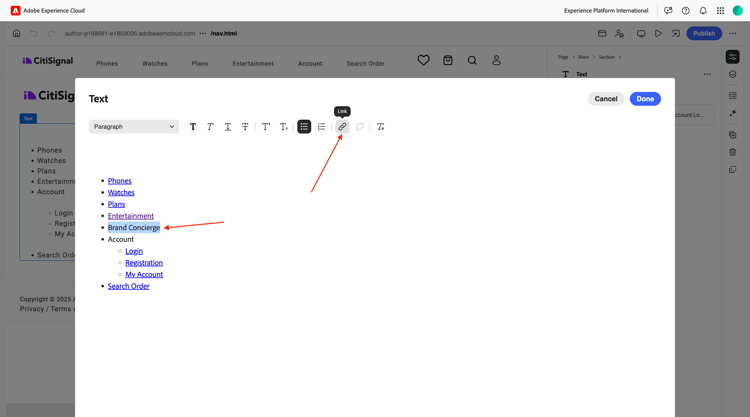
필드 경로 또는 URL /content/CitiSignal/brandconcierge.html에 대해 입력하고 필드 Brand Concierge제목 에 대해 을(를) 입력하십시오. 저장을 클릭합니다.
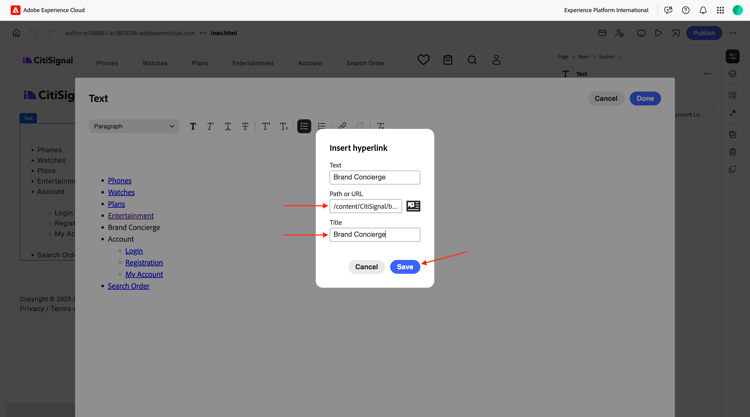
그럼 이걸 드셔보세요 완료를 클릭합니다.
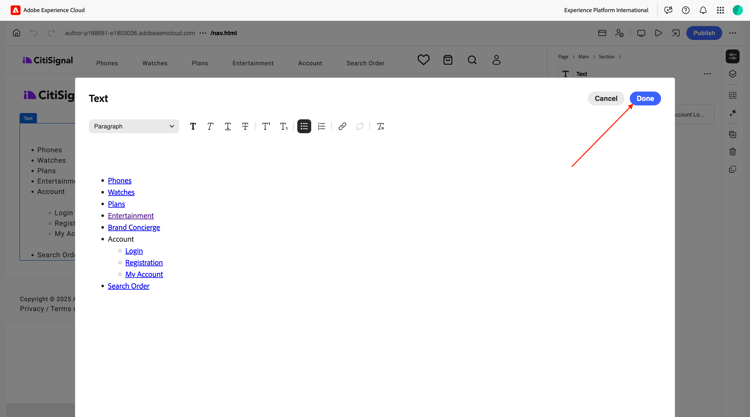
그럼 이걸 드셔보세요 게시를 클릭합니다.
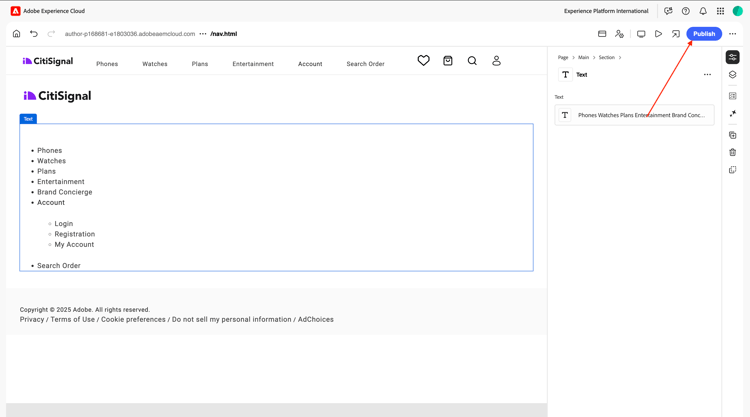
게시를 다시 클릭합니다.
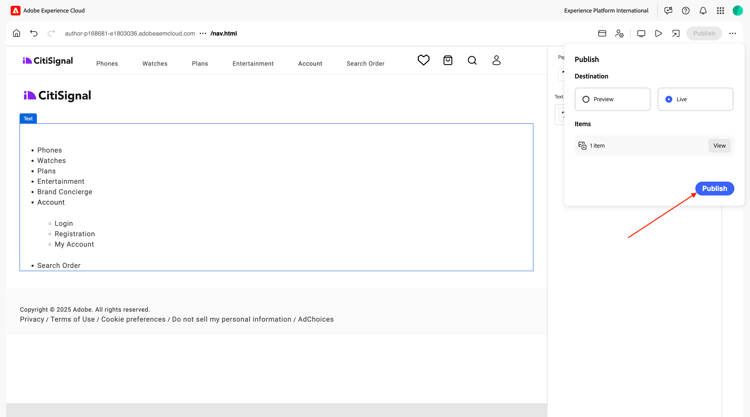
이제 새 페이지가 메뉴에 추가됩니다.
1.4.2.2 Brand Concierge - GitHub를 표시하도록 웹 사이트 구성
AEM 작성 환경을 사용하여 콘텐츠를 업데이트한 후에는 이제 웹 사이트에 사용되는 GitHub 저장소의 일부 코드를 업데이트해야 합니다.
Javascript 라이브러리
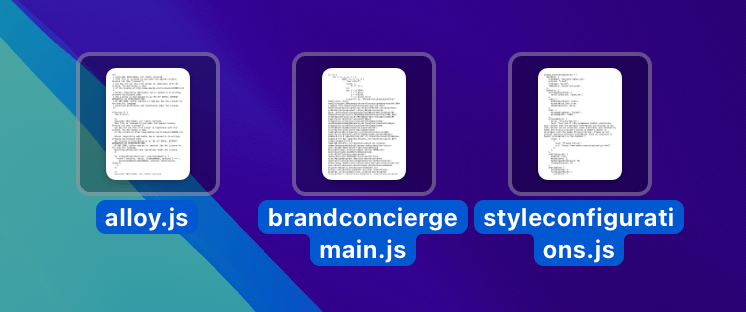
AEM CS/EDS에서 실행되는 웹 사이트에서 Brand Concierge을 구현하려면 다음 라이브러리가 필요합니다.
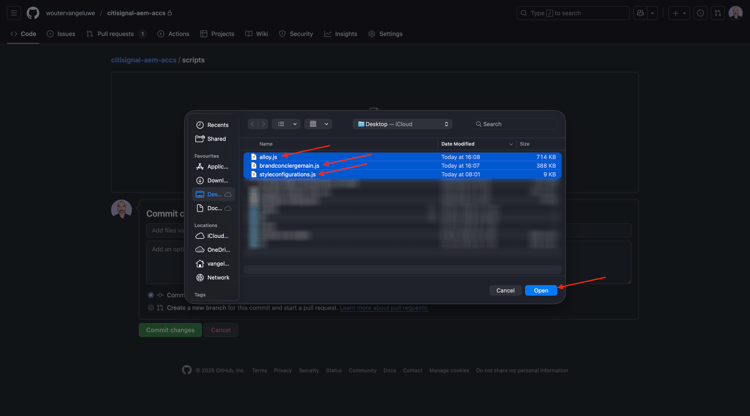
3개의 파일을 모두 데스크톱에 다운로드합니다.
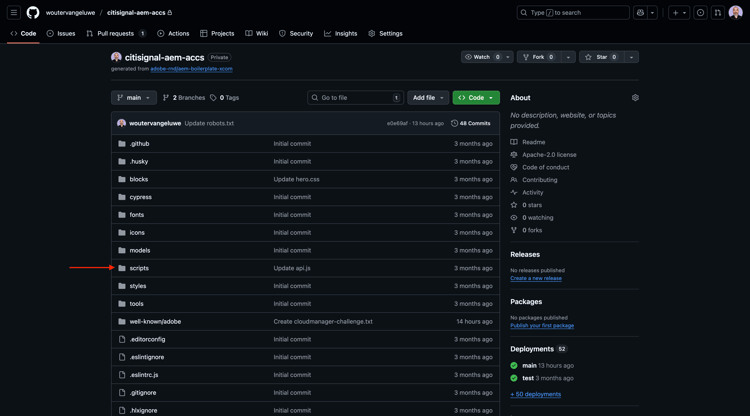
AEM CS/EDS 웹 사이트의 GitHub 프로젝트로 이동합니다. 스크립트(으)로 이동합니다.
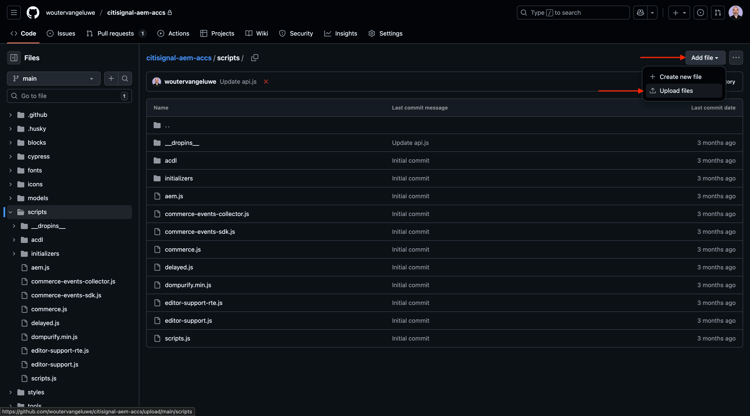
파일 추가를 클릭한 다음 파일 업로드를 선택합니다.
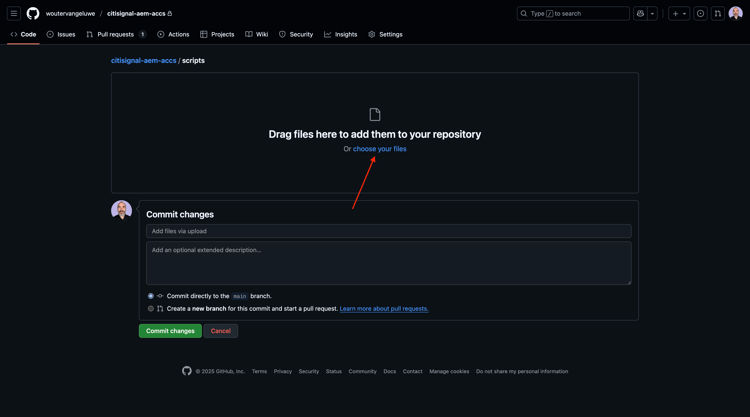
파일 선택을 클릭합니다.
데스크톱에서 styleConfigurations.js, alloy.js 및 brandconciergemain.js 파일을 모두 선택하고 열기를 클릭합니다.
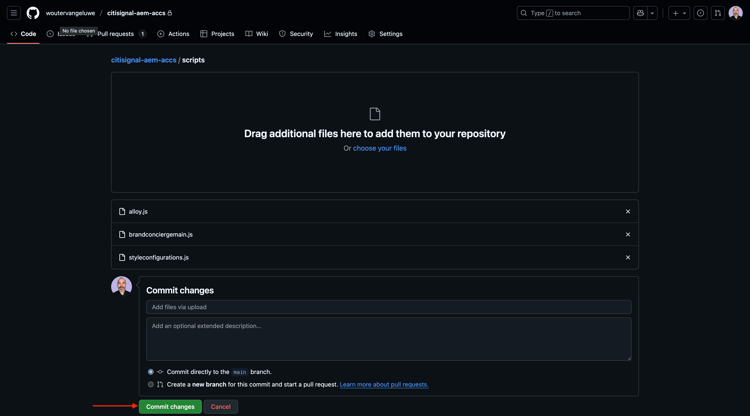
변경 내용 커밋을 클릭합니다.
head.html 업데이트
이전 단계에서 3개의 새 라이브러리를 업로드했습니다. 이제 웹 사이트가 로드될 때 이러한 라이브러리를 로드해야 하며, 이렇게 하는 방법은 head.html 파일에 이러한 파일에 대한 참조를 추가하는 것입니다.
또한 head.html 파일에 지침을 제공하여 라이브러리가 올바른 순서로 로드되도록 해야 합니다.
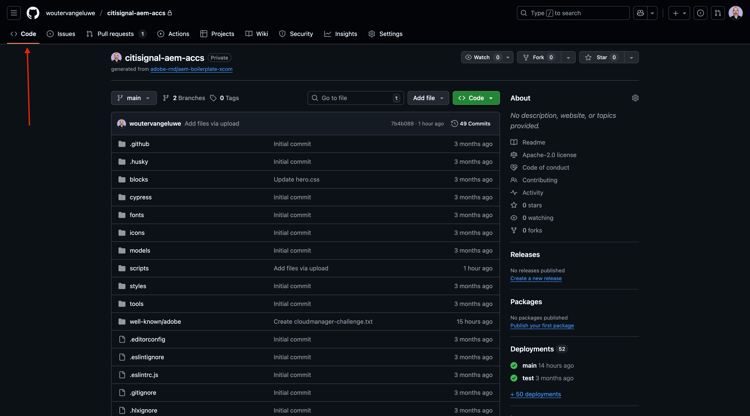
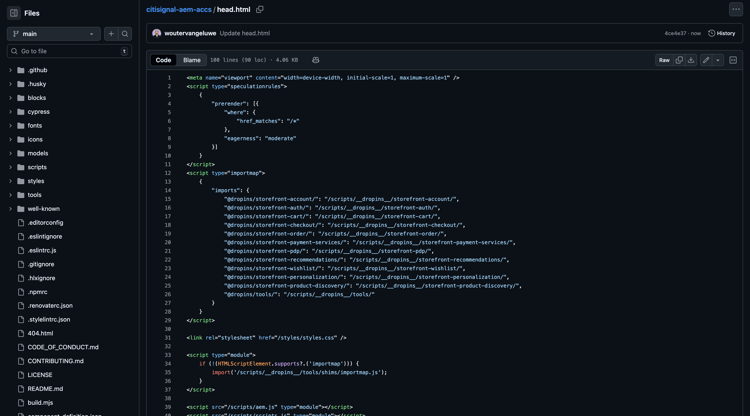
이렇게 하려면 코드를 클릭하여 AEM CS/EDS 웹 사이트의 GitHub 프로젝트로 이동합니다.
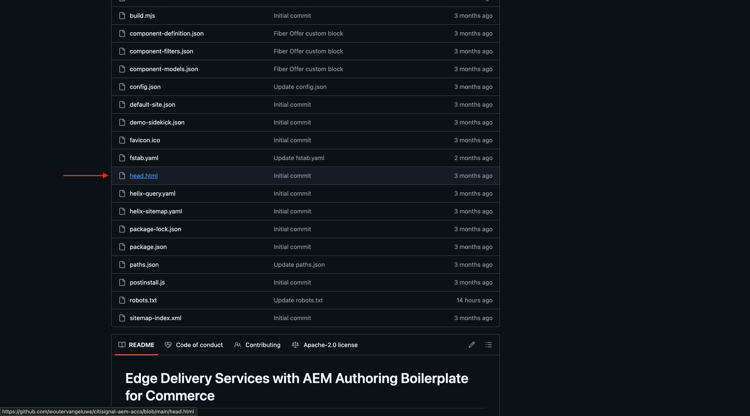
아래로 조금 스크롤하세요. head.html 파일을 엽니다.
이 파일을 편집하려면 연필 아이콘을 클릭하십시오.
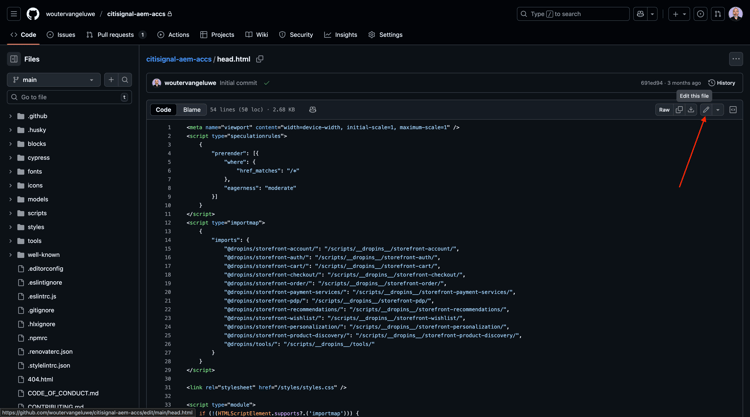
그럼 이걸 보셔야죠
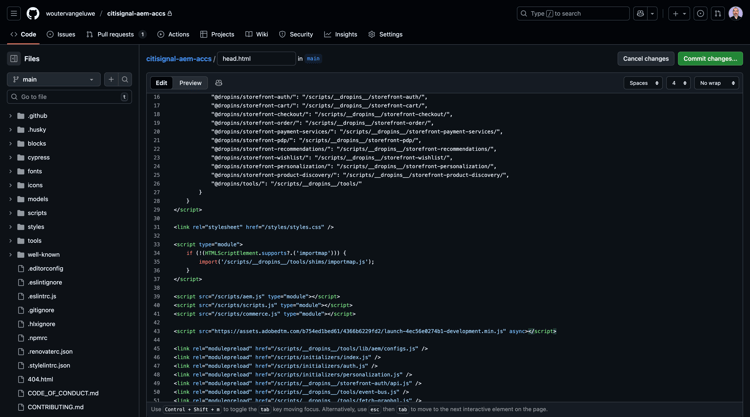
43행까지 아래로 스크롤하여 다음을 붙여넣습니다.
아래 코드에는 업데이트해야 하는 2개의 필드가 있습니다.
- datastreamId이(가) 현재 "XXXXX"로 설정되어 있으므로 이전 단계에서 만든 데이터스트림의 ID로 대체해야 합니다.
- orgId은(는) Adobe Experience Cloud 인스턴스의 IMS 조직 ID로 대체해야 합니다.
<script src="/scripts/styleconfigurations.js"></script>

<script>
        !function (n, o) {
      o.forEach(function (o) {
        n[o] || ((n.__alloyNS = n.__alloyNS ||
          []).push(o), n[o] = function () {
            var u = arguments; return new Promise(
              function (i, l) { n[o].q.push([i, l, u]) })
          }, n[o].q = [])
      })
    }
      (window, ["alloy"]);
    </script>


<script src="/scripts/alloy.js"></script>

<script>
    alloy("configure", {
        defaultConsent: "in",
        edgeDomain: "edge.adobedc.net",
        edgeBasePath: "ee",
        datastreamId: "XXXXX", // replace datastreamId
        orgId: "--aepImsOrgId--", // replace ims org Id
        debugEnabled: true,
        idMigrationEnabled: false,
        thirdPartyCookiesEnabled: false,
        prehidingStyle: ".personalization-container { opacity: 0 !important }",
    });

window["alloy"]("sendEvent", {
    conversation: {
        fetchConversationalExperience: true
    }
}).then(result => {
    console.log("Conversation experience fetched", result);
    window["alloy"]("bootstrapConversationalExperience", {
        selector: "#brand-concierge-mount",
        src: "/scripts/brandconciergemain.js",
        stylingConfigurations: window.styleConfiguration,
        stickySession: true // create a sticky session cookie with expiration
    })
});
</script>
변경 커밋…을 클릭합니다.
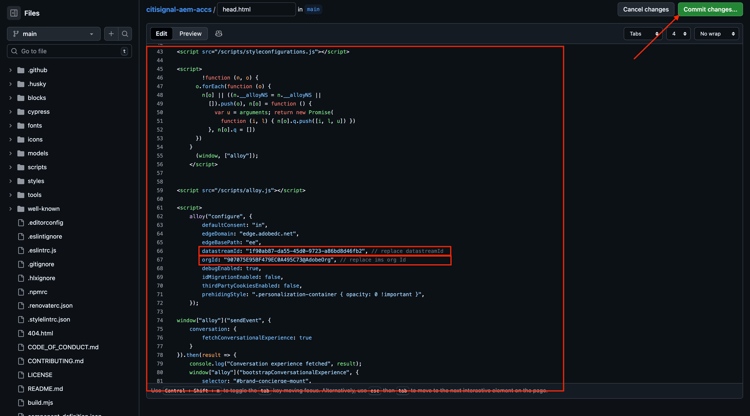
변경 커밋을 클릭합니다.
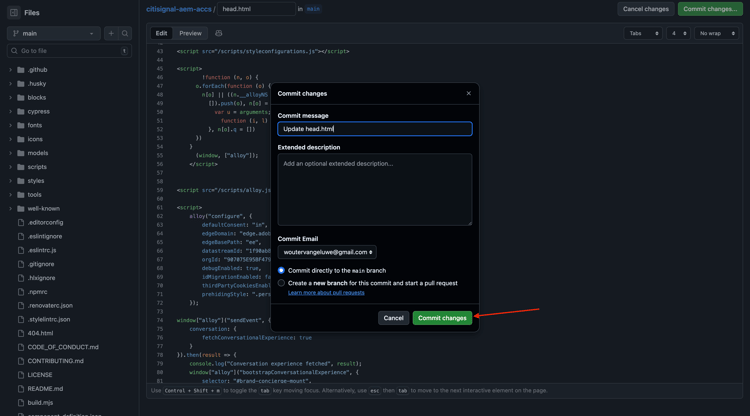
이제 웹 사이트에서 라이브러리를 로드하는 데 필요한 코드를 업데이트했습니다.
1.4.2.3 구성 테스트
이제 GitHub 사용자 계정으로 XXX를 바꾼 후 main--citisignal-aem-accs--XXX.aem.page 또는 main--citisignal-aem-accs--XXX.aem.live(으)로 이동하여 웹 사이트에서 변경 사항을 테스트할 수 있습니다(이 예제의 경우 woutervangeluwe).
이 예에서 전체 URL은 다음과 같이 됩니다.https://main--citisignal-aem-accs--woutervangeluwe.aem.page 및/또는 https://main--citisignal-aem-accs--woutervangeluwe.aem.live.
에셋을 먼저 게시해야 하므로 모든 에셋이 올바르게 표시되기까지 시간이 걸릴 수 있습니다.
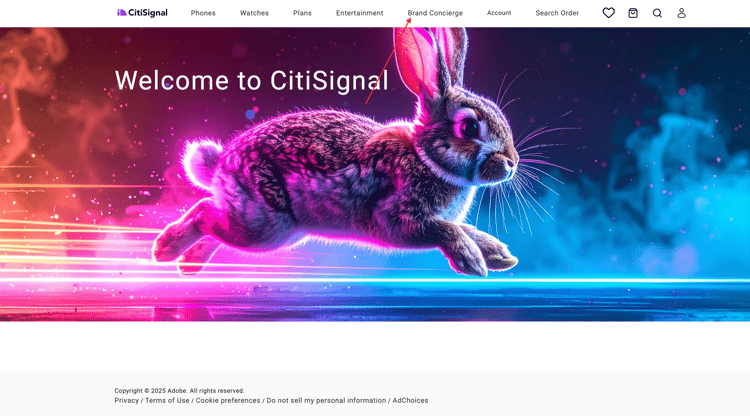
그럼 이걸 보셔야죠 Brand Concierge을(를) 클릭합니다.
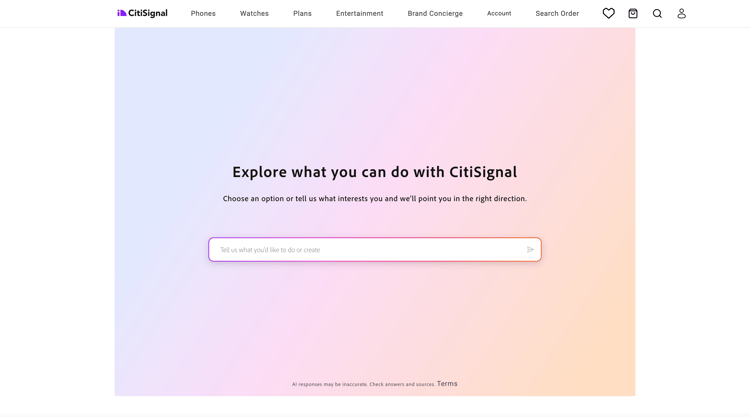
그러면 프롬프트를 입력할 수 있는 이 Brand Concierge이 표시됩니다.
Brand Concierge(으)로 돌아가기