Scoring Studio
Scoring Studio에는 모델 목록, 각 모델에 대해 편집 가능한 캔버스 및 동료 채팅 인터페이스가 포함되어 있습니다. 캔버스를 사용하여 차원 및 신호를 직접 검토하거나 조정할 수 있으며, Coworker에서는 계속해서 자연어 변경 사항을 함께 제안합니다. 프롬프트에서 모델을 만드는 방법에 대한 자세한 내용은 사용자 지정 점수 모델 만들기를 참조하십시오.
- B2B Labs 보기 - 사용 가능하고 활성화된 Labs 기능을 보는 데 필요합니다.
- B2B Labs 관리 - Labs 기능을 활성화하고 구성하는 데 필요합니다.
모델 목록 model-list
모델 목록은 Scoring Studio의 랜딩 보기입니다. Marketo Optimizer 인스턴스의 모든 채점 모델을 테이블의 행으로 표시하거나, 그리드 보기로 전환하는 경우 카드로 표시합니다.
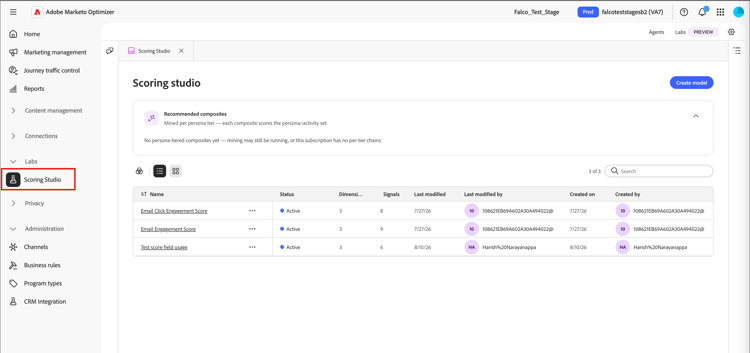
검색 필드를 사용하여 이름별로 모델을 찾거나 상태별로 목록을 필터링합니다. 편집, 복제, 보관 또는 삭제하려면 행의 추가 메뉴를 선택하세요.
활성 모델은 읽기 전용입니다. 변경하려면 이를 복제하고 복제물을 편집합니다. 그런 다음 원본을 보관하고 수정된 사본을 게시합니다.
모델 캔버스 model-canvas
모델 이름을 선택하면 캔버스에서 열립니다. 열려 있는 각 모델은 자체 탭으로 표시되므로 여러 모델에서 작업할 수 있습니다. 캔버스는 규칙 및 리드를 포함한 탭으로 구성됩니다.
규칙 탭에서 모델의 모든 차원은 캔버스의 열입니다. 각 열 머리글에는 치수 이름과 해당 상한선(예: 20 / 30 pts)에 대한 포인트 합계가 표시되며, 진행률 표시줄이 해당 신호에 포인트로 채워집니다.
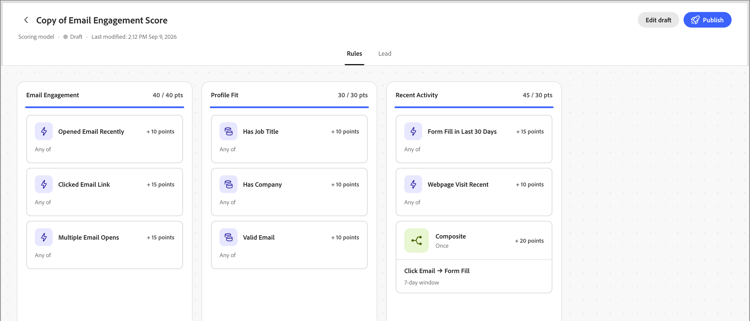
각 차원 내에서 모든 신호는 활동에 의존하지 않는 특성 기반 신호에 대해 이름, 점 값 및 일치하는 빈도(예: 1 time / day) 또는 Static를 보여주는 카드로 표시됩니다.
Coworker는 여러 활동의 패턴을 감지하면 모든 조건을 요약하는 단일 복합 신호 카드로 결합할 수 있습니다.
신호 구성 configure-signal
신호를 검토하거나 변경하려면 다음 단계를 수행합니다.
-
초안 편집을 선택합니다.
-
캔버스에서 신호 카드를 선택합니다.
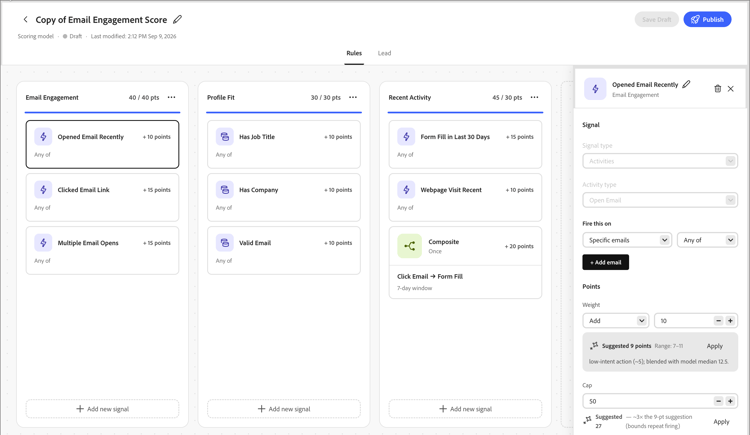
캔버스의 오른쪽에 속성 패널이 열립니다.
-
편집 아이콘(

-
Signal에서 신호 유형(활동 또는 특성)과 신호 유형이 평가하는 특정 활동 또는 특성을 확인합니다.
-
실행에서 일치해야 하는 조건을 설정합니다.
사용할 항목(예: 특정 페이지)을 추가하고 임의 또는 모두 조건이 true여야 하는지 여부를 지정합니다.
-
점에서 신호가 기여하는 점의 수를 설정하십시오.
필요한 경우 상한을 설정하여 1인당 기여할 수 있는 포인트 수를 제한하십시오. 동료는 모델의 다른 신호를 기반으로 제안된 점 범위를 보여줍니다.
-
활동 기반 신호의 경우 신호 시상식 점수 앞에 필요한 빈도를 설정하십시오.
필요한 경우 설정된 일 수 후에 신호의 포인트를 줄이는 Decay 백분율을 설정하십시오.
-
동일한 작업을 두 번 채점하지 않음 옵션을 활성화하여 활동 횟수에 관계없이 한 사람당 한 번만 점수를 부여합니다.
활동이 대신 발생할 때마다 점수를 부여하는 옵션을 비활성화합니다. 이 설정은 기본적으로 켜져 있습니다.
-
-
변경 내용을 적용하고 캔버스로 돌아가려면 저장을(를) 선택하십시오.
리드 세그먼트 lead-segment
모든 채점 모델은 Scoring Studio 내에서 정의한 규칙이 아닌 기존 개인 목록에 대한 참조인 1개의 리드 세그먼트에 점수를 매깁니다. 동료가 모델을 만들면 일치하는 목록을 선택하거나 새 모델을 만듭니다.
목록을 변경하려면 리드 탭을 선택한 다음 리드 세그먼트 옆에 있는 변경을 선택하십시오.
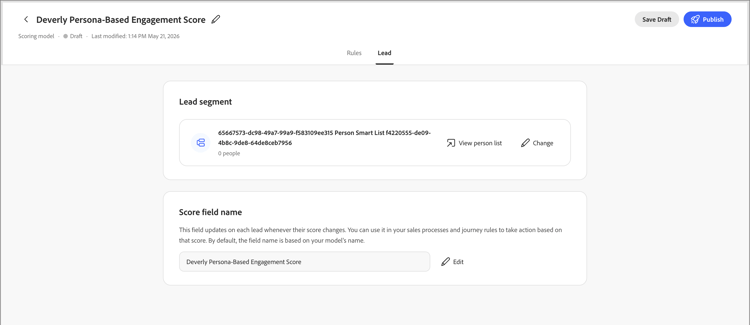
리드 세그먼트는 다음 두 가지 목록 유형 중 하나를 사용합니다.
- 정적 목록 — 목록을 만들 때 캡처된 고정된 사용자 집합입니다.
- 스마트 목록 - 모델이 실행될 때마다 멤버 자격 규칙을 다시 평가하는 목록이므로 세그먼트는 항상 목록 기준을 반영합니다.
모델 미리 보기에는 세그먼트 이름, 멤버 수 및 목록을 직접 여는 사용자 목록 보기 링크가 표시됩니다. 목록 관리에 대한 자세한 내용은 사람 목록을 참조하세요.
참조된 목록이 비어 있거나 나중에 제거되면 모델은 전체 대상자에게 돌아가는 대신 점수를 중지합니다. 유효하고 비어 있지 않은 목록을 할당할 때까지 리드에 점수가 매겨지지 않습니다.
잠재 고객 세그먼트 아래에 점수 필드 이름 카드에 모델이 점수를 쓰는 잠재 고객 특성이 표시됩니다. 기본적으로 필드 이름은 모델의 이름과 일치합니다. 이름을 변경하려면 편집을 선택하세요.
게시 및 예약 publish-schedule
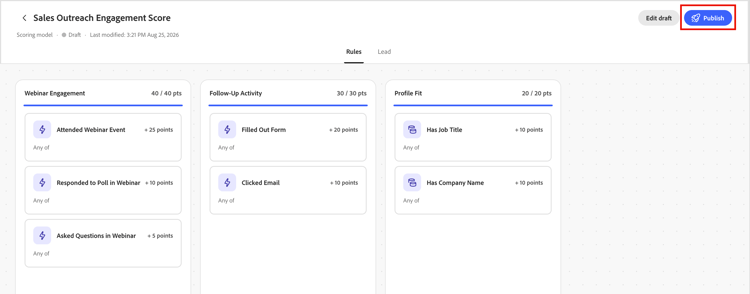
모델이 준비되면 게시를 클릭하십시오.
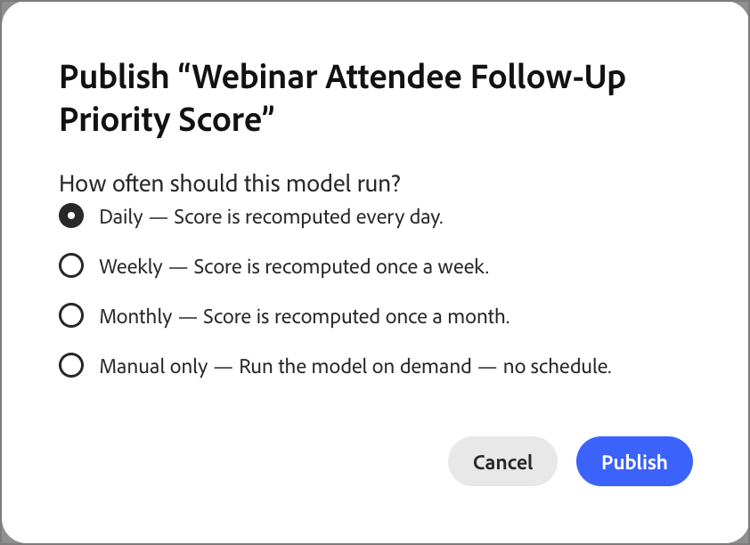
모델이 대상자를 평가하는 빈도를 매일, 매주 또는 매월 중에서 선택합니다. 수동 옵션을 선택하여 모델을 실행할 수도 있습니다.
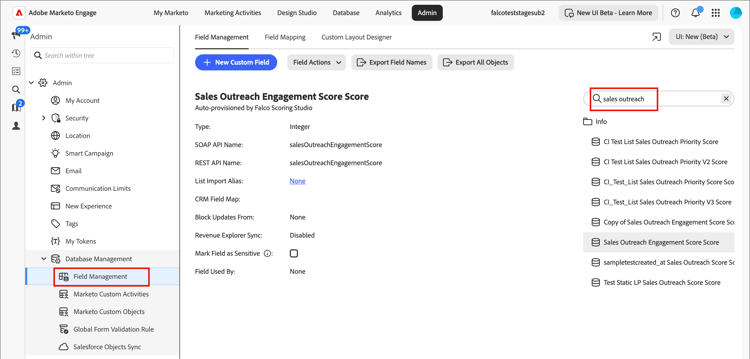
Marketo Optimizer이(가) 채점 필드를 자동으로 프로비저닝하는 방법을 포함하여 동료 채팅 인터페이스를 사용한 전체 게시 프로세스에 대해서는 채점 모델 게시를 참조하십시오.
최신 점수는 Marketo Engage 인스턴스에 동기화된 프로비전된 필드에 저장됩니다.
필터에서 점수 사용 filter-score
모델을 게시한 후 이벤트 기반 대상자를 빌드할 때 결과 점수를 필터로 사용하고 이벤트 수신 노드를 분할 경로 조건으로 사용하거나 사용자 목록 멤버십에 사용할 수 있습니다.
점수는 모델 이름 또는 할당한 사용자 지정 점수 필드 이름(으)로 레이블이 지정된 개인 특성 범주 아래의 필터 패널에 표시됩니다. 필터 패널의 검색 필드에 해당 이름을 입력하여 점수를 찾은 다음 캔버스로 드래그하여 기준을 정의합니다.
이벤트 기반 대상 및 노드 scoring-model-event-audience
채점 모델 결과를 사용하여 이벤트 기반 대상 또는 이벤트 수신 노드을 필터링하려면:
-
이벤트 조건 추가를 클릭합니다.
-
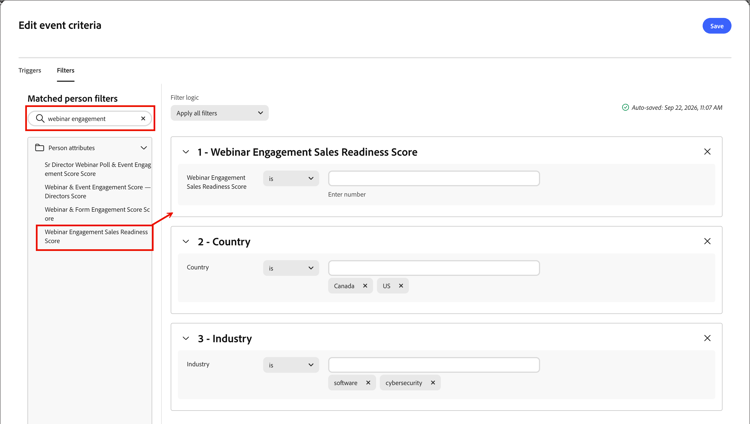
이벤트 기준 편집 대화 상자에서 필터 탭을 선택합니다.
-
검색 필드에 모델 이름을 입력한 다음 점수를 캔버스로 드래그합니다.
-
타깃팅하려는 점수와 일치하도록 연산자 및 값을 설정하십시오.
-
저장을 클릭합니다.
경로 조건 분할 split-path-conditions
채점 모델 결과를 사용하여 분할 경로 노드에 대한 경로 조건을 정의하려면 다음을 수행하십시오.
-
노드 경로에 대해 조건 편집을 클릭합니다.
-
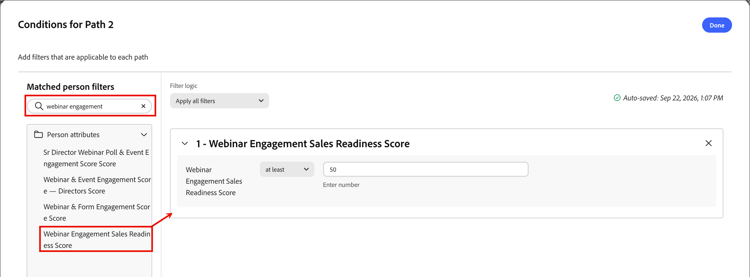
조건 대화 상자에서 검색 필드에 모델 이름을 입력한 다음 일치하는 점수를 캔버스로 드래그합니다.
-
타깃팅하려는 점수와 일치하도록 연산자 및 값을 설정하십시오.
-
완료를 클릭하여 경로에 대한 조건을 저장합니다.
사용자 목록 멤버십 scoring-model-people-lists
채점 모델 결과를 사용하여 사람 목록 멤버십을 관리하려면 다음을 수행하십시오.
정적 목록 — 구성원 추가
-
정적 목록을 열고 사람 추가를 클릭합니다.
-
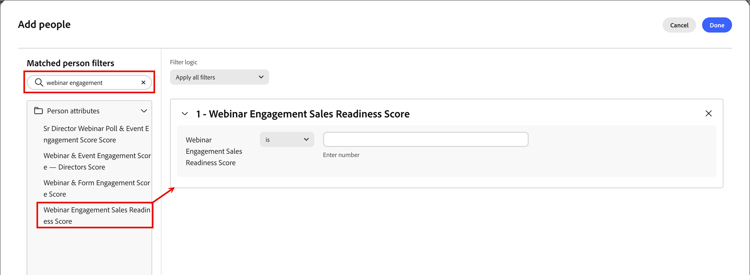
사람 추가 대화 상자에서 검색 필드에 모델 이름을 입력한 다음 일치하는 점수를 캔버스로 드래그합니다.
-
타깃팅하려는 점수와 일치하도록 연산자 및 값을 설정하십시오.
-
필터를 적용하고 일치하는 사람을 목록에 추가하려면 완료를 클릭하십시오.
동적 목록 — 구성원 규칙을 설정합니다
-
동적 목록을 열고 규칙 탭을 선택합니다.
-
규칙 편집을 클릭합니다.
-
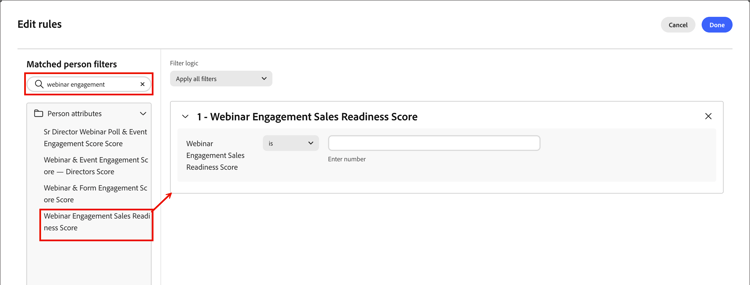
규칙 편집 대화 상자에서 모델 이름을 검색 필드에 입력한 다음 점수 항목을 캔버스로 드래그합니다.
-
타깃팅하려는 점수와 일치하도록 연산자 및 값을 설정하십시오.
-
규칙을 저장하려면 완료를 클릭하십시오.
개인 레코드가 규칙에 대해 평가되면 멤버십이 자동으로 업데이트됩니다.