작업 노드 수행
개인 여정에서 노드 경로의 모든 사용자에게 변경 사항을 적용하려면 사용자에 대한 작업을 사용하십시오.
작업 및 제한 actions
-
정적 목록 선택 또는 만들기
-
목록에 활성화된 대상이 없으면 하나 이상의 대상에 목록을 활성화합니다
-
예약된 또는 라이브 여정 선택
-
대상 여정의 대상 기준이 적용되지 않습니다
- 새 정적 목록 만들기 또는 기존 정적 목록 선택
- Marketo Engage에서 정적 목록 선택
-
개인 속성 선택
-
새 값 설정
-
프로그램 선택
-
새 상태 선택
-
프로그램 선택
-
새 상태 선택
-
정적 목록 선택
-
현재 구성원이 아닌 경우 사용자를 건너뜁니다.
-
Marketo Engage에서 정적 목록 선택
-
현재 구성원이 아닌 경우 사용자를 건너뜁니다.
-
라이브 여정 선택
-
현재 대상 여정의 멤버가 아닌 경우 사용자를 건너뜁니다.
- Marketo Engage 캠페인 선택
-
AI 개인화된 이메일 만들기, 편집 또는 사용
-
전송 시간 최적화(선택 사항)
- WhatsApp 메시지 선택
작업 노드 추가 add-an-action-node
-
여정 캔버스로 이동합니다.
-
경로에서 더하기(+) 아이콘을 클릭하고 작업 수행을 선택합니다.

-
오른쪽의 노드 속성에서 목록에서 작업을 선택하고 작업에 대한 값을 설정합니다.
이 작업을 사용하여 정적 목록에 사용자를 추가하고 여정에서 직접 대상에 해당 목록을 활성화할 수 있습니다. 기존 정적 목록을 사용하거나 여정에 특별히 정적 목록을 만들 수 있습니다.
| note prerequisites |
|---|
| PREREQUISITES |
| 대상에 활성화 여정 노드를 설정하기 전에 Marketo Optimizer 샌드박스에 대해 하나 이상의 구성된 대상이 있어야 합니다. |

목록에 추가에서 다음 옵션 중 하나를 선택하십시오.
-
만들기 — 새 정적 목록을 만들고 사용자를 추가합니다. 이 목록은 사람 목록에서 즉시 사용할 수 있습니다.
목록에 대한 상위 프로그램을 선택하고 이름(필수) 및 설명(선택 사항)을 입력하십시오. 노드의 새 목록을 추가하려면 만들기를 클릭하십시오.

-
선택 — 노드에 연결된 사용자를 추가할 기존 정적 목록을 선택합니다.
기존 정적 목록의 확인란을 선택하고 저장을 클릭합니다.

노드에 도달하는 모든 사용자가 선택한 정적 목록에 추가되지만 목록이 대상에 활성화될 때까지 작업이 완료되지 않습니다.
- 선택한 목록이 이미 활성화된 경우 해당 대상이 대상 아래에 표시되고 작업이 준비됩니다.
- 그렇지 않으면 대상이 하나 이상 필요합니다 메시지가 나타납니다. 대상에 목록 활성화를 클릭하고 대상을 선택한 다음 저장을 클릭합니다. 확인 대화 상자에서 활성화를 클릭합니다.
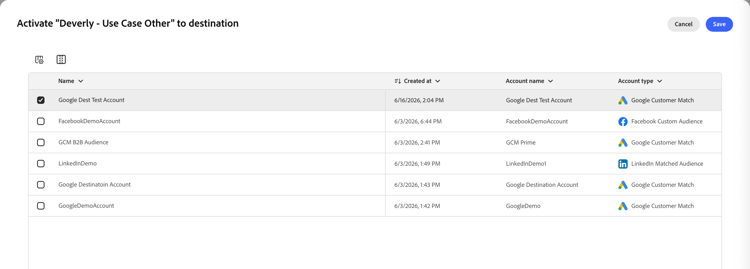
활성화가 완료되면 대상이 대상 아래에 표시되고 작업이 준비됩니다. 필요한 경우 추가 대상에 대해 목록을 활성화할 수 있습니다.
노드에 도달하는 모든 사람은 선택한 대상에 활성화되는 선택한 정적 목록에 추가되므로 해당 대상 대상자에 추가되고, 결과적으로 대상자가 피딩하는 모든 캠페인에 추가됩니다.
이 작업을 사용하여 다른 예약 또는 라이브 여정에 사용자를 추가합니다. 이 작업을 통해 추가된 직원은 대상 여정의 대상에 즉시 추가됩니다. 대상 여정의 대상 기준은 적용되지 않습니다.

이 작업을 사용하여 Marketo Optimizer의 정적 목록에 사용자를 추가합니다.

다음 옵션 중 하나를 선택합니다.
- 만들기 — 새 정적 목록 자산을 만들고 사용자를 추가합니다. 이 목록은 Marketo Optimizer의 다른 에셋에서 즉시 사용할 수 있습니다.
- 선택 — 노드에 연결된 사용자를 추가할 기존 정적 목록 자산을 선택합니다.
이 작업을 사용하여 Marketo Engage의 정적 목록에 사용자를 추가합니다.

이 작업을 사용하여 개인 레코드의 속성 값을 업데이트합니다. 속성을 선택하고 새 값을 설정합니다.
| note tip |
|---|
| TIP |
특성 값을 지우려면 값을 NULL(으)로 설정합니다. |

이 작업을 사용하여 Marketo Engage 프로그램의 개인 상태를 변경할 수 있습니다. 프로그램을 선택한 다음 새 상태를 선택합니다.

이 작업을 사용하여 대화형 웨비나와 관련된 사람의 상태를 변경할 수 있습니다. 웨비나를 선택한 다음 새 상태를 선택합니다.

이 작업을 사용하여 Marketo Optimizer의 정적 목록에서 사람을 제거합니다. 현재 사용자가 목록의 멤버가 아닌 경우 해당 사용자에 대해 작업을 건너뜁니다.
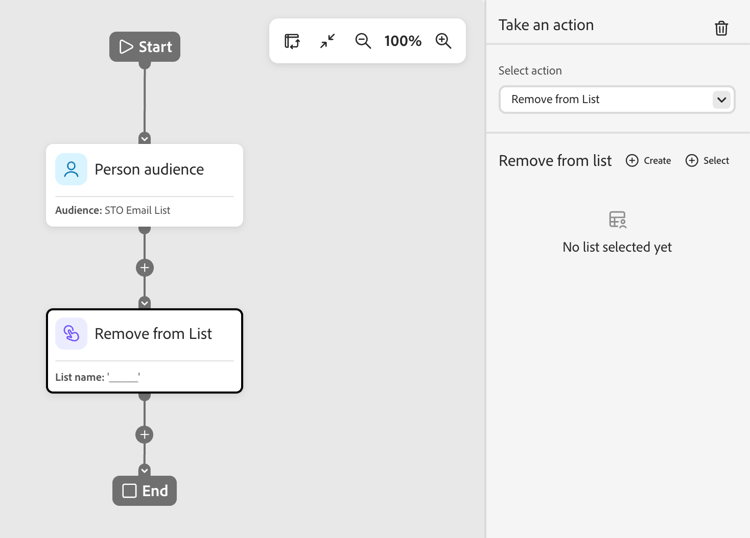
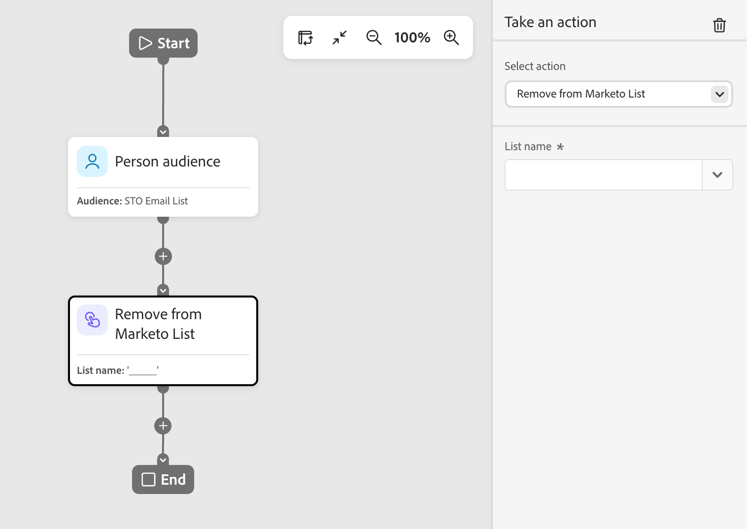
이 작업을 사용하여 Marketo Engage의 정적 목록에서 사람을 제거합니다. 현재 사용자가 목록의 멤버가 아닌 경우 해당 사용자에 대해 작업을 건너뜁니다.
다른 라이브 사용자 여정에서 사용자를 제거하려면 이 작업을 사용하십시오. 대상자는 즉시 대상 여정에서 제거되며 더 이상 조치가 취해지지 않습니다. 현재 사용자가 대상 여정의 구성원이 아닌 경우 해당 사용자에 대해 작업을 건너뜁니다.

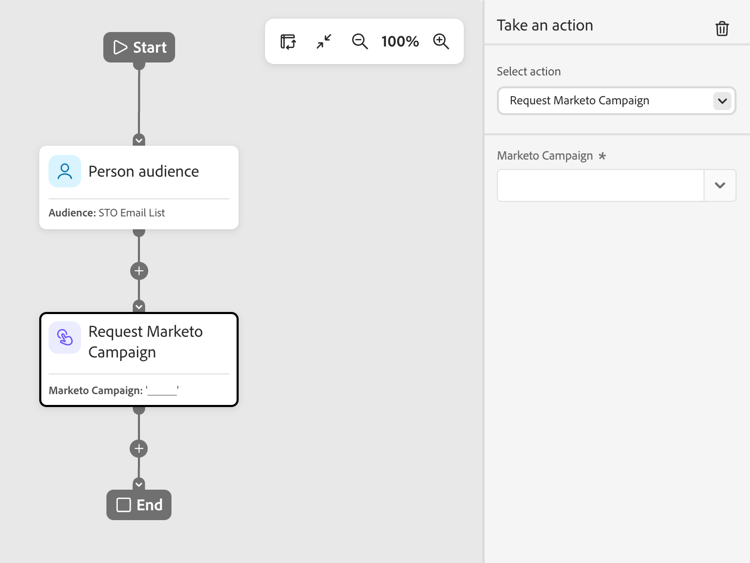
이 작업을 사용하여 연결된 Marketo Engage 인스턴스의 요청 캠페인에 사용자를 추가합니다. 요청할 Marketo Engage 캠페인을 선택합니다.
이 작업을 사용하여 옵트인 사용자에게 이메일을 보냅니다. 구독 취소되거나, 차단 목록에 등록되거나, 이메일이 일시 중단되거나, 마케팅이 일시 중단된 사람은 이 작업을 건너뜁니다.

이메일을 만들거나 기존 이메일을 편집하거나 AI가 개인화한 이메일을 사용할 수 있습니다. 전자 메일 만들기 및 편집에 대한 자세한 내용은 전자 메일 채널을 참조하세요. 기존 전자 메일에 대한 사용자 기반 변형을 생성하려면 사용자별 전자 메일 콘텐츠 개인화를 참조하십시오.
전송 시간 최적화를 사용하여 각 프로필이 참여할 가능성이 가장 높은 시기를 예측하여 이메일 게재 시기를 개인화할 수 있습니다.
이 작업을 사용하여 WhatsApp 메시지를 보냅니다. 시각적 디자인 공간에서 WhatsApp 메시지를 만들고, 개인화하고, 미리 볼 수 있습니다(WhatsApp 작성 참조).
