개인 정보
Adobe Marketo Optimizer에서 사용자 목록의 구성원 탭에서 사용자 이름을 클릭하면 해당 사용자에 대한 통합 보기로 사용자 세부 정보 페이지가 열립니다. 이 페이지에서는 다음 사항을 제공합니다.
- AI가 생성한 담당자, 참여 및 의도 요약
- 전체 활동 기록
- 프로필 및 회사 속성
- 사용자에 대한 질문에 답변할 수 있는 동료 채팅 인터페이스 범위
사용자 세부 정보 열기 open-person-details
-
왼쪽 탐색에서 마케팅 관리를 확장합니다.
-
마케팅 리소스 목록의 오른쪽에서 사람 목록을 선택합니다.
-
동적 또는 정적 목록을 엽니다.
-
목록에 있는 사용자의 이름을(를) 클릭합니다.

사용자 세부 정보 페이지가 개요, 특성 및 회사 탭으로 열립니다.
페이지 헤더 page-header
머리글에는 연락처 스트립을 한눈에 볼 수 있을 뿐만 아니라 개인 이름이 페이지 제목으로 표시됩니다.
- 직위
- 회사
- 이메일 주소
- 전화번호
원래 목록으로 돌아가려면 뒤로를 클릭합니다.
개요 탭 overview-tab
개요 탭에는 잠재 고객 요약 카드와 활동 타임라인이 포함되어 있습니다.

리드 요약 lead-summary
세 가지 카드는 AI가 생성한 개인의 평가를 제공합니다.
활동 activities
잠재 고객 요약 아래에 활동 패널에 날짜별로 그룹화된 개인의 전체 상호 작용 기록이 나열됩니다. 각 날짜 그룹은 확장 가능하고 축소 가능하며 각 행에 타임스탬프, 활동 유형 태그(예: 데이터 값 변경, 목록에 추가, 여정에 사용자 추가 또는 여정 노드 전환) 및 발생한 사항에 대한 일반 언어 설명이 표시됩니다. 해당하는 경우 관련 오브젝트로 이동하기 위한 목록 보기 또는 여정 보기와 같은 링크가 설명에 포함됩니다.
패널 컨트롤을 사용하여 타임라인에서 작업할 수 있습니다.
- 활동 유형 - 타임라인을 전자 메일 전송, 웨비나 상호 작용 또는 목록 및 여정 변경 사항과 같은 특정 활동 유형으로 필터링합니다.
- 날짜 범위 - 달력 컨트롤을 사용하여 타임라인을 특정 날짜 범위로 제한합니다.
- 내보내기 - 표시되는 활동 데이터를 내보냅니다.
- 모두 축소 / 모두 확장 - 한 번에 열거나 닫은 모든 날짜 그룹화를 전환합니다.
속성 탭 attributes-tab
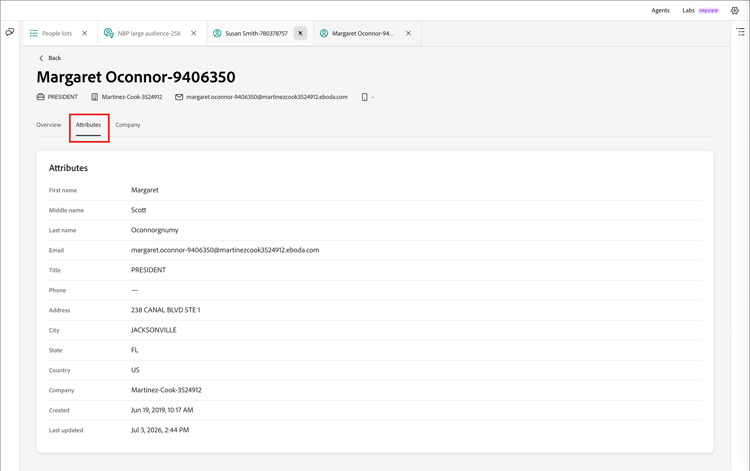
특성 탭에는 레이블/값 목록으로 저장된 개인의 프로필 필드가 표시됩니다.
- 이름
- 가운데 이름
- 성
- 이메일
- 제목
- 전화
- 주소
- 구/군/시
- 주
- 국가
- 회사
- 생성됨
- 마지막 업데이트
회사 탭 company-tab
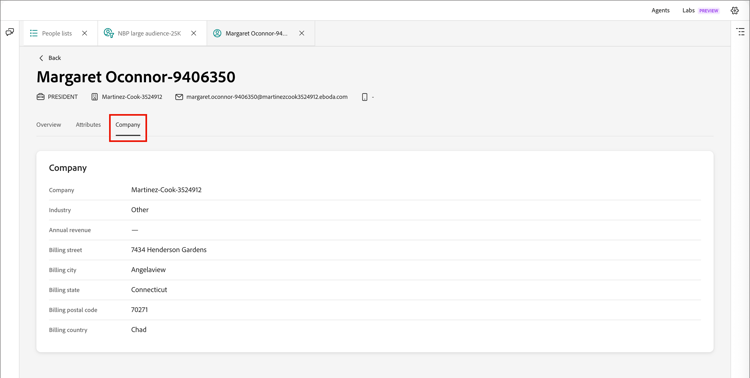
회사 탭에는 개인의 회사와 관련된 그래픽 데이터가 표시됩니다.
- 회사
- 업종
- 연간 수익
- 청구지 거리
- 청구지 시
- 청구지 주
- 청구지 우편번호
- 청구지 국가
사용 가능한 데이터가 없는 필드는 대시로 표시됩니다.
동료에게 한 사람에 대해 묻기 ask-coworker
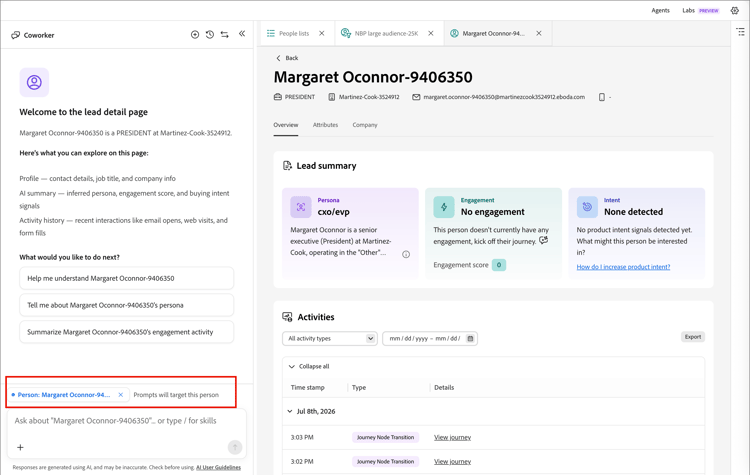
페이지 상단 근처에 있는 Coworker 패널 아이콘을 열어 현재 개인 레코드에 대한 도움을 받으십시오. 패널이 해당 사용자에 대한 범위를 엽니다. 메시지 스레드 아래에 있는 칩(예: 개인: [개인 이름])이 프롬프트를 기록할 대상을 확인합니다.
추천 프롬프트에서 시작 suggested-prompts
개인 세부 정보 페이지에서 패널을 열면 Coworker가 상황별 환영 메시지와 다음과 같은 기본 제안 프롬프트를 통해 알려줍니다.
- 이해 도움말 [개인 이름]
- [사용자 이름]의 성향 설명
- [개인 이름]의 참여 활동 요약
제안 프롬프트를 클릭하거나 패널 하단의 입력 상자에 자신의 질문을 입력합니다.
응답 검토 review-response
프롬프트를 선택하면 동료가 답변을 작성하는 동안 순차적 상태 단계(예: ID별 사용자 조회 및 사용자 스토리 가져오기)로 표시된 여러 단계 스킬이 실행됩니다. 응답은 개인에 대한 프로필 세부 사항, 참여 내역 및 이메일 성능을 포함할 수 있는 구조화된 요약입니다.
thumbs-up/thumbs-down 컨트롤을 사용하여 응답을 평가합니다. 모든 Coworker 출력에서와 마찬가지로 응답을 사용하기 전에 검토하십시오. 자세한 내용은 Adobe Generative AI 사용 지침을 참조하세요.