Marketo Engage개 활동 통합 marketo-engage-activities-integration
전체 Marketo Measure 및 Marketo Engage 통합의 일부로 Marketo 활동을 가져오는 이러한 노력이 큰 역할을 합니다. Marketo 활동을 통해 시스템은 Click Email, Change Score 또는 Change Status in Progression과(와) 같은 이벤트를 추적합니다. 이러한 활동 유형은 접점에 적합한 하위 집합을 선택하도록 축소되고 정의될 수 있습니다. 이러한 활동에 대한 터치포인트가 생성되면 참여 여정에서 추적되고 유료 검색 또는 파트너 마케팅과 같은 다른 마케팅 채널과 함께 측정됩니다.
요구 사항 requirements
- 프로덕션 Marketo 인스턴스
- 프로덕션 Salesforce 또는 Microsoft Dynamics 인스턴스
- 모든 유료 Marketo Measure 구독
- Marketo People 동기화가 활성화됨(Marketo Measure 설정)
- Marketo 프로그램 사용(Marketo Measure 설정)
- Marketo 활동 사용(Marketo Measure 설정)
설정 setup
-
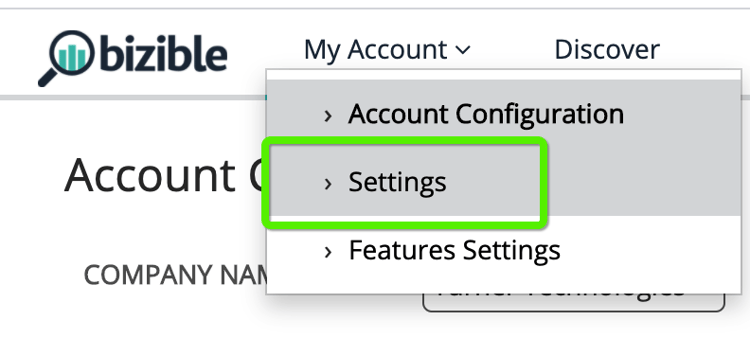
Marketo 활동 설정을 시작하려면 내 계정 > 설정 > 활동(으)로 이동합니다.
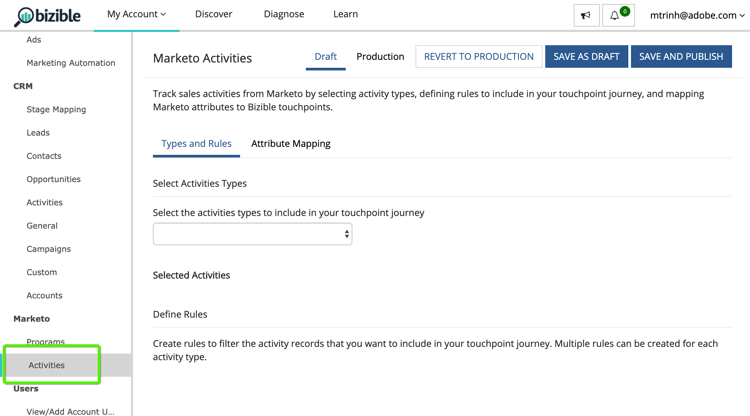
먼저 규칙을 작성할 활동 유형 목록을 선택해야 합니다. 필요한 활동 유형의 하드 수는 없지만, 터치포인트에 과부하를 주지 않고 중요한 이정표의 중요성을 희석시키는 것이 좋습니다. 이를 통해 관련 참여를 추적하는 데 5개 이상의 활동 유형이 필요하지 않을 수 있습니다.
-
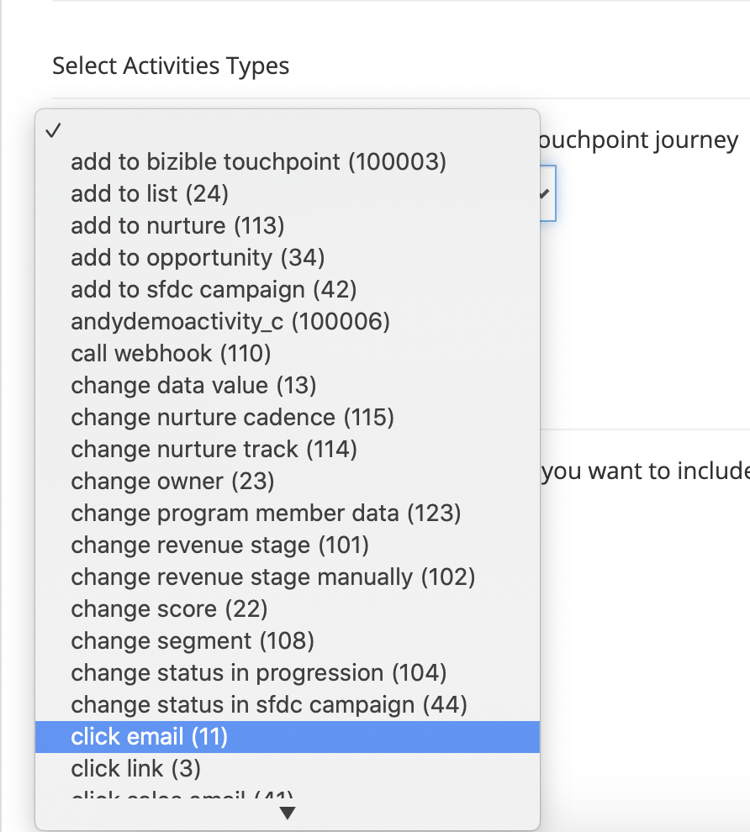
Select Activities Types 아래의 드롭다운 메뉴를 클릭하여 다양한 유형을 선택합니다.
-
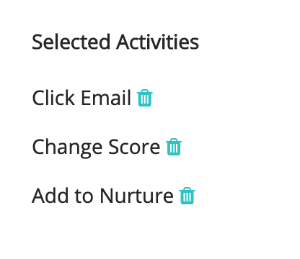
필요한 모든 활동을 선택하면 Selected Activities List 및 Define Rules에서 채워진 활동을 볼 수 있습니다.
-
각 활동 유형에 대해 터치포인트에 적합한 레코드를 결정하는 규칙을 하나 이상 정의해야 합니다. 이 예에서는 Marketo 사용자가 90 이상의 점수에 도달할 때 시스템이 터치포인트를 만들도록 "점수 변경" 활동 유형에 대한 규칙을 추가합니다.
-
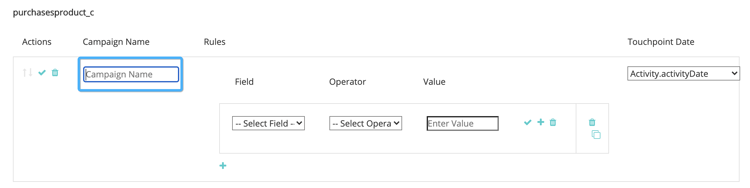
먼저 활동 유형에 따라 나중에 채널 매핑에 사용할 수 있는 Marketo Measure 캠페인 이름을 설정해야 할 수 있습니다. Marketo Measure 캠페인 이름을 여러 규칙에서 다시 사용할 수 있습니다. 이렇게 하면 단일 채널 규칙에서 사용할 수 있는 더 광범위한 이름을 가질 수 있습니다. 일부 활동 유형에는 Marketo 프로그램이 포함되어 있지 않으므로 이 첫 번째 단계로 이름을 지정해야 합니다.
다음은 이러한 추가 단계가 어떤 모습인지에 대한 예입니다.
-
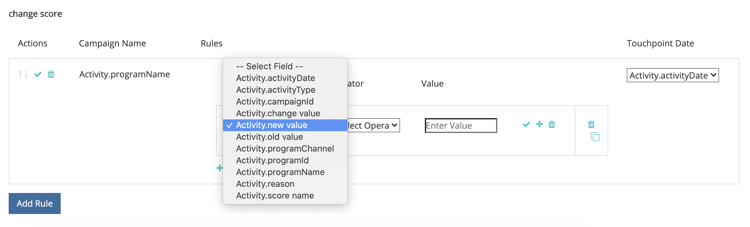
"점수 변경" 예제에서는 Marketo 프로그램에서 해당 정보를 가져왔으므로 캠페인 이름을 입력해야 합니다. 이제 규칙 표현식을 만듭니다. 다음 예제에서는 값이 90인 "New Value" 연산자가 있는 "is greater than" 필드를 선택합니다.
규칙을 확장하고 "and" 또는 "or" 문을 추가하여 필터 또는 기준을 추가하여 결과 범위를 좁힐 수 있습니다.

-
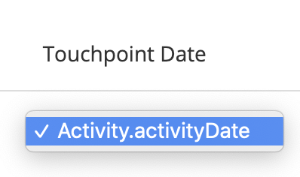
마지막으로 터치포인트 날짜로 사용할 항목을 선택합니다. Marketo에서 사용 가능한 모든 날짜 또는 날짜/시간 필드가 여기에 표시됩니다. 사용자 지정 날짜 필드가 없으면 "Activity Date"이(가) 표시됩니다.
-
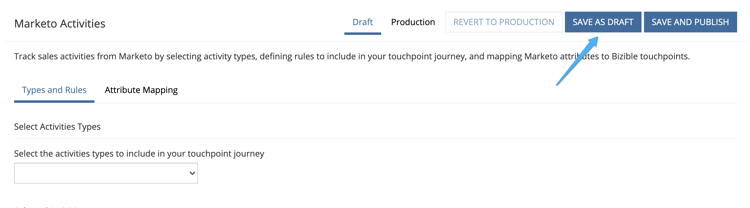
변경 내용이 손실되지 않도록 도중에 Save As Draft을(를) 클릭하십시오.
-
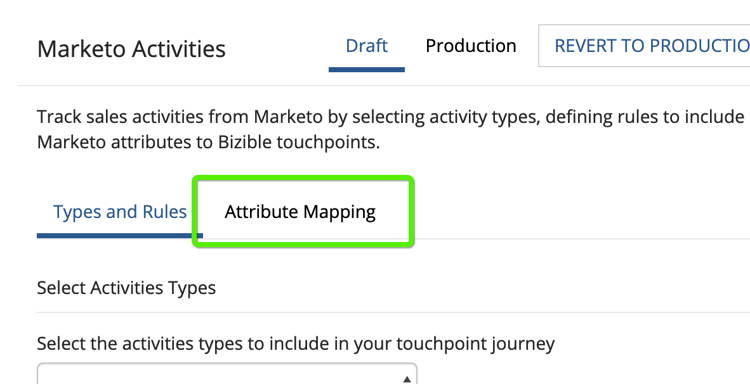
Attribute Mapping 탭으로 이동합니다.
-
선택한 각 활동 유형에 대해 추가 Marketo 특성을 터치포인트 필드에 매핑하여 Marketo Measure Discover 또는 CRM에서 해당 값을 보고 보고할 수 있습니다.
대부분의 필드가 자동으로 매핑되었으며 다른 통합과 일치하도록 변경할 수 없습니다. 아래 필드 매핑 섹션을 참조하여 해당 값을 찾으십시오. 일부 활동 유형의 경우 Marketo에는 선택적으로 접점 필드에 매핑할 수 있는 랜딩 페이지, 레퍼러 페이지 또는 브라우저에 대한 속성이 포함됩니다. 아래 예에서는 제거할 수 있는 몇 가지 추가 제안을 했습니다.
-
매핑할 왼쪽 열에서 Buyer Touchpoint 필드를 선택합니다. 그런 다음 Buyer Touchpoint 필드에 채울 Marketo 속성을 선택합니다. 이러한 매핑은 Marketo Measure이(가) 이미 설정한 매핑 위에 추가된 선택적 매핑입니다.
매핑 가능한 필드:
- 구/군/시
- 국가
- 지역
- 랜딩 페이지
- 레퍼러 페이지
- 양식 페이지
- 양식 날짜
- 플랫폼
- 브라우저
note note NOTE 광고 콘텐츠 또는 키워드와 같은 광고 필드는 광고 플랫폼 통합용으로 예약되었으므로 이 목록에서 사용할 수 없습니다.
활동 유형 activity-types
일부 활동 유형은 프로그램 ID와 프로그램 이름을 제공하므로 Buyer Touchpoint의 캠페인 ID와 캠페인 이름에 쉽게 매핑할 수 있습니다. 다른 사용자의 경우 프로그램 연결이 없으므로 규칙 정의의 일부에서는 Marketo Measure 캠페인 이름을 만들어야 합니다. 다음은 각 카테고리의 목록입니다.
프로그램 Id의 활동 유형
이메일 보내기(6)
이메일 전달됨(7)
반송된 이메일(8)
이메일 구독 취소(9)
이메일 열기(10)
이메일 클릭(11)
데이터 값 변경(13)
점수 변경(22)
목록에 추가(24)
진행 상태 변경(104)
양육에 추가(113)
변경 육성 케이던스(115)
프로그램 Id가 없는 활동 유형
링크 클릭(3)
새 잠재 고객 (12)
SFDC에 리드 동기화(19)
잠재 고객 전환(21)
소유자 변경(23)
목록에서 제거 (25)
SFDC 활동(26)
가볍게 반송된 이메일(27)
SFDC에서 리드 삭제 (29)
리드 병합(32)
영업 기회에 추가 (34)
영업 기회에서 제거 (35)
영업 기회 업데이트 (36)
리드 삭제(37)
경고 보내기(38)
판매 이메일 보내기(39)
영업 이메일 열기 (40)
Sales Email(41) 을 클릭합니다.
SFDC 캠페인에 추가(42)
SFDC 캠페인에서 제거 (43)
SFDC Campaign에서 상태 변경(44)
판매 이메일 수신(45)
캠페인 요청(47)
반송된 판매 이메일(48)
수익 단계 변경(101)
수익 단계 수동 변경(102)
세그먼트 변경(108)
Webhook (110) 호출
친구에게 보내기 이메일(111)
친구에게 이메일 보내기(112)
육성 트랙 변경(114)
Marketo으로 리드 푸시(145)
Microsoft에 리드 동기화(300)
컨텐츠 공유(400)
대화 참여(158)
상호 작용 문서(159)
대화 상자 약속 예약됨(160)
대화 상자 목표 도달(161)
사용자 지정 활동(xxx)
채널 매핑 channel-mapping
프로그램 ID가 있는 활동 유형의 규칙에 대해 프로그램에서 Marketo 프로그램 채널이 결정됩니다. 프로그램 채널을 사용하여 사용자 지정 오프라인 채널에 매핑하므로 채널이 여기의 지시에 따라 올바르게 구성되었는지 확인해야 합니다.
프로그램 ID가 없는 활동 유형의 규칙에 대해 첫 번째 단계는 캠페인 이름을 만드는 것이었습니다. 이 캠페인 이름을 사용하여 사용자 지정 온라인 채널 여기에 배치됨을(를) 설정합니다.
Marketo 활동에 대한 채널이 제대로 구성되지 않은 경우 새 터치포인트가 "기타" 채널에 해당할 수 있습니다.
프로그램 비용 program-costs
Marketo 프로그램의 데이터 가져오기를 통해 비용은 기간 원가에서 자동으로 다운로드되고 Marketo에서 보고된 비용은 할당된 달 내내 배포됩니다. 예를 들어 $1000가 2021년 1월에 보고되면 $1000는 31일에 걸쳐 분할됩니다. 비용은 Marketo Measure Discover에서 찾을 수 있습니다.
쿠키 매핑 cookie-mapping
Marketo Measure이(가) Marketo과 통합됨에 따라 이제 Marketo Measure 쿠키 ID도 Marketo Munchkin Id과(와) 매핑되고 동기화됩니다. 이렇게 하면 FT 및 LC 터치를 모두 Marketo 활동에 귀속시키지 않고 간격을 닫아 익명의 첫 번째 터치를 웹 세션에 귀속시킵니다. 이 시나리오를 상상해 보십시오.
Mark는 Facebook 광고를 클릭하고 wayneenterprises.com에 도달하여 Marketo Measure ID 123 및 Marketo Munchkin Id 456의 쿠키를 가져옵니다. 양식 채우기가 수행되지 않습니다.
Wayne Enterprises 마케팅 팀이 특정 타겟팅된 잠재 고객에게 이메일 전송량을 전송하며, 해당 잠재 고객 중 하나는 mark@email.com개입니다.
mark@email.com이(가) 전자 메일을 받고 클릭하여 wayneenterprises.com에 도착합니다. 쿠키 ID가 동일한 mark@email.com's에 대한 wayneenterprise.com초 방문이 되지만 양식 채우기가 없으므로 Marketo Measure에게는 여전히 익명 방문자입니다.
Wayne Enterprises 마케팅 팀은 "이메일 클릭" 활동 유형에 대한 터치포인트를 생성하는 Marketo 활동 규칙을 만듭니다.
오늘의 구현에서는 "이메일 클릭" 활동 유형의 Marketo 활동에서 mark@email.com에 대한 단일 FT 및 LC 터치포인트를 만듭니다.
이 쿠키 매핑 개선을 통해, FT는 돌아가서 Facebook 광고에 대한 크레딧을 받게 되고, LC는 이메일에 대한 크레딧을 받게 됩니다.
FAQ faq
Marketo 프로그램 규칙을 만들지 Marketo 활동 규칙을 만들지 어떻게 알 수 있습니까?
Marketo Engage 프로그램 통합은 개인이 프로그램의 프로그램 구성원인지 여부에 따라 터치포인트를 생성하는 간단한 방법입니다. 개인이 특정 프로그램 상태로 변경되는 시간을 기준으로 규칙을 정의하는 데 관심이 있는 경우, 터치포인트 날짜가 시스템 생성 활동 날짜에 매핑될 수 있도록 Marketo Engage 활동 통합, 특히 "진행 중 상태 변경" 활동 유형이 원하는 설정이 됩니다.
내 터치포인트 유형의 이름이 잘린 이유는 무엇입니까?
터치포인트 유형 필드가 16자로 Marketo Measure 패키지에 만들어졌습니다. 안타깝게도 필드의 문자 제한을 변경하려면 기존 필드를 사용하지 않고 필드를 만들어야 합니다. 접점 유형 의 값은 Medium 필드에도 설정된 활동 유형입니다.
사용 가능한 활동 목록에 사용자 지정 활동 유형이 표시되지 않는 이유는 무엇입니까?
"승인됨" 사용자 정의 활동 유형만 표시되며 초안이나 초안으로 승인됨은 표시되지 않습니다.
터치포인트를 생성할 활동 유형을 어떻게 결정합니까?
만들 수 있는 활동 유형의 수에는 제한이 없지만 일반적으로 5개 이하의 활동 유형을 사용하는 것이 좋습니다. 접점 여정의 일부가 될 수 있을 만큼 적절한 마케팅 활동을 결정하려면 시간이 걸립니다. 예를 들어 "이메일 구독 취소"는 추적하기에 중요한 터치포인트가 아닐 수 있지만 추가 필터가 있는 "이메일 클릭"이 유용할 수 있습니다. 이는 각 조직 및 팀에 따라 다르므로, 팀과 함께 여기에서 가장 적합한 접근 방식에 대해 브레인스토밍하는 것이 좋습니다.
브라우저 이름이 잘린 이유는 무엇입니까?
Marketo에서 가져온 사용자 에이전트 값이 더 긴 문자열이지만 Marketo Measure 브라우저 이름은 20자로 제한됩니다.
BrowserInfo.Name
BrowserInfo.Version
PlatformInfo.Name
PlatformInfo.Version