ChatGPT 확장 구성 chatgpt-extensions
ChatGPT 전용 확장입니다. Claude 또는 다른 LLM 플랫폼에서 기능을 구성하지 않습니다. 앱은 표준 작업 및 위젯을 통해 이러한 플랫폼에서 계속 작동할 수 있습니다.
ChatGPT 확장 기능을 사용하면 사용자가 앱을 직접 열거나 대화 옆에 보관하거나 지원되는 파일을 보거나 메시지를 작성하는 동안 항목을 찾을 수 있습니다.
이 안내서: 이러한 선택적 기능을 구성하는 방법과 이를 사용하여 수행할 수 있는 작업에 대해 알아봅니다. 제품 카탈로그가 예입니다. 앱에 필요한 기능만 활성화하십시오.
스크린샷의 빨간색 윤곽선은 단계에 사용된 강조 표시 컨트롤입니다. UI 오류 표시기가 아닌 설명서 주석입니다.
시작하기에 앞서 before-you-begin
다음이 필요합니다.
- 기존 LLM 앱, 작업 편집 권한 및 작업에 대한 작업 작업입니다.
- 직접 열기 또는 파일 보기를 위한 게시된 위젯입니다. 텍스트 전용 작업에서는 설명 검색을 제공할 수 있지만 진입점은 제공할 수 없습니다.
@adobe/llm-apps-runtime1.3.0 및 위젯 기능의 경우@adobe/llmapps-sdk0.2.1 이상 지원 버전. 필요한 경우 앱 관리자에게 문의하여 두 버전을 확인하고 제공된 위젯 스크립트를 업데이트하십시오.- 연결된 앱 및 선택한 확장을 지원하는 클라이언트입니다.
Open ChatGPT 확장 open-extensions
- 앱을 열고 작업을 선택합니다.
- 구성할 작업을 엽니다.
- ChatGPT 확장 탭을 선택합니다.
탭은 작업을 생성하는 동안에도 사용할 수 있습니다. 이 안내서에서는 검토된 기존 작업을 사용합니다.
편집한 후 변경 내용 저장을 선택합니다. 구성을 게시하려면 앱 배포 및 ChatGPT 연결 새로 고침을 따르십시오.
사람들이 앱을 여는 위치 선택 configure-entrypoints
진입점은(는) 사람들이 모델에 호출을 요청하지 않고 앱을 여는 위치입니다.
-
진입점에서 선택적으로 아이콘 URL에 공개 HTTPS 이미지 URL을 입력하십시오. 아이콘은 이 작업의 진입점에서 공유됩니다. 게시할 수 있는 이미지를 사용하십시오.
-
사용자가 이 앱을 열 수 있는 위치에서 동일한 위젯에 대해 다음 확인란 조합을 선택합니다. 작업을 직접 열지 않아도 되는 경우 모두 선택하지 않은 상태로 둡니다.
table 0-row-2 1-row-2 2-row-2 3-row-2 유형 결과 전역 탐색에서 카탈로그 전체 화면 열기 스레드 대화 옆에 탭으로 카탈로그를 엽니다. 파일 사용자 지정 뷰어에서 일치하는 파일 열기 -
글로벌 또는 스레드의 경우 필수 입력 없이 작업이 작동하는지 확인합니다.
-
파일의 경우 아래 설정을 완료합니다.
예를 들어, 탐색이나 대화 옆에서 동일한 카탈로그 위젯을 열려면 [전역]과 [스레드]를 모두 선택합니다. 위젯에서 파일 보기를 지원하는 경우 파일 을 선택할 수도 있습니다. 파일이 전역 또는 스레드와 결합되면 file 입력에 대해 필수을 선택하지 않은 상태로 둡니다. 파일 시작은 파일 개체를 제공하지만 전역 및 스레드 시작은 입력 없이 제공됩니다. 처리기와 위젯은 두 가지 경우를 모두 지원해야 합니다. 파일 전용 작업에는 file이(가) 필요합니다.
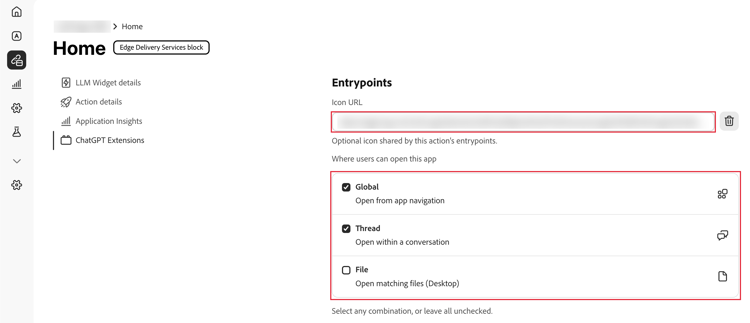
예상 결과: 탐색에서 전역 또는 스레드의 대화 측 탭으로 카탈로그를 엽니다.
탐색 또는 대화에서 열기 test-global-thread
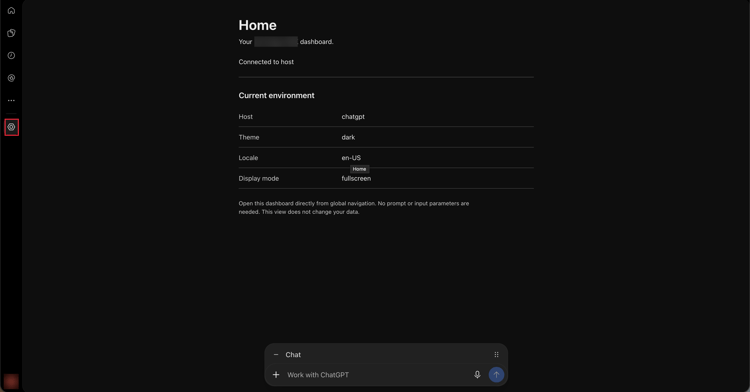
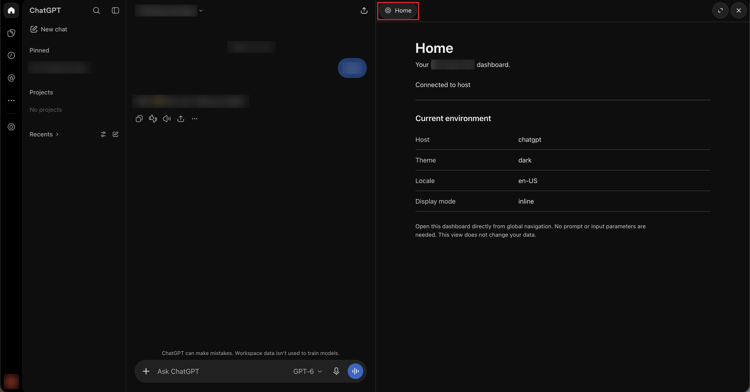
다음 사용자 제공 스크린샷은 카탈로그 예제가 아닌 Home 대시보드를 보여 줍니다. 탐색 및 메뉴 위치는 클라이언트마다 다를 수 있습니다.
전역의 경우 탐색 메뉴를 열고 앱의 진입점을 선택하십시오. 이 예제에서 진입점은 Home입니다.
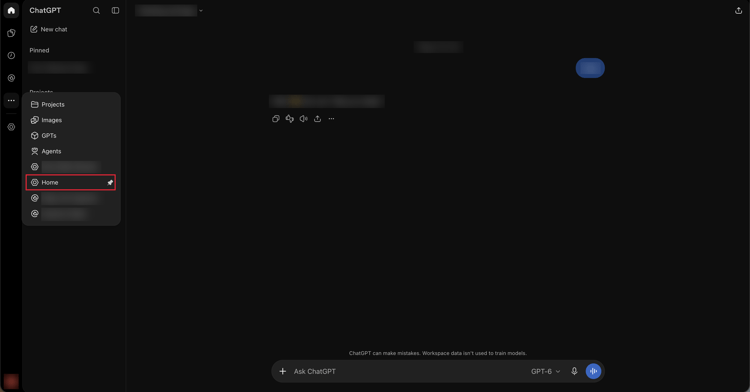
대시보드가 전체 화면으로 열리는지 확인하고 탐색 레일을 계속 사용할 수 있습니다.
스레드에 대해 대화 메뉴를 열고 플러그인을 선택한 다음 진입점을 선택하십시오. 새 프롬프트가 없어도 대화 옆에 위젯이 열리는지 확인합니다.
앱에서 지원되는 파일을 엽니다. file-entrypoint
준비된 CSV 카탈로그 뷰어:
- 파일 확인란을 선택하고 확장 추가를 선택한 다음
.csv을(를) 입력하십시오. 지원되는 각 확장을 자체 필드에 추가합니다. - 작업 세부 정보 > 입력 매개 변수에서
name및resourceUri을(를) 허용하는file(이)라는 Object 매개 변수를 확인하십시오. 파일을 선택하면file매개 변수가 없는 경우 선택적 개체 입력이 추가됩니다. 기존 정의를 확인하십시오. 다른 입력은 필요하지 않습니다. 전역 또는 스레드도 선택한 경우file을(를) 선택 사항으로 유지합니다. - 지원되는 데스크톱 클라이언트에서 앱으로 민감하지 않은
.csv파일을 엽니다.
예상 결과: 위젯에 파일이 표시됩니다. 편집 내용을 저장하려면 편집 지원 및 쓰기 가능한 파일이 구현되어야 합니다.
앱 표시 방법 선택 display-settings
표시 모드에서:
- 모델이 실행하는 경우 디스플레이 설정을(를)
inline,fullscreen또는 환경 설정 없음(으)로 설정합니다. - 위젯의 지원되는 리소스 표시 모드를 선택하십시오: 인라인, 전체 화면 또는 둘 다. 호스트 기본값을 사용하려면 두 옵션을 모두 선택 취소하십시오.
- 초기 리소스 표시를 선택하십시오. 지원되는 모드를 선택한 경우 초기 모드를 포함해야 합니다.
기본 설정입니다. ChatGPT님이 최종 프레젠테이션을 선택합니다. 전체 화면에서 사이드 패널 탭을 만들지 않습니다. 스레드 진입점을 사용하십시오.
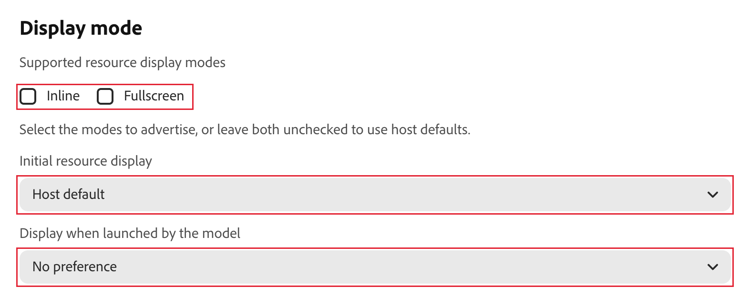
광고하는 각 모드에서 위젯을 계속 사용할 수 있는지 확인합니다.
사람들이 작성기에서 리소스를 찾도록 허용 composer-mentions
작성기 언급을 사용하면 메시지를 작성하는 동안 카탈로그 항목을 검색하고 선택할 수 있습니다. 선택 가능한 검색 결과를 이미 반환하는 작업을 사용합니다.
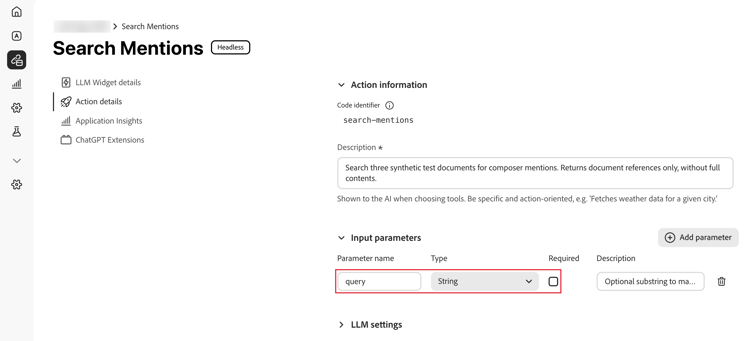
- 검색 작업을 열고 작업 세부 정보를 선택합니다.
- 다른 필수 입력 없이 빈 텍스트를 허용하는
query(이)라는 String 입력을 확인합니다. - LLM 설정에서 읽기 전용 힌트 및 앱 표면에 위젯으로 표시를 사용하도록 설정합니다. 검색 작업은 실제로 읽기 전용이어야 합니다.
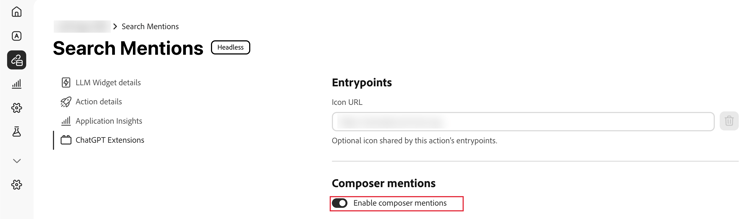
- ChatGPT 확장 기능에서 작성기 언급 사용을 켭니다.
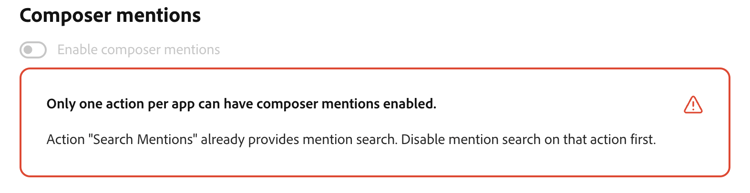
- 앱당 하나의 공급자만 허용됩니다. 하나를 바꾸는 경우 이전 공급자에서 언급을 비활성화하고 새 공급자를 활성화하기 전에 저장하십시오.
예상 결과: 앱의 작성기 언급 검색에서 알려진 제품을 검색하고 선택한 다음, 의도한 리소스가 메시지에 참조되었는지 확인합니다.
가시성 설정을 통해 앱에서 검색 작업을 사용할 수 있습니다. 제공자는 자체 시각적 위젯이 필요하지 않습니다.
다음 예제에서는 카탈로그가 아닌 합성 문서를 검색하는 텍스트 전용 작업인 검색 언급을 사용합니다. 해당 query 입력은 필수이(가) 선택 취소된 문자열입니다.
동일한 작업의 ChatGPT 확장 기능 탭에서 작성기 언급 사용이 설정되어 있습니다.
다른 작업에서 이미 언급 검색을 제공하는 경우 토글을 사용할 수 없으며 경고가 표시되어 해당 작업을 식별합니다. 기존 공급자에 대한 언급을 비활성화하고 대체 기능을 활성화하기 전에 저장하십시오.
추가 ChatGPT 위젯 기능 additional-widget-features
SDK은 또한 ChatGPT별 딥링크, 확장된 선택 컨텍스트, 편집 가능한 초안 및 대화 타깃팅을 지원합니다. 이를 위해서는 이 탭의 다른 스위치가 아닌 위젯 구현이 필요합니다.
기본 위젯 메시지와 기타 표준 SDK API는 ChatGPT 전용이 아닙니다. 위젯이 구현하는 확장을 관리자에게 문의하십시오. SDK 설명서를 참조하십시오.
확장 변경 또는 제거 change-or-remove
같은 탭에서 진입점의 확인란을 지우거나 작성기 언급 사용을 끕니다. 확장명이 남아 있지 않으면 파일 선택을 취소합니다. 공유 아이콘을 제거하려면 아이콘 지우기를 선택하십시오. 표시 기본값을 복원하려면 기본 설정 없음을 선택하고 지원되는 모드를 지운 다음 호스트 기본값을 선택하십시오.
진입점을 제거해도 작업 또는 사용자 파일은 삭제되지 않습니다. 필드 정의 및 규칙을 참조하세요.
문제 해결 troubleshooting
file 및 언급 공급 query. 관리자에게 불일치를 해결하도록 요청하십시오. 작업에 필요한 입력을 제거하지 마십시오.file 입력을 확인하고 호환되는 데스크톱 클라이언트를 사용하십시오. 위젯은 해당 파일 형식을 구현해야 합니다query 입력을 확인합니다. 교체를 활성화하기 전에 이전 공급자의 제거를 저장합니다.지원을 위해 앱, 환경, 클라이언트, 실패한 단계 및 표시되는 오류를 기록합니다. 토큰, 비공개 URL 또는 중요한 데이터를 포함하지 마십시오.