고급 HTML 편집기를 사용하여 이메일 템플릿 편집 email-template-expert-mode
고급 HTML 편집기는 Journey Optimizer 전자 메일 Designer 인터페이스에서 직접 전자 메일 콘텐츠 템플릿의 원시 소스 코드를 보고 편집할 수 있는 전문가 모드입니다.
이 기능을 사용하면 조건과 같은 고급 표현식을 소스에 직접 삽입할 수 있습니다. 시각적(데스크톱) 보기로 다시 전환하면 컨텐츠가 다시 렌더링되므로 어떻게 표시되는지 확인하고 두 보기 중 하나에서 편집을 계속할 수 있습니다.
가드레일 guardrails
고급 HTML 편집기를 사용하는 경우 다음 가드레일은 콘텐츠 호환성을 보호하고 기대를 설정합니다.
-
고급 HTML 편집기 이(가) 코드를 확인하지 않습니다. 구문 오류나 끊어진 레이아웃은 확인하지 않습니다. 저장하기 전에 콘텐츠를 주의 깊게 검토하십시오.
-
향후 시스템 업데이트로 기본 마크업에 대한 변경 사항을 덮어쓸 수 있습니다. 변경 내용이 유지되지 않을 수 있습니다.
-
Adobe 지원 팀 이(가) 사용자 지정 코드 및 수동 변경으로 인해 발생한 문제를 해결하거나 해결할 수 없습니다. 되돌리기가 필요할 경우를 대비하여 콘텐츠를 백업하십시오.
-
고급 HTML 보기에서는 콘텐츠를 시뮬레이션할 수 없습니다. 콘텐츠를 미리 보려면 데스크톱 보기로 전환하십시오.
-
콘텐츠 호환성을 위해 고급 HTML 보기에서 저장할 수 없습니다. 변경 내용을 저장할 준비가 되면 다시 데스크톱 보기로 전환합니다.
고급 HTML 보기로 전환 switch-to-html-view
고급 HTML 편집기를 열고 템플릿 소스를 편집하려면 다음 단계를 따르십시오.
-
콘텐츠를 편집하려면 이메일 템플릿을(를) 열거나 만들고 이메일 Designer을(를) 여십시오.
-
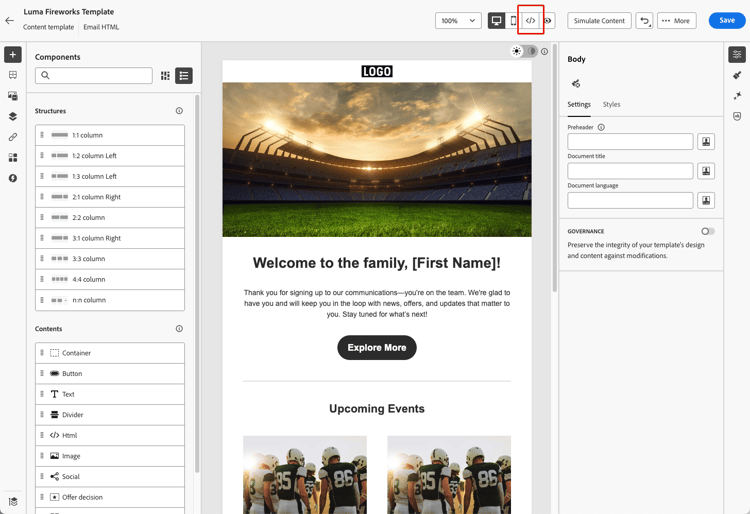
화면 오른쪽 상단의 HTML 단추를 클릭합니다.
-
고급 HTML 편집기를 처음 열면 경고 메시지가 표시됩니다. 자세히 검토하고 확인을 클릭하여 계속하십시오. 자세히 알아보기
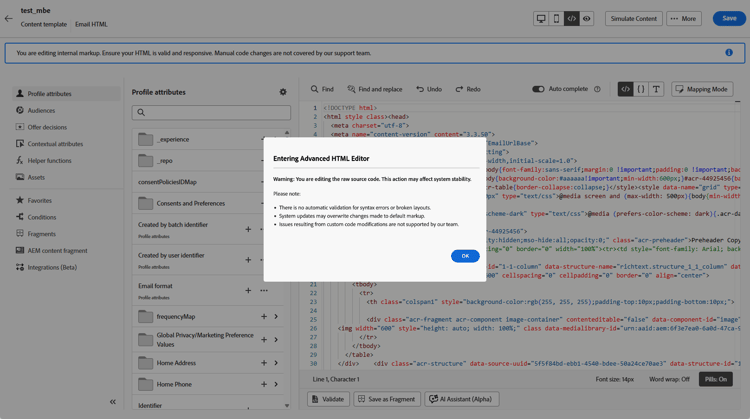
note note NOTE 이 경고는 고급 HTML 편집기를 처음 열 때만 나타나며 매월 재설정됩니다. -
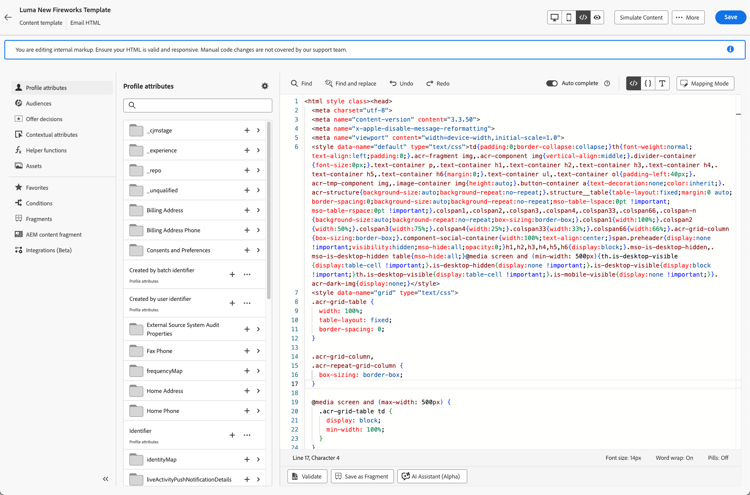
고급 HTML 편집기가 표시됩니다.
-
이메일 콘텐츠에 원하는 변경 사항을 추가합니다.
note warning WARNING 구문 유효성 검사 프로세스가 없으며 Adobe에서 지원을 제공하지 않으므로 올바른 HTML 및 CSS 코드를 입력해야 합니다. 자세히 알아보기 -
호환성의 이유로 고급 HTML 보기에서는 콘텐츠 시뮬레이션 및 저장을 사용할 수 없습니다. 데스크탑 보기로 다시 전환하여 콘텐츠를 미리 보고 변경 사항을 저장합니다.
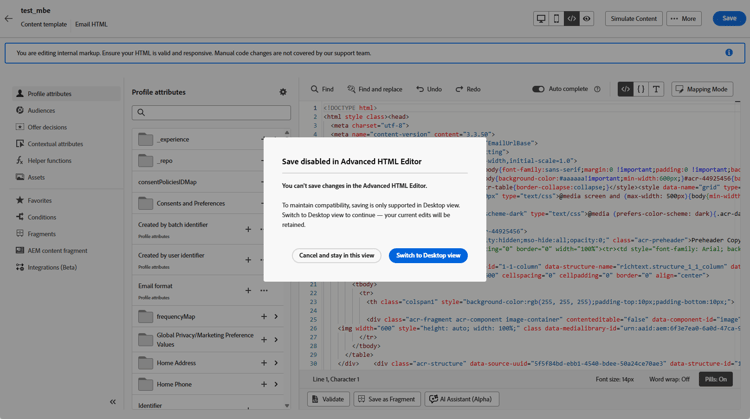
note note NOTE 보기를 전환하면 편집 내용이 유지됩니다.