이 페이지에서: 푸시 자격 증명과 라이브 활동 채널 구성을 설정하여 Adobe Journey Optimizer에서 iOS 앱에 대한 실시간 업데이트를 전달하도록 권한을 부여할 수 있습니다.
라이브 활동을 보내기 전에 Adobe Journey Optimizer 환경을 구성해야 합니다. 다음을 수행하십시오.
1단계: Journey Optimizer에서 앱 푸시 자격 증명 추가(선택 사항) push-credentials-launch
Adobe이 사용자를 대신하여 푸시 알림을 전송하도록 승인하려면 모바일 앱 푸시 자격 증명 등록이 필요합니다.
푸시 자격 증명이 이미 구성된 경우 1단계는 선택 사항이며, 이는 라이브 활동 채널 구성에 다시 사용할 수 있기 때문입니다. 자격 증명이 정의되지 않은 경우 앱에 대한 새 푸시 자격 증명을 만들어야 합니다. 아래에 자세히 설명된 단계를 참조하십시오.
-
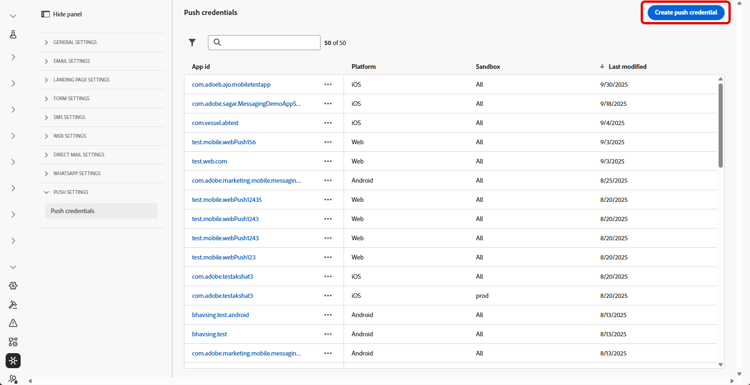
채널 > 푸시 설정 > 푸시 자격 증명 메뉴에 액세스합니다.
-
푸시 자격 증명 만들기를 클릭합니다.
-
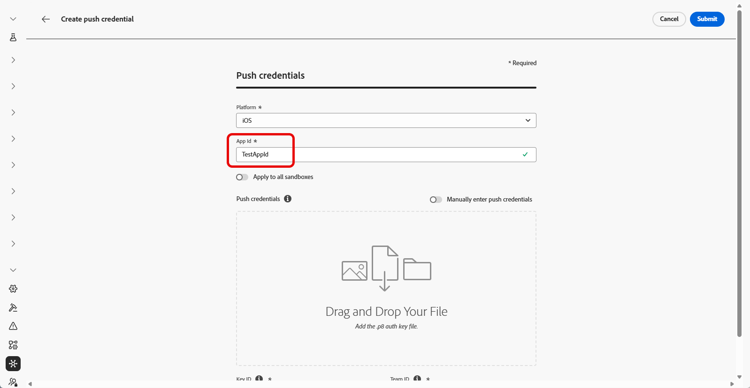
플랫폼 드롭다운에서 운영 체제를 선택합니다.
-
모바일 앱 앱 ID를 입력하세요.
-
모든 샌드박스에 적용 옵션을 활성화하여 모든 샌드박스에서 푸시 자격 증명을 사용할 수 있도록 합니다. 특정 샌드박스에 동일한 플랫폼 및 앱 ID 쌍에 대한 자체 자격 증명이 있는 경우 해당 샌드박스별 자격 증명이 우선합니다.
-
자격 증명을 추가하려면 푸시 자격 증명 수동 입력 단추를 켭니다.
-
.p8 Apple 푸시 알림 인증 키 파일을 끌어서 놓습니다. 이 키는 인증서, 식별자 및 프로필 페이지에서 가져올 수 있습니다.
-
키 ID을(를) 제공합니다. p8 인증 키를 만드는 동안 할당된 10개의 문자열입니다. 인증서, 식별자 및 프로필 페이지의 키 탭에서 찾을 수 있습니다.
-
팀 ID를 제공하십시오. 멤버십 탭에서 찾을 수 있는 문자열 값입니다.
-
앱 구성을 만들려면 제출을 클릭합니다.
2단계: 라이브 활동 구성 만들기 config-live-activity
-
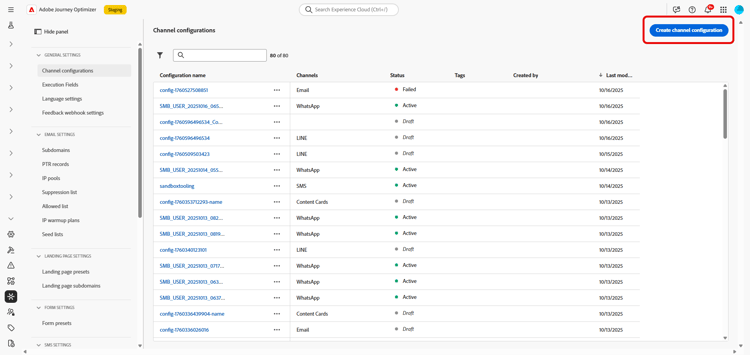
왼쪽 레일에서 관리 > 채널(으)로 이동한 다음 일반 설정 > 채널 구성을 선택합니다. 채널 구성 만들기 단추를 클릭합니다.
-
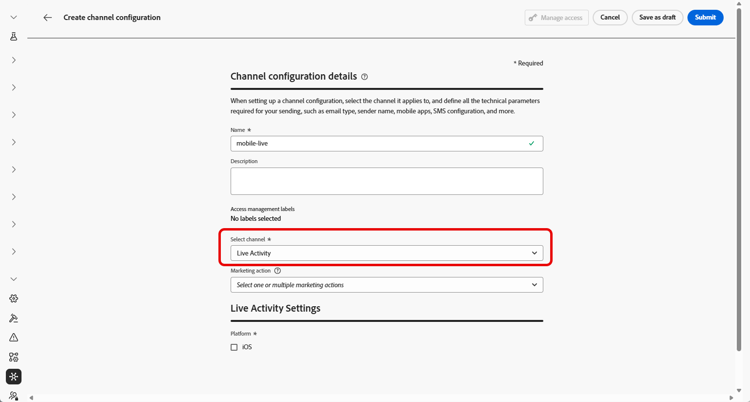
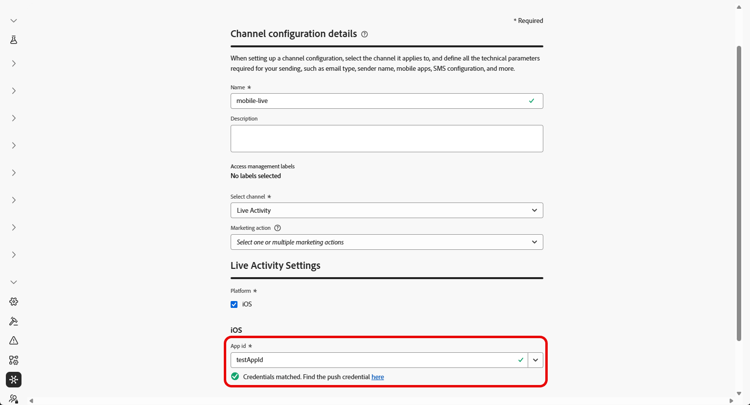
구성의 이름 및 설명(선택 사항)을 입력한 다음 라이브 활동 채널을 선택합니다.
note NOTE 이름은 문자(A-Z)로 시작해야 합니다. 영숫자만 포함할 수 있습니다. 밑줄 _, 점., 하이픈-도 사용할 수 있습니다. -
Live activity을(를) 채널로 선택합니다.
-
이 구성을 사용하여 동의 정책을 메시지에 연결하려면 마케팅 액션을 선택하세요. 마케팅 액션과 관련된 모든 동의 정책은 고객의 선호도를 존중하기 위해 활용됩니다. 자세히 알아보기
-
iOS을 플랫폼(으)로 선택합니다.
-
드롭다운에서 위에 구성된 푸시 자격 증명과 동일한 앱 ID을 선택하거나 기존 ID를 선택합니다.
-
모든 매개 변수가 구성되면 제출을 클릭하여 확인합니다. 채널 구성을 초안으로 저장하고 나중에 구성을 다시 시작할 수도 있습니다.
-
채널 구성이 만들어지면 목록에 처리 중 상태로 표시됩니다.
note NOTE 검사에 실패한 경우 이 섹션에서 가능한 실패 이유에 대해 자세히 알아보세요. -
검사가 성공하면 채널 구성이 활성 상태가 됩니다. 메시지를 전달하는 데 사용할 준비가 되었습니다.
이제 Adobe Experience Platform Mobile SDK과의 통합을 시작하여 잠금 화면 및 Dynamic Island에서 실시간 동적 업데이트를 활성화할 수 있습니다.
➡️ Adobe Experience Platform Mobile SDK 통합에 대해 자세히 알아보기