이 페이지에서: 받은 편지함 채널의 레이아웃, 용량, 읽지 않은 표시기 및 빈 상태를 구성하여 메시지가 브랜드 및 가독성으로 렌더링되도록 함으로써 타겟팅된 프로필에 밝고 어두운 모드에서 명확하고 일관된 환경을 제공합니다.
받은 편지함 디자인은 각 메시지가 받은 편지함 표면 내의 타겟팅된 프로필에 렌더링되는 방식을 제어합니다. 이 구성은 받은 편지함 템플릿, 목록 및 확장된 프레젠테이션, 새 메시지와 이미 본 메시지를 구분하는 읽기 상태 표시기를 포함합니다.
받은 편지함 캠페인을 만드는 전체 절차는 받은 편지함 만들기를 참조하세요.
-
만든 받은 편지함 캠페인의 콘텐츠 탭을 엽니다.
-
컨테이너 제목을 설정합니다.
-
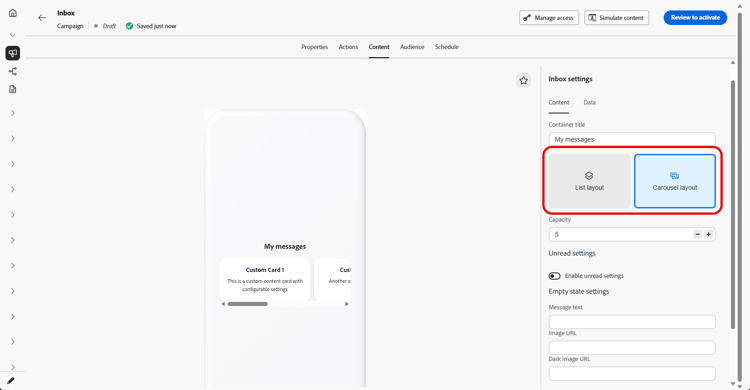
받은 편지함 레이아웃 선택:
-
목록 레이아웃: 프로필에서 메시지를 스크롤하여 한 번에 하나씩 열 수 있도록 각 콘텐츠 카드를 세로 목록으로 표시합니다.
-
캐러셀 레이아웃: 프로필이 받은 편지함 표면을 벗어나지 않고 하이라이트를 통해 옆으로 스와이프하거나 이동할 수 있도록 수평 캐러셀에 카드를 표시합니다.
-
-
받은 편지함 용량을(를) 지정하십시오. 받은 편지함에 보관하도록 구성된 최대 콘텐츠 카드 수입니다.
-
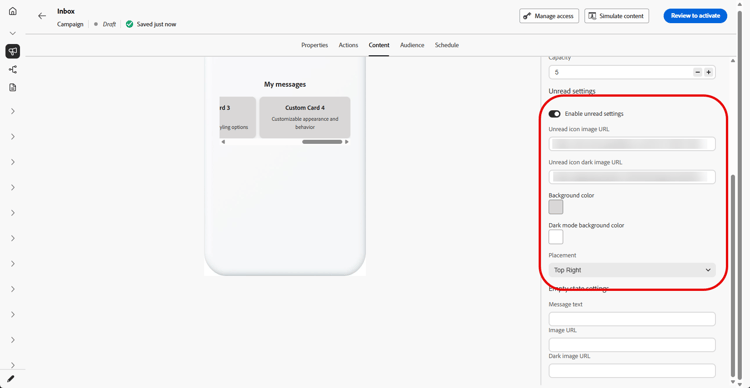
읽지 않은 설정을(를) 전환하고 읽지 않은 메시지를 표시하는 방법을 구성하십시오.
-
읽지 않은 아이콘 이미지 URL: 읽지 않은 항목 옆이나 위에 표시된 이미지를 제공합니다. 앱 또는 사이트에서 어두운 테마를 사용할 때 아이콘이 표시되고 브랜드에 표시되도록 어두운 모드 URL을 추가하십시오.
-
배경색: 읽지 않은 처리가 브랜드와 일치하고 받은 편지함 배경에 대해 읽을 수 있도록 밝은 색 및 필요한 경우 어두운 모드의 색을 설정합니다.
-
배치: 드롭다운을 사용하여 읽지 않은 아이콘이 표시되는 위치를 선택하여 레이아웃에 맞춥니다.
-
-
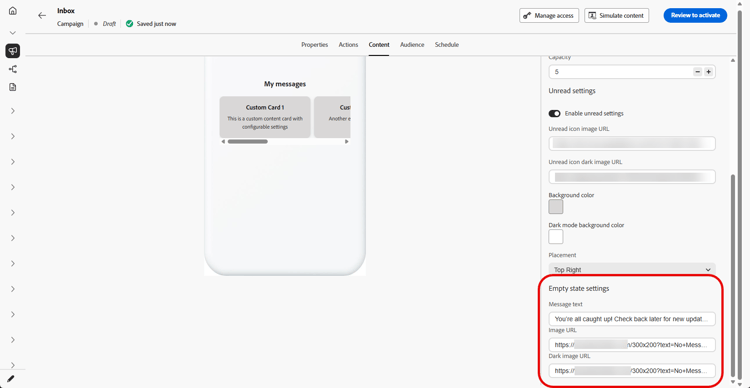
Empty 상태에서 표시할 메시지가 없을 때 프로필에 표시되는 내용을 구성합니다.
-
메시지 텍스트: 받은 편지함을 설명하는 짧은 텍스트가 비어 있거나 다음 단계를 제안합니다.
-
이미지 URL: 빈 영역을 표시하는 대신 빈 상태를 강화하는 라이트 모드의 선택적 일러스트레이션 또는 그래픽입니다.
-
어두운 이미지 URL: 어두운 모드로 튜닝된 선택적 이미지이므로 낮은 대비나 거친 가장자리 없이 빈 상태가 올바르게 보입니다.
-
-
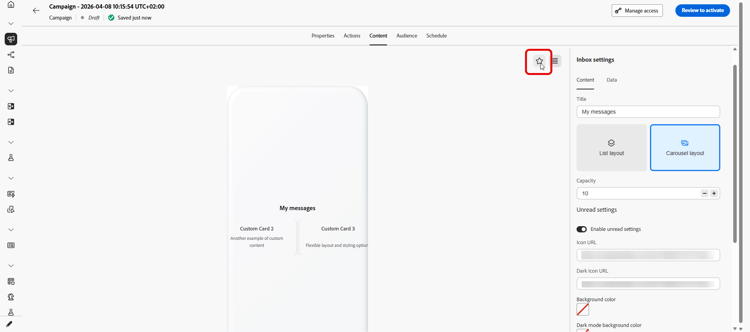
미리 보기 패널을 열고 빈 받은 편지함이 표시되는 방식을 검토하려면

-
데이터 섹션에서 메타 추가를 클릭하여 사용자 지정 키/값 쌍을 페이로드에 추가합니다.
-
받은 편지함의 다크 모드 미리 보기를 열고 어두운 테마 색상과 이미지를 확인하려면

준비가 되면 설정을 검토하고 받은 편지함을 활성화합니다. 활성화한 후에는 콘텐츠 카드와 함께 사용할 수 있습니다.
This section contains structured knowledge intended to support interpretation, retrieval, and question answering related to this topic.
For complete understanding, this information should be combined with the documentation on this page. Neither source is intended to stand alone; the page describes the feature, while this section provides additional context that helps disambiguate terminology, intent, applicability, and constraints.
- TL;DR: This page explains how to configure an Inbox campaign’s layout, capacity, unread indicators, and empty state, including light and dark modes, so messages render on-brand and readable within the inbox surface.
Intents:
- Set the container title and choose a List or Carousel inbox layout
- Specify the inbox capacity
- Configure how unread messages are indicated (icon, background colors, placement)
- Configure the empty state text and images for light and dark mode
- Add custom key/value pairs to the payload with Add meta
- Preview the empty inbox and confirm dark theme colors and images
Glossary:
- Container title: The title set for the inbox container (product-specific)
- List layout: Shows each content card in a vertical list so profiles can scroll through messages and open them one at a time (product-specific)
- Carousel layout: Shows cards in a horizontal carousel so profiles can swipe or move sideways through highlights without leaving the inbox surface (product-specific)
- Capacity: The maximum number of content cards the inbox is configured to hold (product-specific)
- Unread settings: Settings that configure how unread messages are indicated, including unread icon image URL, background colors, and placement (product-specific)
- Empty state: What profiles see when there are no messages to display, configured with message text and light/dark images (product-specific)
- Add meta: Action in the Data section to add custom key/value pairs to the payload (product-specific)
Guardrails:
- Capacity is the maximum number of content cards the inbox is configured to hold.
- Dark-mode URLs and colors are provided per setting (unread icon image URL, background colors, empty-state image) so the treatment stays visible and on-brand in dark mode.
- When you are ready, review your settings and activate the inbox; after activation, you can use it with Content cards.
Terminology:
- Canonical name: Inbox design — Acronym: n/a — variants: inbox layout configuration
- Do not confuse: “List layout” (vertical list, opened one at a time) ≠ “Carousel layout” (horizontal carousel, swipe sideways through highlights)
- Do not confuse: “Unread settings” (how unread/read-state messages are indicated) ≠ “Empty state” (what profiles see when there are no messages to display)
FAQ:
- Q: What is inbox capacity? — The maximum number of content cards the inbox is configured to hold.
- Q: What layouts can I choose? — List layout (a vertical list opened one at a time) or Carousel layout (a horizontal carousel you swipe through without leaving the inbox surface).
- Q: How do I indicate unread messages? — Toggle Unread settings and configure the unread icon image URL (with a dark-mode URL), background colors for light and dark mode, and the placement of the unread icon.
- Q: What does the empty state configure? — What profiles see when there are no messages to display: message text, an optional light-mode image URL, and an optional dark-mode image URL.
- Q: How do I add custom data to the payload? — In the Data section, click Add meta to add custom key/value pairs.
- Q: How do I check the dark theme? — Open the dark mode preview to confirm your dark theme colors and images.