이메일 디자이너에서 콘텐츠 확인 content-check
Journey Optimizer에는 전자 메일 Designer에서 직접 자동화된 기술 유효성 검사가 포함되어 있어 보내기 전에 HTML 및 CSS 문제를 확인할 수 있습니다.
결과는 작성 패널에 오류, 경고 또는 정보 알림으로 표시되며 상황별 세부 정보와 사용 가능한 경우 한 번의 클릭으로 해결할 수 있으므로 이메일 Designer을 종료하지 않고도 문제를 해결할 수 있습니다.
콘텐츠 확인 액세스 access-content-checks
콘텐츠 검사는 항상 이메일 Designer에서 사용할 수 있습니다. 이를 보려면 오른쪽 레일의 문제 아이콘을 클릭하여 콘텐츠 확인 창을 엽니다. 검색된 모든 문제가 여기에 나열됩니다.

검사는 다음 세 가지 심각도 수준으로 표시됩니다.
문제가 발견되지 않으면 창에 감지된 문제 없음이 표시되고 해당 아이콘은 녹색입니다.
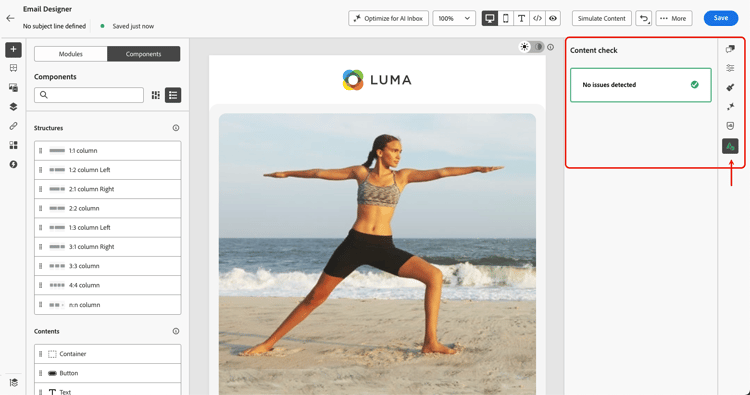
문제에 따라 더 많은 컨텍스트를 보거나, 원클릭 수정 사항을 적용하거나, 이메일을 저장하여 확인 결과를 새로 고칠 수 있습니다.
- 발견된 문제 중 일부는 세부 정보 표시 단추를 클릭하여 더 많은 컨텍스트를 볼 수 있습니다. 축소하려면 세부 정보 숨기기를 클릭하세요.
자세한 정보가 포함된 전자 메일 Designer의
- 마찬가지로 수정 사항 표시 단추를 클릭하고 가능한 경우 원클릭 수정 사항을 적용할 수 있습니다. 이 수정 사항을 자동으로 적용할 수 없는 경우 메시지가 표시되고 문제를 수동으로 해결해야 합니다.
수정 적용 단추가 있는 전자 메일 Designer의
확인 다시 계산 recalculation
지원되지 않는 HTML 요소, 빈 div 및 HTML 크기와 같은 대부분의 검사는 이메일을 편집할 때마다 다시 계산되므로 항상 현재 콘텐츠를 반영합니다.
CSS 크기와 같은 다른 검사는 이메일 Designer의 라이브 편집 상태가 아니라 직렬화된 콘텐츠(로드되거나 저장되는 이메일의 버전)에서 계산됩니다. 이 경우 저장된 콘텐츠는 편집하는 동안 표시되는 것과 약간 다를 수 있습니다. 저장하지 않고 편집하는 경우 결과가 더 이상 정확하지 않을 수 있음을 나타내는 부실 확인 레이블이 나타납니다. 계산을 새로 고치려면 이메일을 저장하십시오.
부실 확인 레이블이 있는 전자 메일 Designer의

감지된 문제 해결 fix-issues
아래 표에는 가능한 모든 메시지와 각 메시지에 대한 권장 작업이 나열되어 있습니다. 콘텐츠 확인 창에 표시되는 메시지와 일치하는 범주를 확장합니다.
| table 0-row-3 1-row-3 2-row-3 3-row-3 4-row-3 | ||
|---|---|---|
| 메시지 | 심각도 | 할 일 |
콘텐츠에 포함된 <script> 태그는 전자 메일 시스템에서 지원되지 않습니다. 게재 및 렌더링 문제를 방지하려면 제거합니다. |
오류 | HTML 콘텐츠에서 모든 <script> 태그를 찾아 제거합니다. |
콘텐츠에 <base> 태그가 포함되어 있어 전자 메일 Designer에서 링크 및 리소스 해결 문제가 발생할 수 있습니다. 수정하려면 제거해야 합니다. |
오류 | HTML에서 <base> 태그를 제거합니다. |
| 콘텐츠에 새로 고침이 포함된 HTML 메타 태그가 포함되어 있으며 이는 이메일 Designer에서 지원되지 않습니다. 예기치 않은 비헤이비어를 방지하기 위해 제거합니다. | 경고 | HTML에서 메타 새로 고침 태그를 제거합니다. |
| 콘텐츠에 빈 div가 포함되어 있어 MSO(Microsoft Outlook)에서 레이아웃 문제가 발생할 수 있습니다. 이 문제를 해결하려면 빈 div를 제거하고 대신 형제 요소의 간격을 사용합니다. | 경고 | 빈 <div> 요소를 삭제하고 주변 요소의 패딩 또는 여백을 조정하여 간격을 유지합니다. |
| table 0-row-3 1-row-3 2-row-3 3-row-3 4-row-3 | ||
|---|---|---|
| 메시지 | 심각도 | 할 일 |
| 총 CSS 크기가 Gmail의 16KB 제한을 초과하므로 Gmail에서 렌더링 문제가 발생합니다. | 오류 | 사용하지 않는 CSS 규칙을 자동으로 제거하거나 스타일을 수동으로 단순화하려면 수정 적용을 사용하십시오. |
| 총 CSS 크기가 Gmail의 16KB 제한에 근접했으며 더 많은 CSS를 추가하면 렌더링 문제가 발생할 수 있습니다. | 경고 | 수정 적용을 사용하여 사용하지 않는 CSS 규칙을 제거하거나, 콘텐츠를 추가하기 전에 스타일을 줄이십시오. |
| 이 조각의 총 CSS 크기가 3KB를 초과합니다. 이를 다른 조각과 결합하면 총 이메일 CSS가 Gmail의 16KB 제한을 초과하여 렌더링 문제가 발생할 수 있습니다. | 경고 | 이 조각의 CSS를 단순화하여 결합된 이메일 CSS를 16KB 미만으로 유지합니다. |
| 콘텐츠에 사용하지 않은 CSS 규칙이 포함되어 있습니다. 이로 인해 Gmail에서 렌더링 문제가 발생할 수 있습니다. | 경고 | 이메일에 더 이상 존재하지 않는 요소를 참조하는 CSS 규칙을 자동으로 제거하려면 수정 적용을 사용하십시오. |
| table 0-row-3 1-row-3 2-row-3 3-row-3 | ||
|---|---|---|
| 메시지 | 심각도 | 할 일 |
| 예상 HTML 크기가 Gmail의 100KB 제한을 초과하여 Gmail에서 렌더링 문제가 발생합니다. 실제 HTML 크기는 전송 시간에 따라 다를 수 있습니다. | 오류 | 이메일 콘텐츠 감소 — 불필요한 요소를 제거하거나, 구조를 단순화하거나, 여러 전송 간에 콘텐츠를 분할할 수 있습니다. |
| 예상 HTML 크기는 Gmail의 100KB 제한에 근접하며 HTML이 더 추가될 경우 렌더링 문제가 발생할 수 있습니다. 실제 HTML 크기는 전송 시간에 따라 다를 수 있습니다. | 경고 | 컨텐츠를 단순화한 후 더 추가합니다. Gmail 제한을 초과하는 전자 메일은 수신자에 대해 잘립니다. |
| 이 조각의 예상 HTML 크기가 20KB를 초과합니다. 이를 다른 조각과 결합하면 총 이메일 HTML이 Gmail의 100KB 제한을 초과하여 렌더링 문제가 발생할 수 있습니다. 실제 HTML 크기는 전송 시간에 따라 다를 수 있습니다. | 경고 | 결합된 이메일 크기를 Gmail의 100KB 제한 아래로 유지하려면 이 조각의 HTML을 줄입니다. |
HTML 및 CSS 크기 size-estimation
이메일 Designer에 표시된 HTML 및 CSS 크기 값은 작성 시간에 계산된 예상 값입니다. 이 세그먼트들은 현재 편집기에 존재하는 전체 렌더링된 페이로드를 반영하며 다음을 포함합니다.
- HTML 구조 - 모든 마크업, 태그, 레이아웃 래퍼 및 인라인 스타일
- 인라인된 CSS - 이메일 Designer은 크기를 계산하기 전에 스타일을 인라인합니다. 이메일 클라이언트의 표준이지만 외부 스타일시트와 비교하여 원시 도형을 늘립니다.
- 텍스트 콘텐츠 - 모든 복사 및 개인화 토큰으로, 확인된 값이 아닌 플레이스홀더 길이에서 계산됩니다.
- 조각 - 참조된 모든 조각은 인라인으로 확장되므로 각 조각은 전체 HTML/CSS 가중치를 합계에 기여합니다.
- 조건부 블록(if-else) - 모든 분기는 전송 시간까지 조건이 평가되지 않으므로 작성 시 예상 크기에 포함됩니다
- 이미지 - 이진 이미지 데이터 자체가 아니라 이미지 참조(src URL)만 계산됩니다
예상 값이 게재된 크기와 다를 수 있는 이유 size-estimate-difference
표시된 크기는 수신자가 받게 될 정확한 이메일이 아닌 최악의 경우 상한값 예측입니다. 다음과 같은 이유로 다를 수 있습니다.
- 조건부 콘텐츠: 전송 시 받는 사람의 프로필과 일치하는 분기만 렌더링됩니다. 편집기에서 120KB를 표시하는 템플릿은 대부분의 수신자에게 60KB 이메일을 생성할 수 있습니다.
- Personalization 토큰: 자리 표시자 토큰은 원시 토큰 길이로 계산됩니다. 해결된 값은 일반적으로 더 짧습니다.
- HTML 크기 최적화: HTML 크기 최적화 옵션이 활성화된 경우 전송 시 공백, 댓글 및 중복 문자가 제거되어 최종 페이로드가 줄어듭니다. 자세히 알아보기
작성자에게 경고 크기는 무엇입니까? size-warnings
크기 경고(예: 100KB를 초과하는 HTML)는 전송하기 전에 이메일을 최적화하는 데 도움이 되는 사전 신호입니다. 하드 블록이 아니며 수신자에게 표시되는 정확한 크기를 반영하지 않습니다. 다음을 방지하는 데 도움이 됩니다.
- 약 102KB의 HTML에서 메시지를 클립하는 Gmail로 이메일을 클리핑합니다.
- 모바일 장치 또는 낮은 대역폭 연결에서 느린 렌더링
This section contains structured knowledge intended to support interpretation, retrieval, and question answering related to this topic.
For complete understanding, this information should be combined with the documentation on this page. Neither source is intended to stand alone; the page describes the feature, while this section provides additional context that helps disambiguate terminology, intent, applicability, and constraints.
- TL;DR: Content checks in the Email Designer automatically detect HTML and CSS issues before sending, surfacing them as errors, warnings, or informational notices with contextual details and one-click fixes where available.
Intents:
- Catch HTML and CSS issues in an email before sending
- Open the Content check pane from the Issues icon in the right rail to review all detected issues
- Apply a one-click fix or view details for a detected issue
- Understand the Error, Warning, and Info severity levels
- Understand why estimated HTML and CSS sizes can differ from the delivered email
- Refresh a stale check by saving the email
Glossary:
- Content check: Automated technical validation in the Email Designer that detects HTML and CSS issues before sending (product-specific)
- Stale check: A label indicating that a check result (such as CSS size, calculated from serialized content) may no longer be accurate because edits were made without saving (product-specific)
- Serialized content: The version of the email as it is loaded or saved, used to calculate certain checks such as CSS size, rather than the live editing state (product-specific)
- Optimize HTML size: An option that strips whitespace, comments, and redundant characters at send time to reduce the final payload (product-specific)
Guardrails:
- Three severity levels: Error (Red — critical issue causing delivery or rendering failures; resolve before sending), Warning (Orange — potential issue that may affect rendering in specific email clients; recommended to review and resolve), Info (Blue — does not block sending but may affect long-term maintainability).
- Total CSS size exceeds Gmail’s 16 KB limit causes rendering issues in Gmail (Gmail-imposed limit); a fragment whose CSS exceeds 3 KB is flagged because combining fragments could push the total email CSS over the 16 KB limit.
- Estimated HTML size exceeds Gmail’s 100 KB limit causes rendering issues in Gmail (Gmail-imposed limit); Gmail clips messages at approximately 102 KB of HTML; a fragment whose HTML exceeds 20 KB is flagged because combining fragments could push the total over the 100 KB limit.
- HTML and CSS size values are estimates computed at authoring time (a worst-case upper-bound); the actual size may differ at send time and is not the exact email a recipient receives.
- Size warnings are proactive signals, not hard blocks — they do not prevent sending and do not reflect the exact size recipients will see.
<script>and<base>tags are flagged as errors; meta refresh tags and empty divs are flagged as warnings.- CSS size is calculated from serialized content, not the live editing state; unsaved edits show a Stale check label, and saving refreshes the calculation.
Terminology:
- Canonical name: Content check — Acronym: n/a — variants: content checks, content check pane
- Synonyms: “one-click fix” = “Apply fix”
- Do not confuse: “Error” (Red, blocks/should be resolved before sending) ≠ “Warning” (Orange, may affect rendering in specific clients) ≠ “Info” (Blue, does not block sending)
- Do not confuse: “estimated size (authoring time)” ≠ “delivered size (send time)”
FAQ:
- Q: Where do I find content checks? — They are always available in the Email Designer; click the Issues icon in the right rail to open the Content check pane.
- Q: Do size warnings block me from sending? — No, they are proactive signals, not hard blocks; they do not reflect the exact size recipients will see.
- Q: Why does the size shown differ from what recipients receive? — The estimate is a worst-case upper bound; conditional content renders only the matching branch at send time, personalization tokens resolve shorter, and the Optimize HTML size option strips whitespace and comments at send time.
- Q: What is a Stale check label? — It appears when you make edits without saving, indicating a result (such as CSS size, calculated from serialized content) may no longer be accurate; save to refresh.
- Q: What are the three severity levels? — Error (Red), Warning (Orange), and Info (Blue).