여정 관리
Journey Optimizer B2B Edition에서 여정은 참여, 비즈니스 이벤트 또는 예약된 캠페인에 응답하여 채널 간에 개인화된 경험을 오케스트레이션하는 자동화된 다단계 계정 및 리드 기반 마케팅 플랜입니다. 이메일, SMS 등을 포함하는 판매 주도 참여를 정의하여 인바운드 마케팅을 각 구매 그룹 구성원에 대한 아웃바운드 판매 활동과 조정합니다.
Journey Optimizer B2B Edition은 두 가지 여정 유형을 지원합니다.
-
계정 여정 - 수요 생성 및 구매 그룹 자격을 간소화하고 고객 확보, 상향 판매/교차 판매 및 유지 프로그램에 대한 보다 적합한 수요를 창출합니다. 이메일, SMS, 이벤트 등에서 자동화된 참여를 활용하여 각 구매 그룹 및 구매 그룹 멤버에 맞게 여정을 조정할 수 있습니다.

-
개인 여정 - Experience Platform 대상 및 데이터를 사용하여 리드 기반 마케팅을 조정합니다. 개인 여정을 사용하면 마케팅 작업이 Marketo Engage 또는 Adobe Campaign/B2C 도구 체인에 대한 해결 방법에 의존하지 않으므로 B2B 사용 사례를 지원할 수 있습니다.
여정 여정 및 구매 그룹과 함께 사용할 경우 개인 여정은 마케터에게 구매 그룹에 전체 오케스트레이션을 적용할 수 있는 권한을 제공할 수 있습니다.
여정 시작
첫 번째 여정을 시작하려면:
여정 액세스 및 찾아보기
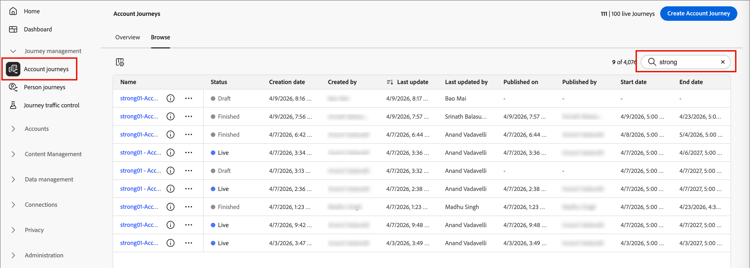
왼쪽 탐색에서 여정 관리를 확장하고 계정 여정을 클릭합니다.
목록 상단의 검색 도구에 텍스트를 입력하면 표시된 목록을 이름으로 필터링할 수 있습니다.
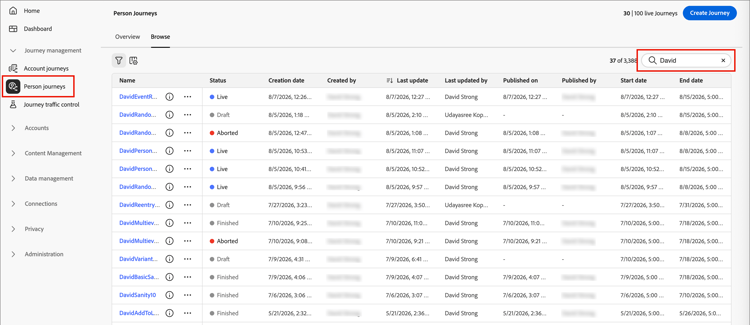
왼쪽 탐색에서 여정 관리를 확장하고 개인 여정을 클릭합니다.
목록 상단의 검색 도구에 텍스트를 입력하면 표시된 목록을 이름으로 필터링할 수 있습니다.
여정 목록 열
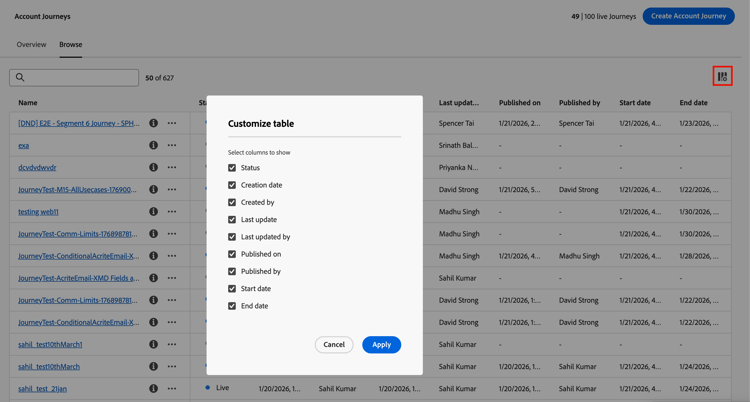
여정 목록 페이지에는 다음 열이 포함되어 있습니다.
- 이름 (이름을 클릭하면 편집할 여정이 열림)
- 상태
- 만든 날짜
- 생성자
- 마지막 업데이트
- 마지막으로 업데이트한 사람
- 게시일
- 게시자
- 시작 날짜
- 종료 날짜
열 머리글을 클릭하여 상태, 생성 날짜 또는 마지막 업데이트별로 목록을 정렬할 수 있습니다.
테이블에 표시되는 열을 사용자 지정(표시/숨기기)하려면 오른쪽 상단의 테이블 사용자 지정(

여정 상태
여정 상태는 적용하는 액션에 따라 변경될 수 있습니다. 여정 상태에 따라 특정 작업은 헤더의 오른쪽에서 사용할 수 있거나 사용할 수 없습니다.
여정 맵
여정 목록에서 이름(링크로 표시됨)을 클릭하여 세부 사항을 검토하고 변경하고 작업을 수행합니다.
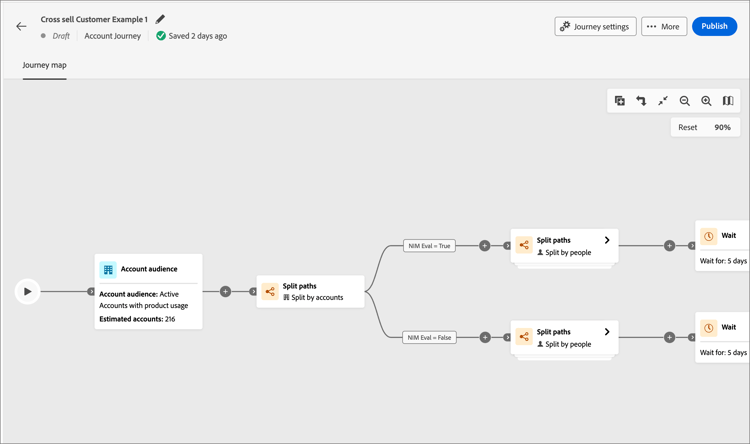
각 여정 맵의 헤더에는 다음이 포함됩니다.
- 여정 이름
- 여정 이름 편집 도구 (

- 여정의 상태
여정 작업
여정 목록 페이지에는 Journey Optimizer B2B Edition 인스턴스의 모든 여정 또는 개인 계정이 포함되어 있습니다. 목록 페이지에서 여정에 여러 작업을 적용할 수 있습니다.
여정 중단
라이브 또는 예약된 여정을 중단(중지)하면 여정 내 계정 또는 사용자는 즉시 진행을 중단하고 더 이상 여정을 시작할 수 없습니다. 중단된 여정은 다시 시작할 수 없습니다.
-
여정 이름을 클릭하여 엽니다.
-
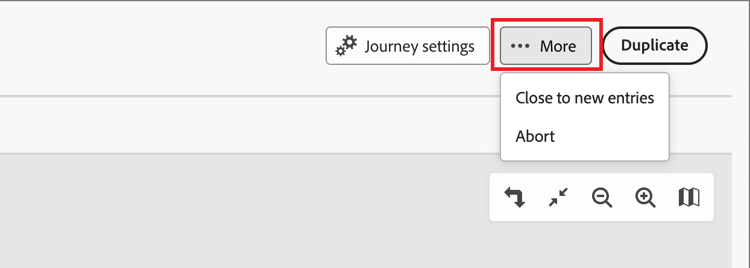
오른쪽 상단의 자세히… 메뉴를 클릭하고 중단을 선택합니다.
-
확인 대화 상자에서 중단을 클릭합니다.
새로운 참여 마감
진행 중인 여정을 마감하면 현재 여정에 있는 계정은 해당 여정에서 경로를 계속 이어가며 더 이상 여정에 진입할 수 없게 됩니다. 마감된 여정은 다시 시작할 수 없습니다. 마감된 여정을 복제할 수 있습니다.
-
여정 이름을 클릭하여 엽니다.
-
오른쪽 상단의 자세히… 메뉴를 클릭하고 새로운 참여 마감을 선택합니다.
-
확인 대화 상자에서 새로운 참여 마감을 클릭합니다.
여정 복제 duplicate-journey
복제 액션은 복제 함수와 유사하지만 복제된 여정에는 생성된 여정 콘텐츠 자산이 포함되지 않습니다. 여정 또는 흐름 및 경로 구조의 간단한 구조에 대한 세부 정보를 복제할 수 있습니다.
-
자세히 아이콘(…)을 클릭합니다. 여정 이름 옆에 있는 복제를 선택합니다.
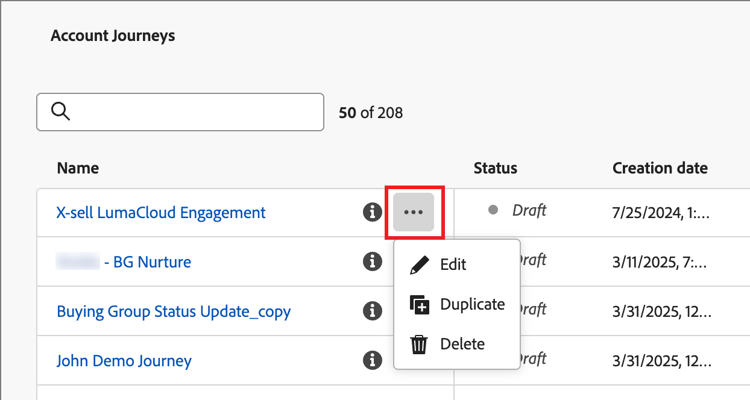
여정 상태에 따라 여정 세부 사항 또는 여정 맵에서 중복 작업에 액세스할 수도 있습니다.
-
초안 여정의 경우 오른쪽 상단의 자세히… 메뉴를 선택하고 복제를 선택합니다.
-
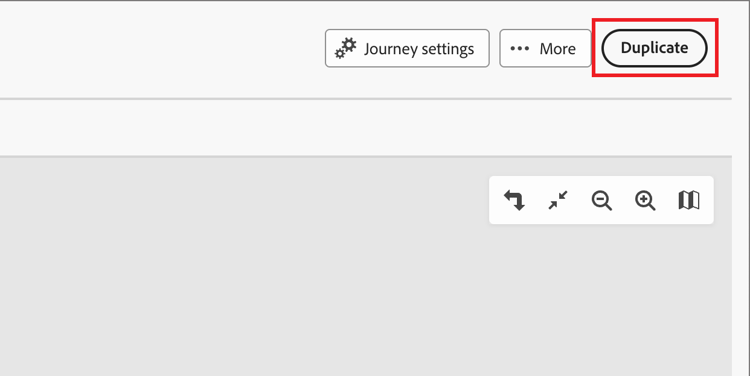
그 밖의 모든 여정 상태의 경우 오른쪽 상단의 복제를 클릭합니다.
-
-
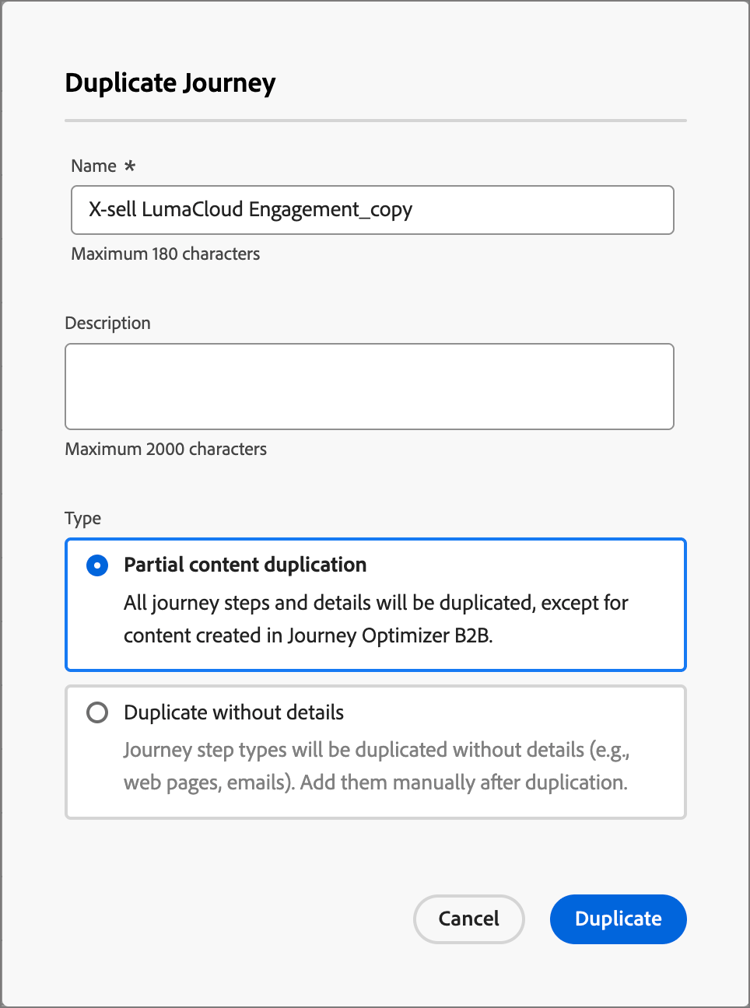
여정 복제 대화 상자에서 새로운 여정에 대한 이름 및 설명을 설정합니다.
기본적으로 대화 상자는 __ copy_가 붙은 복제된 여정의 이름을 사용합니다. 필요한 경우 여정에 대한 다른 고유한 이름을 입력합니다.
-
복제 유형 선택:
-
일부 콘텐츠 복제 - 이 유형을 사용하면 작성된 이메일이나 SMS 메시지를 제외한 여정의 모든 내용을 복사할 수 있습니다. SMS 메시지를 참조하는 노드는 완전히 그대로 유지됩니다.
-
세부 정보 없이 복제 - 이 형식을 사용하여 노드 구조 및 경로만 복사합니다. 모든 노드 설정 및 경로 조건은 정의되지 않으므로(기본값) 다른 대상, 작업 및 경로 세분화 설정에서 기본 흐름을 다시 사용할 수 있습니다. 모든 대기 노드는 기본값인 5일을 사용합니다.
-
-
복제를 클릭합니다.
복제된 여정이 여정 맵에서 열리고 여기서 세부 사항을 설정하고 필요에 따라 여정 컨텐츠를 만들 수 있습니다.
여정 삭제 delete-journey
삭제 액션을 사용하여 여정을 영구적으로 삭제합니다. 진행 중이거나 예약된 여정은 삭제할 수 없습니다.
-
자세히 아이콘(…)을 클릭합니다. 여정 이름 옆에 있는 삭제를 선택합니다.
여정 상태에 따라 여정 세부 사항 또는 여정 맵에서 삭제 작업에 액세스할 수도 있습니다.
-
초안 여정의 경우 오른쪽 상단의 자세히… 메뉴를 선택하고 삭제를 선택합니다.
-
그 밖의 여정 상태, 예: 완료됨 또는 중단됨의 경우, 오른쪽 상단의 삭제를 클릭합니다.
-
-
확인 대화 상자에서 삭제를 클릭합니다.
계정 진행 상황 검토
Live, 새 항목으로 닫힘, 중단됨 또는 완료됨 상태의 게시된 계정 여정의 경우 여정 맵을 열어 여정 노드에 대한 계정 진행률을 검토하십시오. 맵의 각 노드에는 해당 노드에 도달한 계정 수가 표시되며, 라이브 여정의 경우 현재 해당 노드에 있는 계정 수가 표시됩니다.
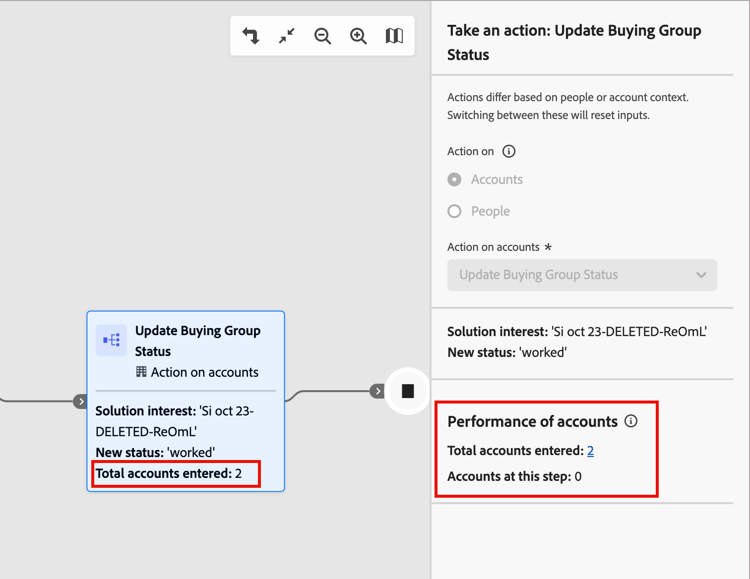
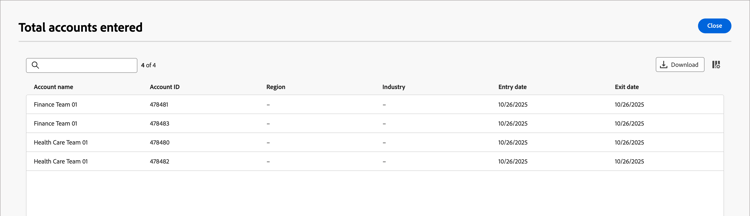
노드를 선택하면 숫자를 클릭하여 노드에 진입했거나 현재 여정의 해당 단계에 있는 계정 목록을 볼 수 있습니다.