[제한 공개]{class="badge informative"}
웹 경험
Adobe Journey Optimizer B2B Edition의 웹 채널을 사용하면 웹 사이트에서 직접 개인화된 경험을 만들 수 있으므로 의미 있는 방식으로 고객과 연결할 수 있습니다. 이 기능은 맞춤형 콘텐츠와의 참여를 강화하고 이메일 및 SMS와 같은 다른 채널과 원활하게 통합하는 데 사용할 수 있는 유연한 도구 세트를 제공합니다.
웹 경험을 통해 다음과 같은 작업을 수행할 수 있습니다.
- 타겟팅된 웹 사이트 방문자에게 개인화된 콘텐츠 수정 사항 제공
- 계정 속성을 사용하여 배너, 텍스트, 이미지 및 버튼과 같은 웹 사이트 요소 사용자 정의
- URL 일치 규칙을 사용하여 특정 페이지를 타깃팅하거나 여러 페이지에 변경 사항 적용
- 참여를 추적하고 웹 개인화 노력의 영향을 모니터링합니다.
사전 요구 사항
웹 경험을 만들려면 먼저 다음 요구 사항이 충족되는지 확인하십시오.
-
제품 관리자가 웹 경험에 포함할 URL(페이지)을 정의하도록 하나 이상의 웹 채널을 구성했습니다. 자세한 내용은 웹 채널 구성을 참조하십시오.
-
웹 사이트에 방문자 식별 및 컨텐츠 전달을 위해 Adobe Experience Platform Web SDK(
alloy.js)이(가) 구현되었습니다. Adobe Experience Platform Web SDK 버전이 2.16 이상인지 확인하십시오. -
여정에서 웹 경험을 만들고 관리하는 데 필요한 권한이 있습니다.
- 작성자 B2B 웹 경험
- B2B 개인 여정 관리
- B2B 계정 여정 관리
-
웹 브라우저용으로 Adobe Experience Cloud Visual Editing Helper 브라우저 확장 기능이 설치되어 있습니다. 이 확장은 Journey Optimizer B2B Edition 콘텐츠 디자인 공간에서 웹 페이지를 안정적으로 열고, 작성하고, 미리 보는 데 필요합니다.
note NOTE Google Chrome 및 Microsoft Edge은 현재 Journey Optimizer B2B Edition에서 웹 페이지 작성을 지원하는 유일한 브라우저입니다.
Visual Editing Helper 확장 기능 설치
-
브라우저에서 새 탭을 엽니다(Google Chrome 또는 Microsoft Edge).
-
Google Chrome 웹 스토어로 이동합니다.
Microsoft Edge을(를) 사용하는 경우 상단 배너의 다른 스토어에서 확장 허용을(를) 선택하십시오. 이 옵션을 활성화하면 Chrome Web Store에서 Microsoft Edge(으)로 확장을 추가할 수 있습니다.
-
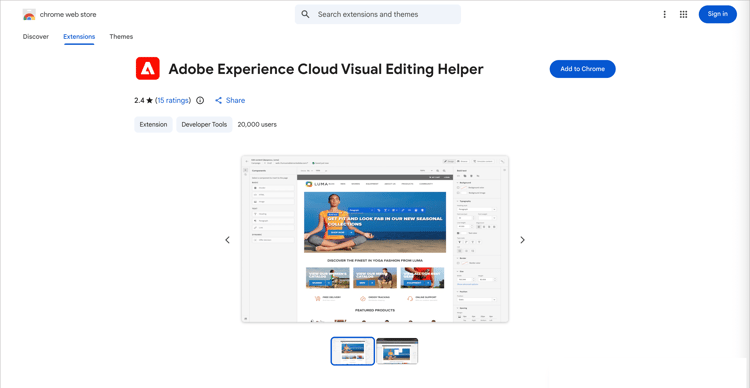
Adobe Experience Cloud Visual Editing Helper브라우저 확장을 검색하여 탐색합니다.
-
확인 대화 상자에서 Chrome에 추가를 클릭한 다음 확장 추가를 클릭합니다.
Microsoft Edge을(를) 사용하는 경우 이 작업은 확장을 Edge에 추가합니다.
-
브라우저 도구 모음에 Visual Editing Helper 브라우저 확장이 올바르게 활성화되어 있는지 확인하십시오.
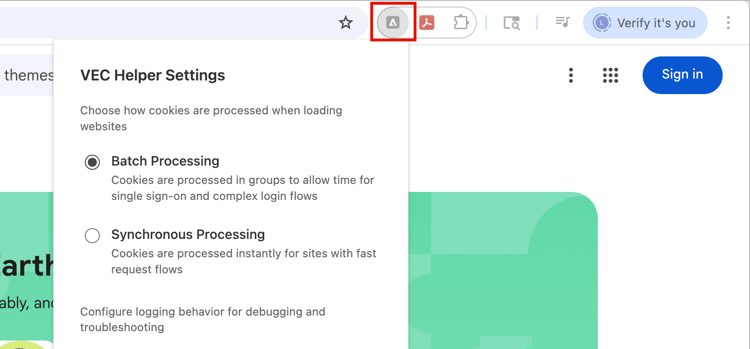
이제 웹 경험용 Journey Optimizer B2B Edition 시각적 편집기에서 웹 사이트를 열면 Adobe Experience Cloud Visual Editing Helper이(가) 자동으로 활성화됩니다. 확장 기능에는 조건부 설정이 없으며 SameSite 쿠키 설정을 포함하여 모든 설정을 자동으로 처리합니다.
- 웹 사이트에 엄격한 보안 정책이 있습니다.
- 웹 사이트가 iframe으로 되어 있습니다.
- 고객 QA 또는 스테이지 사이트를 외부에서 사용할 수 없습니다(사이트가 내부임).
웹 경험 만들기
여정에 작업 추가 노드 추가하고 다음 작업을 수행하면 노드에서 웹 경험을 설정할 수 있습니다.
-
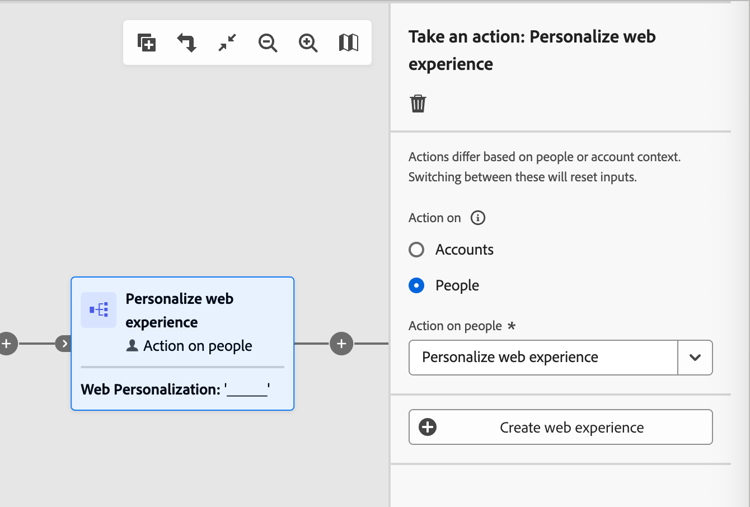
Action on 대상에 대해 사람을 선택하세요.
-
사용자에 대한 작업에 대해 웹 경험 개인화를 선택하세요.
-
웹 경험 만들기를 클릭합니다.
-
웹 경험 만들기 대화 상자에서 유용한 이름 및 설명(선택 사항)을 입력하십시오.
-
이름 - 최대 100자이며, 고유해야 하며 대소문자를 구분하지 않습니다.
-
설명 - 최대 300자
note NOTE 이름 및 설명 필드는 영문자, 숫자 및 특수 문자를 지원합니다. 예약된 문자( \ / : * ? " < > |)는 허용되지 않습니다.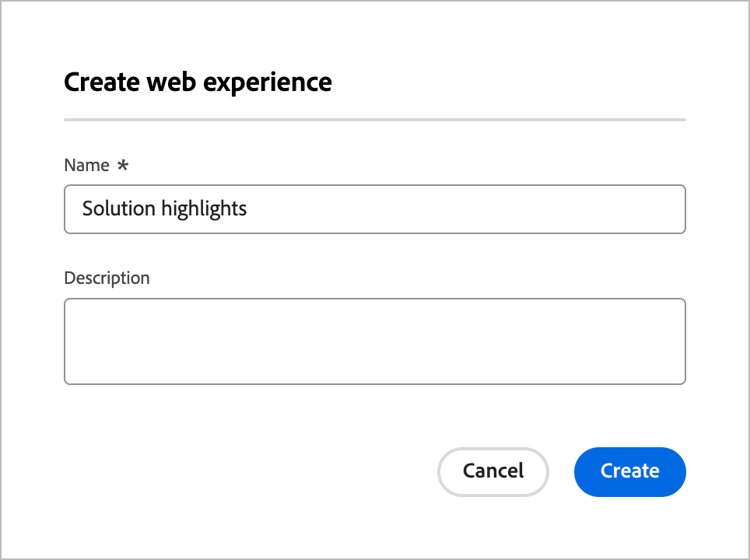
-
-
속성 탭에서 웹 경험에 대한 설명을 입력합니다.
-
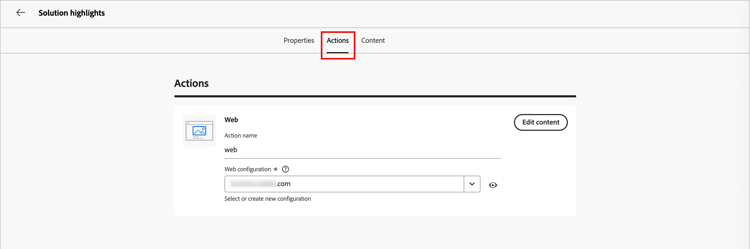
작업 탭을 클릭하고 웹 경험에 사용할 웹 채널을 선택합니다.
웹 채널 구성은 구성된 페이지 일치 규칙을 기반으로 콘텐츠 수정 사항의 적용 위치를 결정합니다. 자세한 내용은 웹 채널 구성을 참조하십시오.
-
웹 수정 사항을 정의하려면 콘텐츠 편집을 클릭합니다.
편집기가 콘텐츠 탭에서 열리고 여기서 웹 경험에 대한 수정 사항을 정의할 수 있습니다. 디자인 도구를 사용하여 웹 경험 콘텐츠 수정 사항을 추가하는 방법에 대한 자세한 내용은 웹 경험 디자인을 참조하십시오.
-
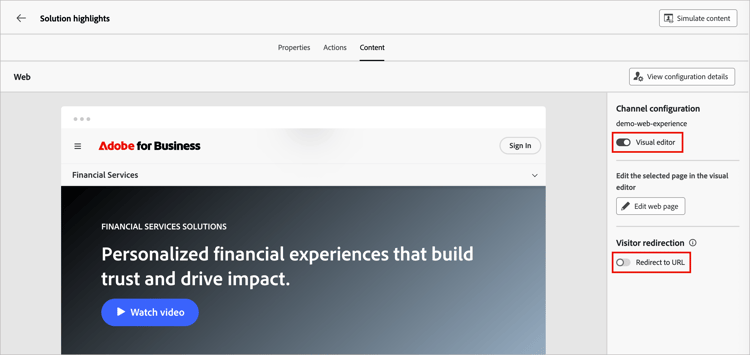
오른쪽 패널에서 정의 및 관리 방법에 따라 웹 경험 속성을 설정합니다.
- 시각적 편집기 - 웹 경험 수정 디자인을 위해 시각적 및 비시각적 편집기 간을 전환합니다.
- 방문자 리디렉션 - 콘텐츠 탭에서 새 변형을 작성하는 대신 방문자를 다른 기존 URL로 리디렉션하려면 이 옵션을 사용합니다.
-
웹 페이지 편집을 클릭하여 웹 수정 사항을 디자인합니다.
-
수정이 완료되면 편집기 위의 왼쪽 화살표를 클릭하여 콘텐츠 탭과 개인화된 웹 경험 노드 속성으로 돌아갑니다.
맨 위에 있는 왼쪽 화살표를 클릭하여 여정 캔버스로 돌아갑니다.
웹 경험 편집
-
여정을 열고 웹 경험 개인화 작업 노드를 선택합니다.
-
웹 채널 구성 또는 콘텐츠를 변경하려면 웹 경험 편집을 클릭하세요.
-
작업 탭을 선택하고 필요에 따라 웹 구성을 변경합니다.
-
콘텐츠 탭을 선택하고 필요에 따라 시각적 디자인 도구를 사용하십시오.
- 비주얼 편집기 - 콘텐츠 편집을 클릭합니다.
- 시각적이지 않은 편집기 - 수정 추가를 클릭합니다.
자세한 내용은 웹 경험 디자인을 참조하세요.
-
수정 정의가 완료되면 편집기 위의 왼쪽 화살표를 클릭하여 콘텐츠 탭과 웹 경험 속성으로 돌아갑니다.
맨 위에 있는 왼쪽 화살표를 클릭하여 여정 캔버스로 돌아갑니다.
URL로 리디렉션
웹 경험을 만들 때 콘텐츠 편집기에서 새로운 변형을 작성하는 대신 방문자를 다른 기존 URL로 리디렉션할 수 있습니다. 이 옵션은 페이지 내의 몇 가지 요소를 변경하는 대신, 두 개의 서로 다른 경험을 비교하는 콘텐츠 실험을 실행하려는 경우에 유용합니다.
예를 들어 다음 두 가지 처리를 사용하여 웹 캠페인을 만듭니다.
처리 A에서 타겟팅된 모집단의 절반에 대해 콘텐츠 편집기를 사용하여 웹 경험을 작성하십시오.
처리 B에서 대상 모집단의 나머지 절반에 대해 URL로 리디렉션 옵션을 선택합니다. Journey Optimizer B2B Edition 외부에서 작성한 대체 디자인이 있는 페이지의 URL을 입력합니다.
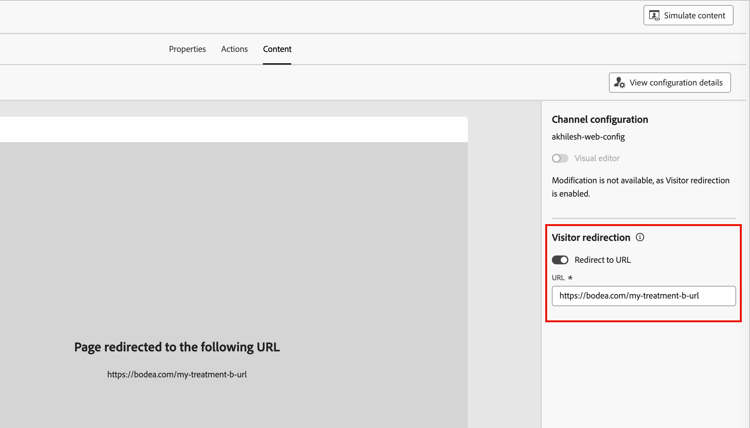
웹 캠페인이 라이브 상태일 때는 Journey Optimizer B2B Edition에서 정의한 웹 경험이 대체 페이지로의 리디렉션을 사용하는 웹 경험에 대해 어떻게 작동하는지 추적할 수 있습니다.
웹 경험 테스트
웹 환경에 대한 콘텐츠 디자인이 완료되면 콘텐츠 시뮬레이션 기능을 사용하여 웹 페이지 수정 사항을 미리 볼 수 있습니다. 개인화된 콘텐츠를 삽입한 경우 테스트 프로필 데이터를 사용하여 콘텐츠가 렌더링되는 방식을 확인할 수 있습니다. 시뮬레이션 도구는 웹 환경의 콘텐츠 탭이나 콘텐츠 비주얼 디자인 편집기에서 사용할 수 있습니다.
-
오른쪽 상단의 콘텐츠 시뮬레이션을 클릭합니다.
-
테스트 프로필을 선택합니다.
-
테스트 프로필 데이터를 사용하여 웹 페이지를 확인하려면 테스트 프로필을 추가합니다.
웹 경험 활성화
여정을 게시할 때 웹 경험이 활성화되고 대상자에게 표시됩니다. 여정을 통해 웹 경험을 활성화하기 전에 다음 사항을 고려하십시오.
-
이미 라이브 상태인 다른 여정과 동일한 페이지에 영향을 주는 웹 경험이 있는 여정을 게시하는 경우 모든 변경 사항이 웹 페이지에 적용됩니다.
-
여러 여정이 웹 사이트의 동일한 요소를 업데이트하는 경우 가장 최근에 적용된 변경 사항이 우선합니다.
게재 요구 사항
웹 경험 전달을 활성화하려면 다음 설정을 정의해야 합니다.
-
Adobe Experience Platform 데이터 수집에서 데이터 스트림이 정의되어 있는지 확인합니다. Adobe Journey Optimizer B2B Edition 서비스 아래에서 Adobe Experience Platform 옵션이 활성화되어 있는지 확인합니다.
이 구성은 Adobe Experience Platform Edge이 인바운드 이벤트를 올바르게 처리할 수 있도록 합니다. 자세히 알아보기
-
Adobe Experience Platform에서 Active-On-Edge 병합 정책 옵션이 활성화된 하나의 병합 정책이 있는지 확인하십시오.
Experience Platform의 고객 > 프로필 > 병합 정책 메뉴에서 정책을 선택합니다. 자세히 알아보기
Journey Optimizer B2B Edition 인바운드 채널은 이 병합 정책을 사용하여 에지에서 인바운드 웹 경험을 올바르게 활성화하고 게시합니다. 자세히 알아보기
문제 해결
Adobe Experience Platform Assurance 내의 Edge Delivery 보기를 사용하여 Journey Optimizer B2B Edition 웹 경험 전달 문제를 해결할 수 있습니다. 이 플러그인을 사용하면 요청 호출을 자세히 검사하고, 예상 Edge 호출을 확인하고, 프로필 데이터를 검사할 수 있습니다. 이 프로필 데이터에는 ID 맵, 세그먼트 멤버십 및 동의 설정이 포함됩니다. 요청에 대한 자격 조건을 갖춘 활동 및 자격 조건을 갖추지 않은 활동을 검토할 수도 있습니다.
Assurance의 Edge Delivery 보기에 대한 자세한 내용은 Experience Platform 설명서를 참조하세요.