In-CRM 인사이트
In-CRM Insights은(는) Salesforce 및 Microsoft Dynamics 365에 통합되는 웹 기반 응용 프로그램으로, CRM 내에서 직접 Journey Optimizer B2B Edition개의 구매 그룹에 액세스할 수 있습니다. 영업 데이터 소스를 통합하여 참여도 및 영업 잠재력 향상을 위한 기회를 보다 쉽게 파악할 수 있습니다.
설치
설치 프로세스에는 다음이 포함됩니다.
- 사용자 권한 및 그룹 설정
- 소프트웨어 패키지 설치
- CRM을 통해 로그인
권한 설정
소프트웨어를 설치하는 사용자는 Salesforce 패키지를 설치할 수 있는 권한이 있어야 합니다.
애플리케이션에 액세스하려면 사용자에게 Sales Insights:View Sales Insights 권한이 있는 역할의 멤버십이 있어야 합니다.
사용자를 In-CRM Insights(으)로만 제한하려면 다음 작업을 수행하십시오.
패키지 설치
In-CRM Insights 패키지를 설치하려면 Salesforce 또는 Microsoft Dynamics의 단계를 따르십시오.
Salesforce
-
In-CRM Insights 설치 관리자 패키지를 다운로드하십시오.
-
로그인 후 패키지 설치 페이지로 리디렉션됩니다.
-
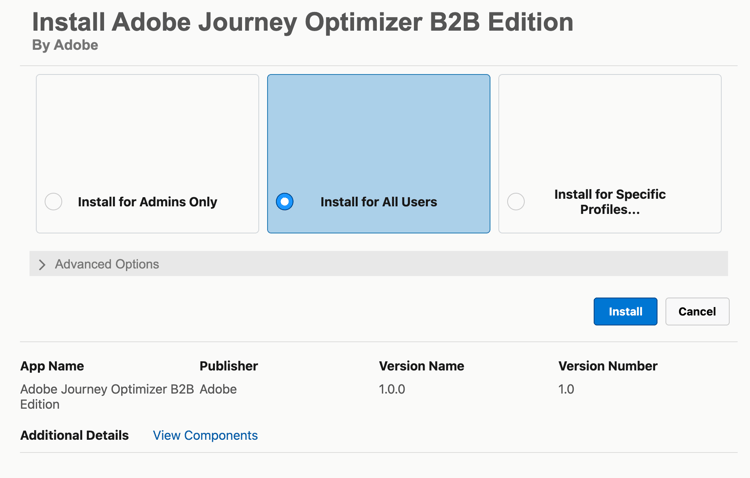
모든 사용자에 대해 설치 옵션을 선택하고 설치를 클릭합니다.
-
대화 상자에서 타사 액세스를 승인한 다음 계속을 클릭합니다.
-
설치가 완료되면 완료를 클릭합니다.
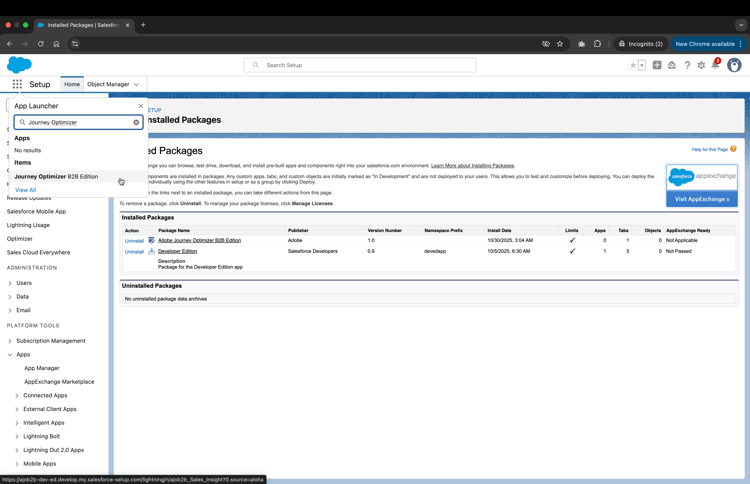
이제 설치된 패키지 페이지에 나열되며 Journey Optimizer B2B Edition은(는) 앱 시작 관리자에 나열됩니다.
MS Dynamics
-
In-CRM Insights 설치 관리자 패키지를 다운로드하십시오.
-
Power Apps 포털(으)로 이동합니다.
-
로그인한 후 패키지의 환경을 선택한 다음 왼쪽 메뉴에서 솔루션(으)로 이동합니다.
-
솔루션 가져오기를 클릭합니다.
-
설치 관리자 패키지로 이동하여 업로드한 후 다음을 클릭합니다.
-
패키지 세부 정보를 확인하고 다음을(를) 클릭합니다.
-
환경 변수에서 값이
prod(값을 변경하지 않음)로 설정되어 있는지 확인하고 가져오기를 클릭합니다. -
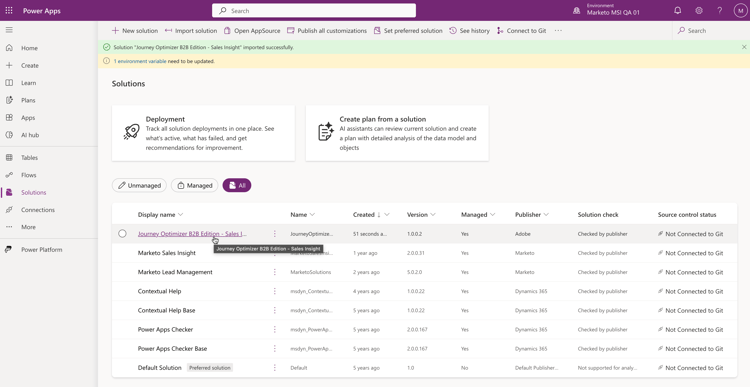
설치가 완료되면 왼쪽 탐색 모음에 Journey Optimizer B2B Edition > 구매 그룹이 표시됩니다.
구매 그룹 보기
화면의 지침에 따라 Adobe 계정에 로그인합니다. 구매 그룹이 로드되어 있고 볼 수 있습니다.
구매 그룹을 선택한 후 그룹 세부 정보를 검색할 수 있습니다. 이는 Journey Optimizer B2B Edition에 표시되는 데이터 및 인사이트와 동일하지만 데이터는 In-CRM Insights을(를) 통해 읽기 전용입니다.