ChatGPT 광고 경험 만들기
가이드라인 및 자산부터 생성, 브랜드 및 채널 확인, 승인, Content에 게시 및 Meta 및 Google Campaign Manager 360과 같은 채널에 사용되는 동일한 Activate 흐름에서의 활성화를 통해 GenStudio for Performance Marketing의 Create을(를) 사용하여 ChatGPT 광고를 유료 미디어 경험으로 빌드합니다.
시작하기 전에 필요한 경우 지침을 추가하고 유효 프롬프트를 검토하여 헤드라인 프롬프트가 강력한 변형을 생성하도록 합니다.
사전 요구 사항
GenStudio for Performance Marketing에서 ChatGPT 광고를 만들거나 활성화하기 전에 이러한 사전 요구 사항에 따라 설정해야 합니다.
액세스 및 역할
- GenStudio for Performance Marketing에 Editor 역할 이상이 있습니다. 사용자 역할 및 권한을 참조하세요.
- 해당 계정의 OpenAI 광고 계정 및 API 키가 있습니다.
- ChatGPT Ads 계정이 GenStudio for Performance Marketing에 연결되어 있습니다.
OpenAI Ads Manager에서 API 키를 만들려면:
- OpenAI 광고 관리자에서 설정 > API 키 > 새 키 만들기로 이동합니다.
GenStudio for Performance Marketing에서 ChatGPT 광고 계정을 연결하려면:
- 왼쪽 아래 영역에서 자세히 > 설정 > ChatGPT > 연결 > 계정 추가를 클릭합니다.
- OpenAI 광고 계정의 이름을 입력하고 API 키를 붙여 넣은 다음 계정 추가를 클릭합니다.
흐름이 성공적으로 완료되면 광고 계정이 연결됩니다.
구성 만들기
ChatGPT 광고 생성
Create 작업 영역에서 유료 미디어 경험으로 ChatGPT 광고를 만듭니다.
ChatGPT 경험 시작
ChatGPT 작성을 열려면:
- 만들기 > ChatGPT(으)로 이동합니다. ChatGPT에 대한 템플릿은 선택하지 않습니다. 단일 광고 레이아웃이 사용됩니다.
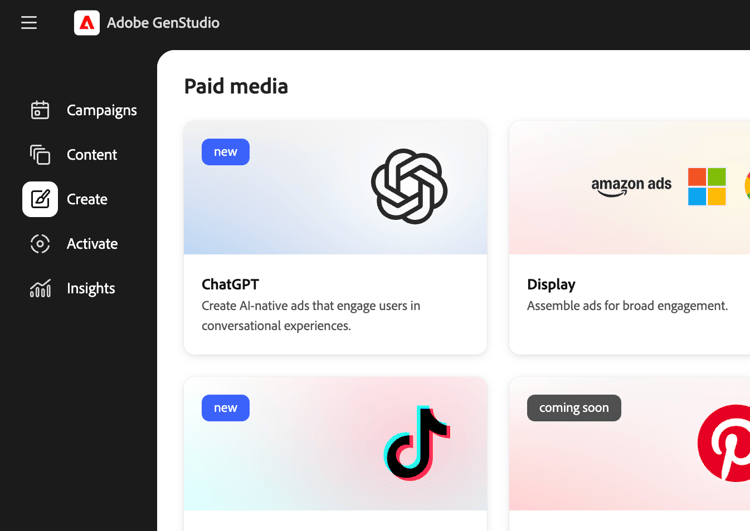
- Canvas에서 Brand, Product, Persona 및 언어를 선택합니다.
- Content에서 이미지를 선택하십시오.
- ChatGPT 헤드라인 카피에 대한 프롬프트를 입력합니다.
- 생성을 클릭합니다.
GenStudio for Performance Marketing 4개의 Creative 변형을 생성합니다.
다음과 같은 작업을 수행할 수 있습니다.
- 음색, 길이 또는 강조를 조정하려면 다시 생성 또는 세분화을 사용하세요.
- 캔버스에서 직접 텍스트를 편집합니다.
- 교체를 사용하여 Content에서 대체 이미지를 선택하십시오.
생성된 경험을 편집하는 자세한 방법은 변형 관리를 참조하십시오.
브랜드 및 채널 확인 실행
검토를 위해 경험을 저장하거나 보내기 전에 브랜드 및 채널 규칙에 따라 복사 및 레이아웃의 유효성을 검사하십시오.
컨텐츠 검사를 실행하려면
- 콘텐츠 확인(브랜드 및 채널 확인)을 클릭합니다.
- 콘텐츠 확인 패널에서 유효성 검사 결과를 검토합니다.
- 필요에 따라 변형을 편집하거나 다시 생성하여 플래그가 지정된 문제(예: 복사 길이 또는 덴스 화면 텍스트)를 해결합니다.
브랜드 유효성 검사를 참조하십시오.
GenStudio for Performance Marketing에 ChatGPT 광고 저장
저장하면 ChatGPT 광고 경험이 Content(으)로 이동되므로 검토, 재사용 및 활성화할 수 있습니다.
두 가지 상태가 있습니다.
- 초안 경험: 작업이 진행 중이며 승인되지 않았습니다.
- 게시된 경험: 승인되었으며 활성화를 위해 Content에서 사용할 수 있습니다.
검토용으로 전송
- 경험 헤더에서 검토 요청을 클릭합니다.
- 승인자(예: 브랜드, 법률 또는 성과 관련자)를 선택합니다.
- 선택 사항: 설정에 메모를 추가합니다.
- 검토용으로 보내기를 클릭합니다.
승인자는 ChatGPT 경험, 브랜드 및 채널 확인 결과를 보고 승인하거나 변경을 요청할 수 있습니다.
검토 및 승인 요청 및 검토 및 승인을 참조하세요.
콘텐츠에 게시
필요한 모든 승인이 완료되면 Content에 게시하십시오.
- 콘텐츠에 게시를 클릭합니다.
- 캠페인 또는 활성화 이름, 지역, 언어, 페르소나, funnel 단계 및 채널: ChatGPT과 같은 메타데이터를 확인합니다.
- 게시를 클릭합니다.
ChatGPT 광고가 Content에 나타나며, 채널 또는 캠페인과 같은 필터로 검색할 수 있고 Activate에서 선택할 준비가 되었습니다.
승인된 콘텐츠 게시 및 Content 개요를 참조하십시오.
ChatGPT 광고 활성화
ChatGPT 활성화는 다른 유료 채널과 동일한 Activate 모듈을 사용합니다. 필수 구성 요소 및 ChatGPT 관련 설정 필드는 ChatGPT 광고 활성화를 참조하십시오.