UI를 사용하여 LAVA 데이터를 스트리밍할 소스 연결 및 데이터 흐름을 만드십시오.
이 단계별 안내서를 따라 Experience Platform 사용자 인터페이스에서 고유한 LAVA 소스 커넥터를 설정하는 데 도움을 받으십시오.
시작
이 자습서에서는 Experience Platform의 다음 구성 요소를 이해하고 있어야 합니다.
-
Experience Data Model (XDM) 시스템: Experience Platform에서 고객 경험 데이터를 구성하는 표준화된 프레임워크입니다.
- 스키마 컴포지션의 기본 사항: 스키마 컴포지션의 주요 원칙 및 모범 사례를 포함하여 XDM 스키마의 기본 구성 요소에 대해 알아봅니다.
- 스키마 편집기 튜토리얼: 스키마 편집기 UI를 사용하여 사용자 지정 스키마를 만드는 방법을 알아봅니다.
-
Real-Time Customer Profile: 여러 원본의 집계된 데이터를 기반으로 통합된 실시간 소비자 프로필을 제공합니다.
LAVA 계정 연결
Experience Platform UI의 왼쪽 탐색 모음에서 소스를 선택하여 소스 작업 영역에 액세스합니다. 카탈로그 화면에 계정을 만들 수 있는 다양한 소스가 표시됩니다.
화면 왼쪽에 있는 카탈로그에서 적절한 카테고리를 선택할 수 있습니다. 또는 검색 옵션을 사용하여 작업할 특정 소스를 찾을 수 있습니다.
스트리밍 범주에서 LAVA을(를) 선택한 다음 데이터 추가를 선택합니다.

데이터 선택
플랫폼으로 가져올 데이터를 선택할 수 있는 인터페이스를 제공하는 데이터 선택 단계가 나타납니다.
- 인터페이스의 왼쪽 부분은 계정 내에서 사용 가능한 데이터 스트림을 볼 수 있는 브라우저입니다.
- 인터페이스의 오른쪽 부분에서 JSON 파일에서 최대 100개의 데이터 행을 미리 볼 수 있습니다.
파일 업로드를 선택하여 로컬 시스템에서 JSON 파일을 업로드하거나 설정 중인 데이터 세트에 해당하는 개요 섹션에서 샘플 파일을 업로드하십시오. 또는 업로드할 JSON 파일을 파일 끌어다 놓기 패널로 끌어다 놓을 수 있습니다.

파일이 업로드되면 미리보기 인터페이스가 업데이트되어 업로드한 스키마의 미리보기가 표시됩니다. 미리보기 인터페이스를 사용하여 파일의 내용과 구조를 검사할 수 있습니다. 검색 필드 유틸리티를 사용하여 스키마 내의 특정 항목에 액세스할 수도 있습니다.
완료되면 다음을 선택합니다.

데이터 흐름 세부 정보
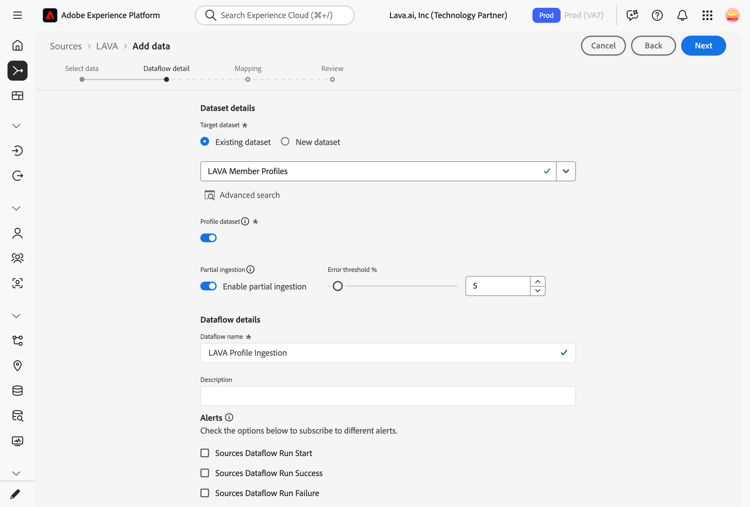
데이터 흐름 세부 정보 단계가 표시되어 기존 데이터 집합을 사용하거나 데이터 흐름의 새 데이터 집합을 설정하는 옵션을 제공하고 데이터 흐름의 이름과 설명을 제공할 수 있습니다. 이 단계에서는 프로필 수집, 오류 진단, 부분 수집 및 경고에 대한 설정을 구성할 수도 있습니다.
완료되면 다음을 선택합니다.
매핑
소스 스키마의 필드를 대상 스키마의 해당 대상 XDM 필드에 매핑할 수 있는 인터페이스를 제공하는 매핑 단계가 나타납니다.
LAVA의 제공된 스키마를 사용하는 경우 다음 권장 매핑을 사용하십시오.
| table 0-row-2 1-row-2 2-row-2 3-row-2 4-row-2 5-row-2 layout-auto | |
|---|---|
| LAVA Source 커넥터 필드 | LAVA 프로필 스키마 필드 |
lavaId |
_tenant.lavaId |
firstName |
person.name.firstName |
lastName |
person.name.lastName |
email |
personalEmail.address |
phone |
mobilePhone.number |
| table 0-row-2 1-row-2 2-row-2 layout-auto | |
|---|---|
| LAVA Source 커넥터 필드 | LAVA 프로필 스키마 필드 |
lavaId |
_tenant.lavaId |
balances[] |
_tenant.balances[] |
| table 0-row-2 1-row-2 2-row-2 3-row-2 4-row-2 5-row-2 6-row-2 7-row-2 8-row-2 9-row-2 10-row-2 11-row-2 12-row-2 13-row-2 14-row-2 15-row-2 16-row-2 17-row-2 18-row-2 19-row-2 20-row-2 21-row-2 22-row-2 23-row-2 24-row-2 25-row-2 26-row-2 27-row-2 28-row-2 layout-auto | |
|---|---|
| LAVA Source 커넥터 필드 | LAVA 이벤트 스키마 필드 |
계산된 필드 to_map("LavaId",to_array(false,to_object("id",lavaId,"primary",true))) |
identityMap |
type |
eventType |
timestamp |
timestamp |
eventId |
_tenant.ticketScan.eventId |
eventName |
_tenant.ticketScan.eventName |
eventLabel |
_tenant.ticketScan.eventLabel |
venue |
_tenant.ticketScan.venue |
venueLabel |
_tenant.ticketScan.venueLabel |
section |
_tenant.ticketScan.section |
sectionLabel |
_tenant.ticketScan.sectionLabel |
row |
_tenant.ticketScan.row |
seat |
_tenant.ticketScan.seat |
gate |
_tenant.ticketScan.gate |
gateLabel |
_tenant.ticketScan.gateLabel |
transactionId |
_tenant.transaction.transactionId |
referenceId |
_tenant.transaction.referenceId |
subtotal |
_tenant.transaction.subtotal |
total |
_tenant.transaction.total |
location |
_tenant.transaction.location |
items[] |
_tenant.transaction.items[] |
redeemedAmount |
_tenant.transaction.redeemedAmount |
rewardsApplied[] |
_tenant.transaction.rewardsApplied[] |
amount |
_tenant.ledger.amount |
expiresAt |
_tenant.ledger.expiresAt |
rewardId |
_tenant.ledger.rewardId |
rewardName |
_tenant.ledger.rewardName |
rewardSlug |
_tenant.ledger.rewardSlug |
rewardType |
_tenant.ledger.rewardType |
| table 0-row-2 1-row-2 2-row-2 3-row-2 4-row-2 5-row-2 6-row-2 7-row-2 8-row-2 9-row-2 10-row-2 11-row-2 12-row-2 13-row-2 14-row-2 layout-auto | |
|---|---|
| LAVA Source 커넥터 필드 | LAVA 이벤트 스키마 필드 |
계산된 필드 to_map("LavaId",to_array(false,to_object("id",lavaId,"primary",true))) |
identityMap |
eventId |
_tenant.ticketScan.eventId |
eventName |
_tenant.ticketScan.eventName |
eventLabel |
_tenant.ticketScan.eventLabel |
venue |
_tenant.ticketScan.venue |
venueLabel |
_tenant.ticketScan.venueLabel |
section |
_tenant.ticketScan.section |
sectionLabel |
_tenant.ticketScan.sectionLabel |
row |
_tenant.ticketScan.row |
seat |
_tenant.ticketScan.seat |
gate |
_tenant.ticketScan.gate |
gateLabel |
_tenant.ticketScan.gateLabel |
type |
eventType |
timestamp |
timestamp |
| table 0-row-2 1-row-2 2-row-2 3-row-2 4-row-2 5-row-2 6-row-2 7-row-2 8-row-2 9-row-2 10-row-2 11-row-2 layout-auto | |
|---|---|
| LAVA Source 커넥터 필드 | LAVA 이벤트 스키마 필드 |
계산된 필드 to_map("LavaId",to_array(false,to_object("id",lavaId,"primary",true))) |
identityMap |
transactionId |
_tenant.transaction.transactionId |
referenceId |
_tenant.transaction.referenceId |
subtotal |
_tenant.transaction.subtotal |
total |
_tenant.transaction.total |
location |
_tenant.transaction.location |
items[] |
_tenant.transaction.items[] |
redeemedAmount |
_tenant.transaction.redeemedAmount |
rewardsApplied[] |
_tenant.transaction.rewardsApplied[] |
type |
eventType |
timestamp |
timestamp |
| table 0-row-2 1-row-2 2-row-2 3-row-2 4-row-2 5-row-2 6-row-2 7-row-2 8-row-2 9-row-2 layout-auto | |
|---|---|
| LAVA Source 커넥터 필드 | LAVA 이벤트 스키마 필드 |
계산된 필드 to_map("LavaId",to_array(false,to_object("id",lavaId,"primary",true))) |
identityMap |
amount |
_tenant.ledger.amount |
expiresAt |
_tenant.ledger.expiresAt |
rewardId |
_tenant.ledger.rewardId |
rewardName |
_tenant.ledger.rewardName |
rewardSlug |
_tenant.ledger.rewardSlug |
rewardType |
_tenant.ledger.rewardType |
type |
eventType |
timestamp |
timestamp |
또는 사용 사례에 맞게 매핑 규칙을 수동으로 조정할 수 있습니다. 필요에 따라 필드를 직접 매핑하도록 선택하거나 데이터 준비 함수를 사용하여 소스 데이터를 변환하여 계산된 값 또는 계산된 값을 파생할 수 있습니다. 매퍼 인터페이스 및 계산된 필드 사용에 대한 포괄적인 단계는 데이터 준비 UI 안내서를 참조하십시오.
원본 데이터가 성공적으로 매핑되면 다음을(를) 선택하십시오.

검토
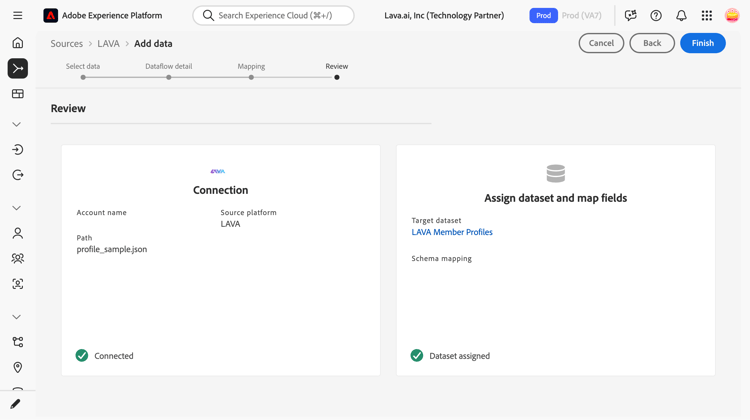
새 데이터 흐름을 만들기 전에 검토할 수 있는 검토 단계가 나타납니다. 세부 사항은 다음 범주 내에서 그룹화됩니다.
- 연결: 원본 형식, 선택한 원본 파일의 관련 경로 및 해당 원본 파일에 있는 열의 수를 표시합니다.
- 데이터 집합 및 맵 필드 할당: 데이터 집합이 준수하는 스키마를 포함하여 소스 데이터가 수집되는 데이터 집합을 표시합니다.
데이터 흐름을 검토한 후 완료를 선택하고 데이터 흐름이 만들어지도록 잠시 기다립니다.
스트리밍 끝점 URL 및 데이터 흐름 ID 가져오기
스트리밍 데이터 흐름이 생성되면 이제 스트리밍 끝점 URL과 데이터 흐름 ID를 검색할 수 있습니다. 스트리밍 원본이 Experience Platform과 통신할 수 있도록 LAVA을(를) 구성하는 데 사용됩니다.
스트리밍 끝점을 검색하려면 방금 만든 데이터 흐름의 데이터 흐름 활동 페이지로 이동한 다음, 속성 패널 아래쪽에서 끝점을 복사합니다.

LAVA을(를) Webhook과 통합
LAVA 콘솔에서 Resources > Data Export로 이동합니다.
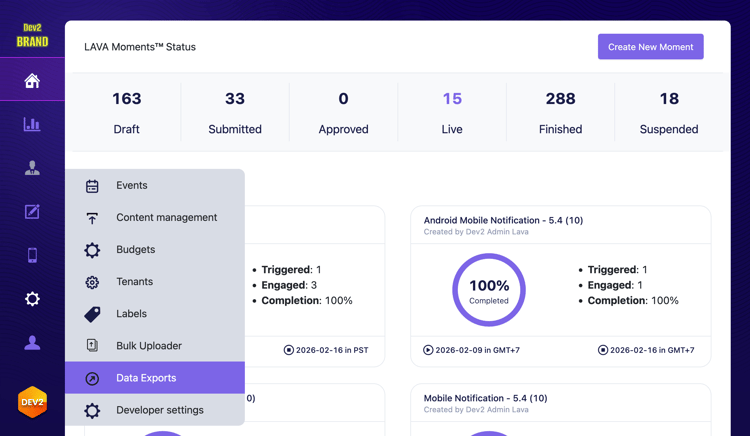
Create New Export을(를) 선택한 다음 대상 유형으로 Adobe Source Connector을(를) 선택하십시오. 그런 다음 전송할 소스 데이터를 선택하고 데이터 흐름 ID와 함께 스트리밍 끝점 URL을 입력합니다.
