작업 일정 세부 정보 보기
- 일괄 데이터 레이크 수집(Real-Time CDP)
- 일괄 프로필 수집(Real-Time CDP)
- 일괄 ID 수집(Real-Time CDP)
- 일괄 처리 세분화(Real-Time CDP)
- 일괄 처리 대상 활성화(Real-Time CDP)
- 예약된 일괄 처리 캠페인(Adobe Journey Optimizer)
작업 실패 문제를 해결하거나 성능 문제를 조사할 때 특정 데이터 세트 및 해당 작업 실행에 대한 자세한 정보가 필요합니다. 작업 일정 인터페이스를 사용하면 타임라인 보기에서 개별 데이터 세트 및 작업으로 드릴다운하여 실행 기록, 시간 및 상태를 이해할 수 있습니다.
이 상세 보기를 사용하여 다음을 수행할 수 있습니다.
- 특정 작업이 실패했거나 예상보다 오래 걸린 이유 알아보기
- 시간 경과에 따른 데이터 세트 실행 내역 검토
- 배치 작업의 시간 및 기간 패턴 이해
- 파이프라인 문제를 일으키는 특정 일괄 처리 식별
- Adobe 지원 관련 문제 해결에 필요한 정보 수집
사전 요구 사항 prerequisites
작업 세부 사항을 보기 전에 다음을 수행해야 합니다.
- 작업 일정 보기 및 프로필 관리 보기 액세스 제어 권한을 사용하여 작업 일정에 액세스할 수 있습니다.
- 작업 일정 인터페이스 및 타임라인 보기에 익숙해지도록 합니다.
- 다양한 작업 유형(레이크 수집, 프로필 수집, ID 수집, 세그먼테이션, 활성화, 캠페인 대상자 내보내기, 캠페인 게재)을 이해합니다.
세부 정보 계층 이해 details-hierarchy
작업 일정은 세 가지 수준의 세부 정보를 제공하므로 광범위한 패턴에서 특정 문제로 이동할 수 있습니다.
탐색 흐름: 타임라인 보기로 시작하여 문제를 식별하고 → 데이터 집합을 선택하여 세부 정보를 확인합니다 → 특정 작업 실행을 선택하여 세부 정보를 조사합니다.
타임라인 보기 이해 timeline-visualization
타임라인 보기는 가로 및 세로 레이아웃을 사용하여 작업 일정과 중요한 처리 시간을 이해하는 데 도움이 됩니다.
-
가로축(시간 진행률): 데이터 세트 및 해당 작업 실행이 왼쪽에서 오른쪽으로 타임라인에 표시되며 선택한 기간(오늘, 어제 또는 최근 7일) 동안 작업이 실행되는 시간을 표시합니다. 각 색상 막대는 작업 실행을 나타내며 시작 및 종료 시간에 따라 가로로 배치됩니다.
-
세로축(예약된 시작 시간): 중요한 예약된 시작 시간이 모든 데이터 세트에 걸쳐 세로선으로 표시되므로 업스트림 작업과 다운스트림 처리 사이의 시간 관계를 쉽게 확인할 수 있습니다.
- 파란색 세로선: 세분화를 시작하도록 예약된 시기를 나타냅니다.
- 검은색 세로줄: 대상 활성화를 시작하도록 예약한 시기를 나타냅니다.
Adobe Journey Optimizer에서 예약된 일괄 처리 캠페인의 경우 캠페인 행에 종속된 세분화 작업 옆에 자체 전송 창이 표시되므로 두 창을 타임라인에서 직접 비교할 수 있습니다.
이 레이아웃을 사용하면 데이터 파이프라인 작업과 다운스트림 처리 간의 타이밍 관계를 빠르게 식별할 수 있습니다. 이상적으로 업스트림 작업(예: 데이터 레이크 및 프로필 수집)은 이러한 수직 마커의 왼쪽에 완료되어야 세그먼테이션 및 활성화가 시작되기 전에 데이터가 준비됩니다. 이러한 마커를 지나서 확장된 작업은 데이터가 완전히 준비되기 전에 다운스트림 프로세스가 시작될 수 있는 잠재적 타이밍 문제를 나타냅니다.
어떤 보기를 사용해야 합니까? which-view
아래 표를 사용하여 작업에 맞는 보기를 선택하십시오. 작업을 수행하는 데 필요한 작업을 권장 보기와 일치시켜 효율적으로 탐색합니다.
데이터 세트 세부 정보 보기 view-dataset-details
특정 데이터 세트에 대한 세부 사항을 보려면 다음을 수행하십시오.
- 작업 일정 타임라인 보기에서 조사할 데이터 세트를 찾습니다.
- 왼쪽 열에서 데이터 세트 이름을 선택합니다.
데이터 세트 세부 사항 보기가 오른쪽 패널에 열리고 이 데이터 세트와 연결된 모든 작업에 대한 정보가 표시됩니다.
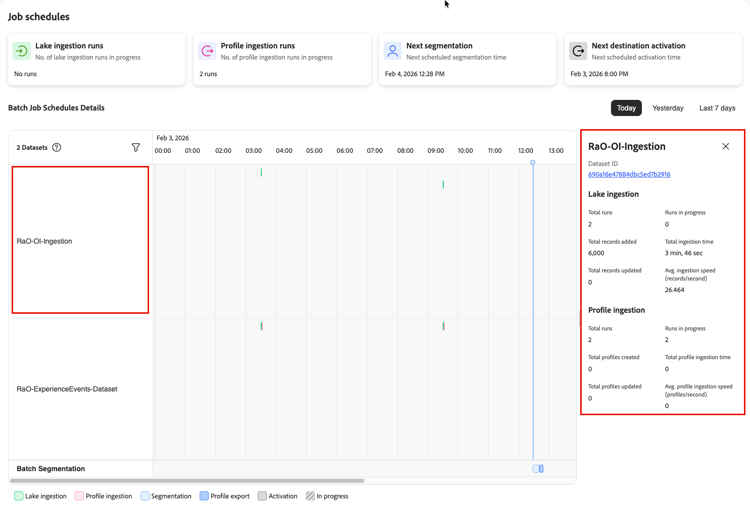
데이터 세트 세부 정보 패널에는 작업 유형별로 구성된 데이터 세트 이름, ID 및 작업별 지표가 표시됩니다. 패널 맨 위에는 데이터 세트 ID가 클릭 가능한 링크로 표시됩니다. 이 ID를 선택하여 전체 데이터 세트 세부 정보 페이지로 이동합니다.
각 데이터 세트 세부 정보 패널에는 다음 지표가 포함됩니다.
레이크 수집 지표 lake-ingestion-metrics
데이터 레이크 수집 작업이 포함된 데이터 세트의 경우 패널에 다음 지표가 표시됩니다.
프로필 수집 지표 profile-ingestion-metrics
프로필 수집 작업이 있는 데이터 세트의 경우 패널에 다음 지표가 표시됩니다.
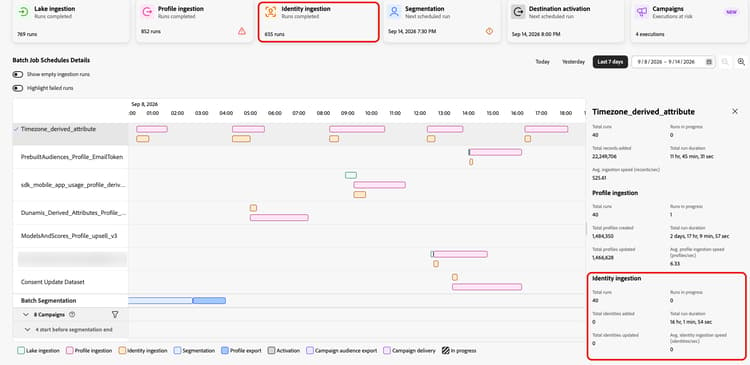
ID 수집 지표 identity-ingestion-metrics
ID 수집 작업이 있는 데이터 세트의 경우 패널에 다음 지표가 표시됩니다.
캠페인 세부 정보 campaign-details
Adobe Journey Optimizer에서 예약된 일괄 처리 캠페인의 경우 타임라인은 세그먼테이션 종료 전 시작 레이블 아래에 예상 세그먼테이션 완료 시간 이전의 시작 시간으로 캠페인을 그룹화하므로 세부 정보 패널을 열지 않고도 위험 상태의 실행을 식별할 수 있습니다.
특정 캠페인에 대한 세부 정보를 보려면 왼쪽 열에서 캠페인 이름을 선택합니다. 캠페인 세부 정보 패널이 오른쪽 패널에서 열립니다.
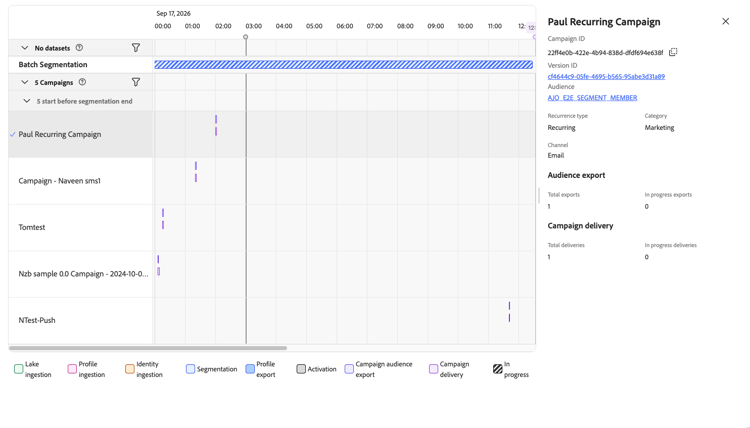
캠페인 세부 정보 패널에는 다음 정보가 표시됩니다.
패널에는 캠페인과 연결된 두 작업 유형에 대한 지표도 표시됩니다.
타임라인에서 데이터 세트 필터링 filter-datasets
예약된 작업이 있는 데이터 세트가 많을 경우 한 번에 모두 보는 대신 특정 데이터 세트에 중점을 둘 수 있습니다. 데이터 세트 필터를 사용하면 타임라인 보기에 표시할 데이터 세트를 선택할 수 있습니다.
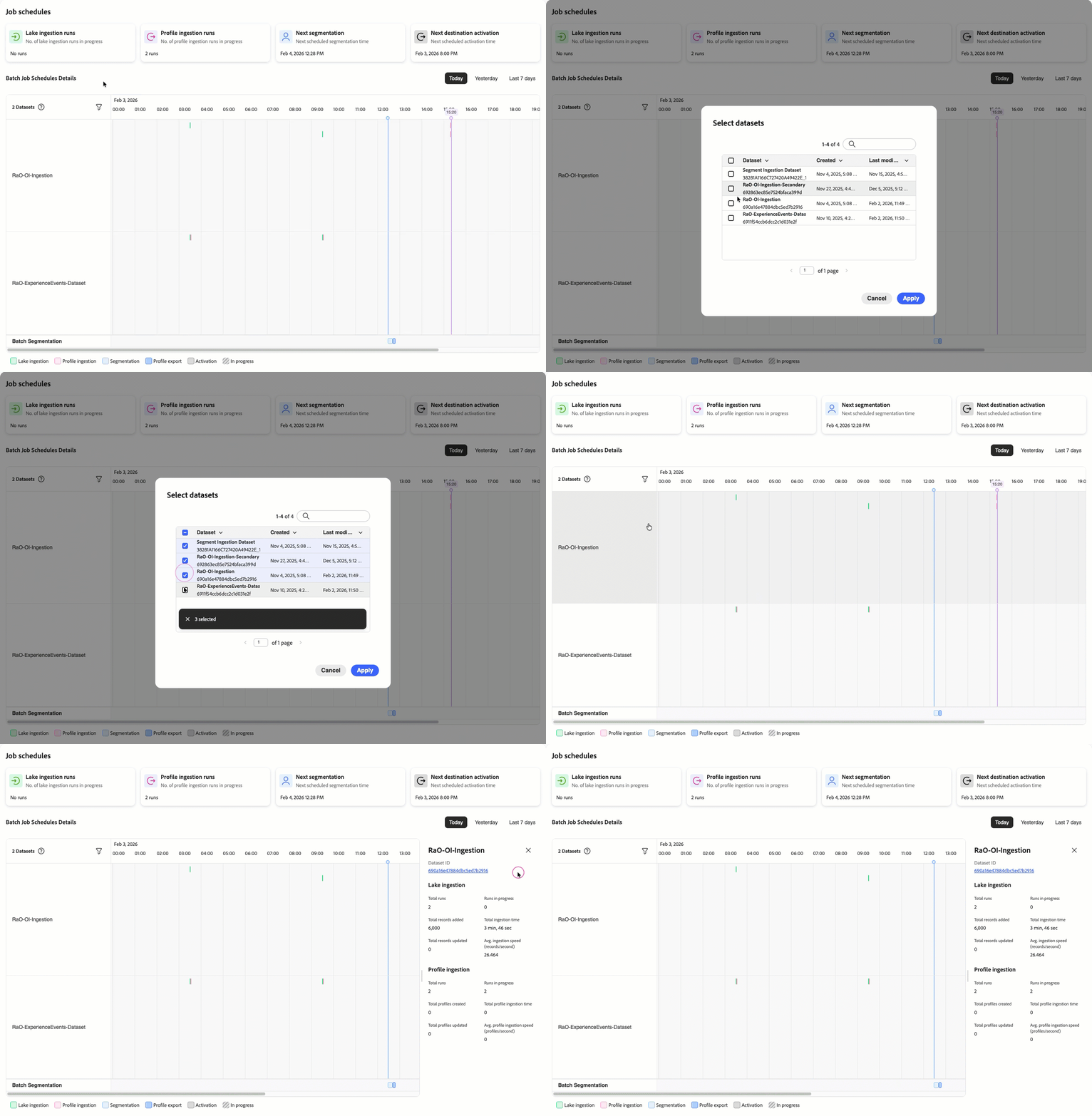
타임라인에 표시된 데이터 세트를 필터링하려면 다음을 수행하십시오.
- 타임라인 보기의 왼쪽 상단에서 데이터 세트 카운터를 찾습니다(예: “2 데이터 세트”).
- 데이터 세트 카운터 옆에 있는 필터 아이콘을 선택합니다.
- 예약된 작업과 함께 사용 가능한 모든 프로필 사용 데이터 세트를 표시하는 데이터 세트 선택 패널이 열립니다.
- 데이터 세트를 선택 또는 선택 해제하여 타임라인 보기에서 표시하거나 숨깁니다.
- 타임라인이 즉시 업데이트되어 선택한 데이터 세트만 표시됩니다.
필터링을 사용하여 다음을 수행합니다.
- 특정 데이터 원본에 집중: 특정 데이터 파이프라인의 문제를 해결할 때 관련 데이터 집합만 표시하도록 필터링하십시오.
- 시각적 복잡성 감소: 데이터 세트가 많은 경우 필터링하면 데이터 하위 집합에 대한 패턴을 보다 명확하게 볼 수 있습니다.
- 관련 데이터 세트 비교: 일정 관계를 이해하는 데 관련된 데이터 세트만 선택하십시오.
- 패턴 방지 조사: 잠재적 구성 문제를 식별하면 영향을 받는 데이터 세트로 필터링하여 더 자세히 검사하십시오.
필터는 세션 중에 지속되므로 데이터 세트 선택을 유지하면서 기간(오늘, 어제, 지난 7일) 간을 이동할 수 있습니다.
개별 작업 실행 세부 정보 보기 view-job-details
특정 작업 실행을 조사해야 하는 경우 타임라인에서 해당 특정 실행에 대한 자세한 실행 정보를 보려면 타임라인에서 선택합니다.
작업 실행 세부 정보 액세스 access-job-details
특정 작업 실행에 대한 세부 정보를 보려면 다음과 같이 하십시오.
- 작업 일정 타임라인 보기에서 조사할 특정 작업 실행을 찾습니다.
- 타임라인에서 작업 표시기를 선택합니다(작업을 나타내는 색상 막대).
특정 작업 실행에 대한 정보를 표시하는 데이터 흐름 실행 세부 정보 패널이 열립니다.
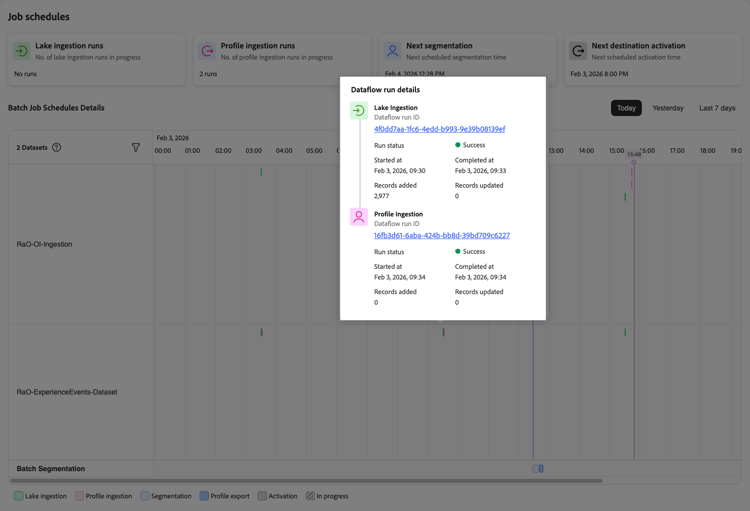
데이터 흐름 실행 세부 정보 dataflow-run-details
데이터 흐름 실행 세부 정보 패널에는 작업 유형별로 구성된 특정 작업 실행에 대한 정보가 표시됩니다. 수집 작업의 경우 레이크 수집 및 프로필 수집 단계에 대한 세부 정보가 표시됩니다.
레이크 수집 작업 세부 정보 lake-ingestion-job-details
프로필 수집 작업 세부 정보 profile-ingestion-job-details
캠페인 게재 작업 세부 정보 campaign-delivery-job-details
Adobe Journey Optimizer에서 예약된 일괄 처리 캠페인의 경우 왼쪽 열에서 캠페인 이름을 선택하여 캠페인 세부 정보 패널을 엽니다. 이 패널에는 캠페인 대상자 내보내기 및 캠페인 게재 작업의 총 횟수와 진행 중인 횟수가 표시됩니다.
작업 실행 플로우 이해 job-execution-flow
특정 작업 실행을 보는 경우 레이크 수집, 프로필 수집, 세분화 및 예약된 캠페인 게재 간의 관계를 볼 수 있습니다.
- 레이크 수집이 먼저 실행됩니다: 데이터가 데이터 레이크에 로드되고 유효성이 검사됩니다.
- 프로필 수집 팔로우: 레이크 수집이 완료되면 적격 레코드가 프로필 스토어로 처리됩니다.
- 세그먼테이션은 프로필 수집에 따라 다릅니다: 프로필 데이터를 사용할 수 있는 후에 대상자를 평가합니다.
- 캠페인 대상 내보내기는 세그먼테이션에 따라 다릅니다: Adobe Journey Optimizer에 예약된 배치 캠페인의 경우 캠페인 대상 내보내기는 업스트림 세그먼테이션 작업이 완료된 후에 실행됩니다.
- 캠페인 게재가 대상자 내보내기를 따릅니다: 캠페인 전송은 대상자 내보내기가 완료된 후에 실행됩니다.
- 타이밍 문제: 업스트림 작업이 완료되는 시점과 다음 종속 작업이 시작되는 시점 사이의 시간 차이를 참고하십시오. 여기에서 차이가 세분화 및 캠페인 게재와 같은 다운스트림 프로세스에 영향을 줄 수 있습니다.
작업 실행 세부 정보를 사용하여:
- 특정 작업이 성공적으로 완료되었는지 확인
- 작업 실행의 실제 기간 계산(완료 시간에서 시작 시간을 뺀 시간)
- 특정 실행에서 처리된 레코드 수 이해
- 다양한 작업 실행 간 성능 비교
- 문제 해결을 위한 상세 데이터 흐름 모니터링에 액세스
- 레이크 및 프로필 수집 단계 간 시간 문제 식별
작업 세부 정보를 사용한 문제 해결 troubleshooting
작업 세부 정보를 사용하여 문제를 조사하고 다음 단계를 결정합니다.
실패한 작업: 모니터링 대시보드에서 오류 세부 정보를 보려면 데이터 흐름 실행 ID를 선택하십시오. 데이터 세트 세부 정보에서 반복 패턴을 확인하고, 타임라인에서 리소스 경합을 검토하고, 구성에서 앤티 패턴을(를) 식별하십시오.
느린 작업: 데이터 세트 지표의 기록 평균과 기간을 비교합니다. 일반적인 원인은 일정 겹침, 고밀도 배치 스택 또는 데이터 볼륨 증가입니다.
일치하지 않는 레코드: 레이크 수집 레코드를 작업 실행 세부 정보의 프로필 수집 레코드와 비교합니다. 프로필 수집은 일반적으로 ID 요구 사항 및 데이터 품질 규칙으로 인해 더 적은 레코드를 표시합니다.
자세한 데이터 흐름 상태 정보는 데이터 레이크 수집 모니터링, 프로필에 대한 데이터 흐름 모니터링, 대상에 대한 데이터 흐름 모니터링 및 대상에 대한 데이터 흐름 모니터링을 참조하십시오.
다음 단계 next-steps
작업 세부 사항을 보는 방법을 학습한 후:
- 타임라인 보기와 인터페이스를 이해하려면 작업 일정 개요를 검토하십시오.
- 일반적인 구성 문제를 방지하기 위해 패턴 방지에 대해 알아봅니다.
- 데이터 로드 일정을 최적화하려면 일괄 처리 수집을(를) 이해하십시오.
- 전체 파이프라인 가시성을 위해 대상 데이터 흐름 모니터링을 살펴보십시오.